ClickFunnelsページにクイックアクションを追加する方法
公開日: 更新日:
クイック アクションを使用すると、ClickFunnels ページでインスタント オートメーションを作成できます。クイック アクションを実装することで、ユーザーのやり取りに即座に対応し、リード獲得プロセスを合理化し、ユーザーのアクションに基づいてユーザー エクスペリエンスをパーソナライズできます。この記事では、ClickFunnels のサイト ページ、テーマ ページ、ランディング ページ、ファネル ページにクイック アクションを追加するプロセスについて説明します。
-
アクティブなClickFunnelsアカウント
-
ワークスペースに追加されたAutomations app
-
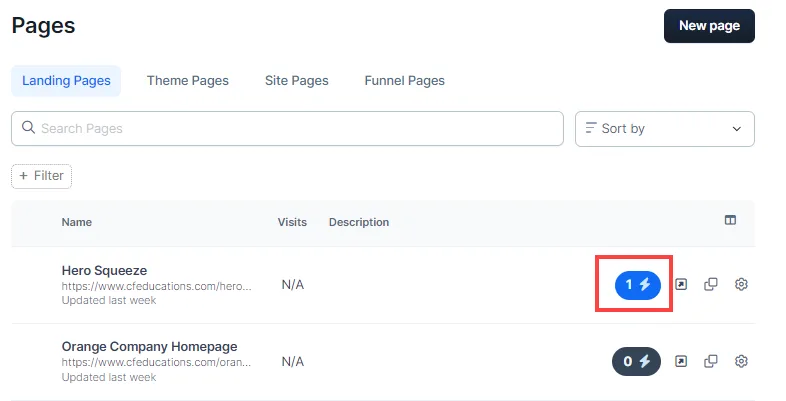
ランディング ページ、テーマ ページ、サイト ページ、ファネル ページなどの既存のページは、ClickFunnels ワークスペース内に作成されます。
さまざまなページタイプへのアクセス
Section titled “さまざまなページタイプへのアクセス”クイックアクションを追加する前に、適切なページにアクセスする必要があります。ClickFunnels でさまざまなページ タイプに移動する方法は次のとおりです。
-
メインダッシュボードから、左下のサイドバーにある [ワークスペース設定 ]をクリックします。
-
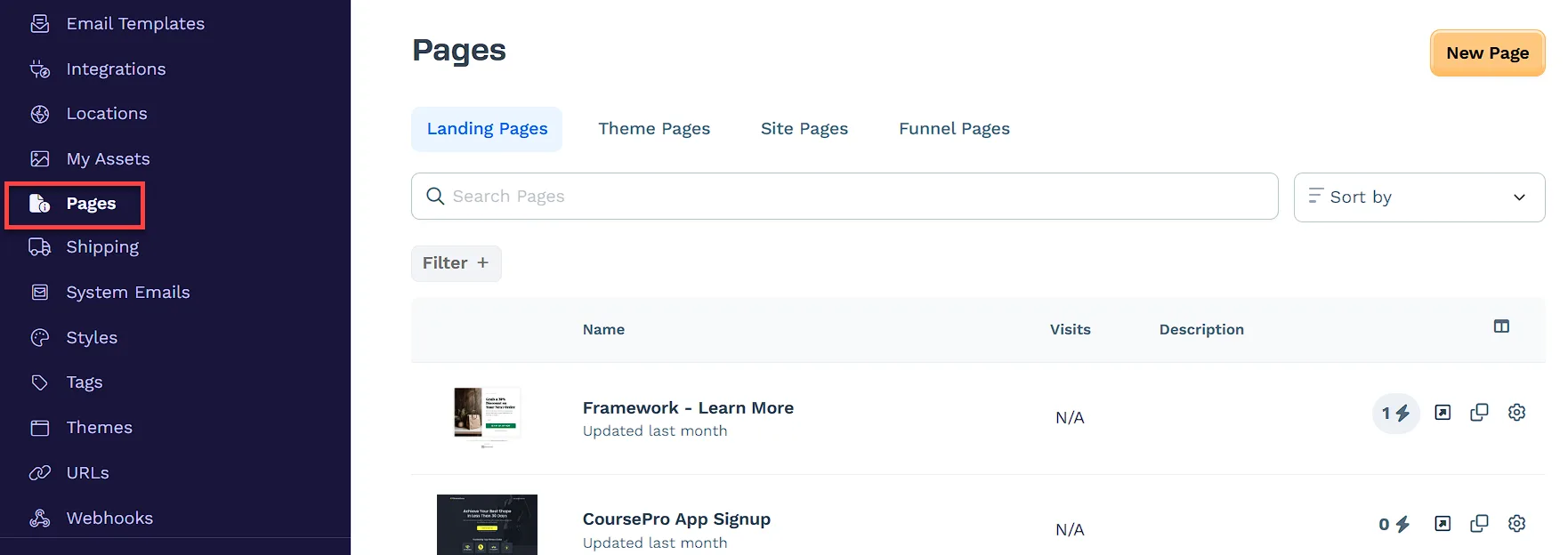
[ワークスペース設定] メニューで、[ ページ] を選択します。
-
すべてのページのリストがタイプ別に分類されて表示されます。
-
ランディングページ
-
テーマページ
-
サイトページ
-
ファネルページ
-
ページへのクイックアクションの追加
Section titled “ページへのクイックアクションの追加”-
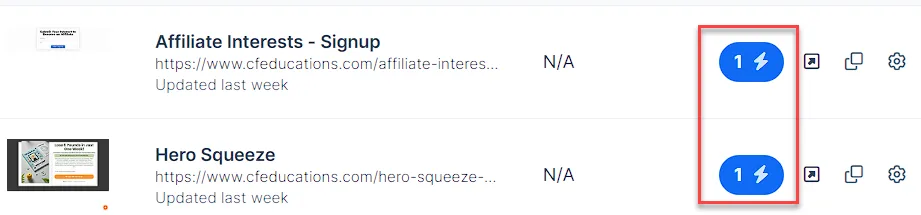
目的のページを見つけたら、 稲妻 (⚡) アイコンをクリックしてクイック アクションを開きます。
-
ポップアップから [クイックアクションの追加] を選択します。
-
クイックアクションの トリガー を選択します。
-
「ページでオプトイン」
-
「ページを閲覧しています」
-
-
トリガー発動時に発生する 効果 を選択します。
-
トグルスイッチを使用して、クイックアクションを有効にします。
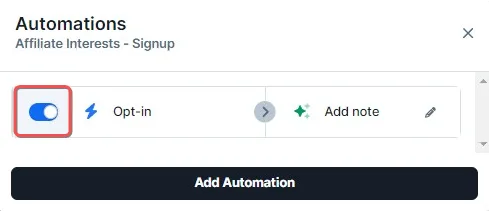
エフェクトとトリガーの詳細については、 How to Manage Quick Actions の記事を参照してください。
クイックアクションの管理
Section titled “クイックアクションの管理”トリガーまたは効果の変更
Section titled “トリガーまたは効果の変更”-
稲妻アイコンをクリックして、更新するクイックアクションを見つけます。
-
変更したい トリガー または 効果 をクリックします。
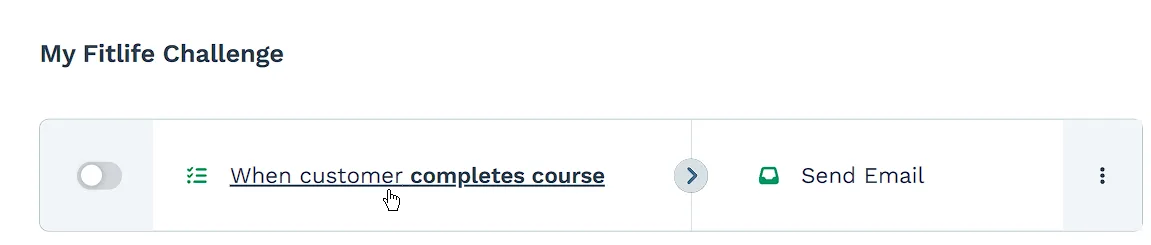
-
選択したオプションに必要な更新を行います。
-
稲妻のアイコンをもう一度クリックして、編集するクイックアクションを見つけます。
-
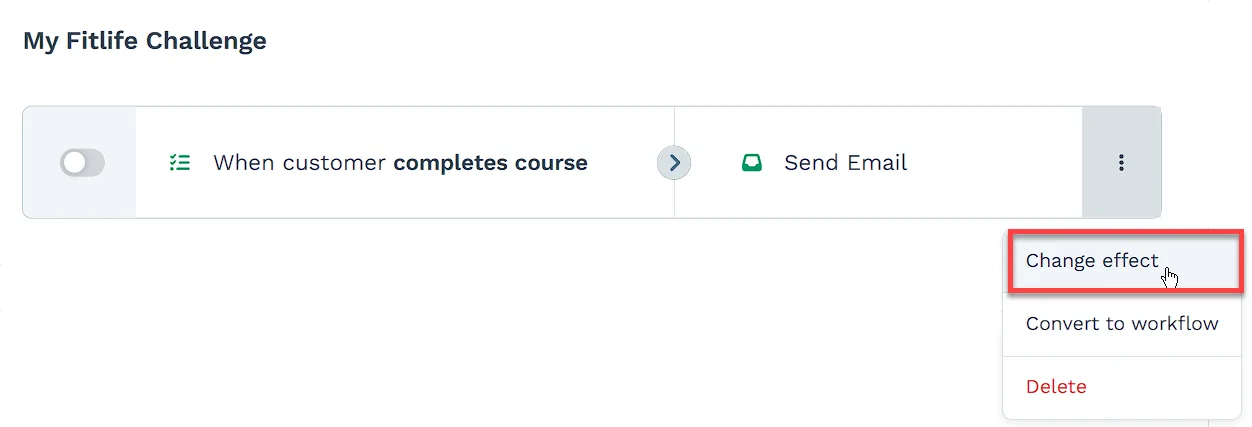
選択したエフェクトの横にある 3つの点 のアイコンをクリックします。
-
ドロップダウンメニューから、[効果の変更]を選択します。
複数のクイックアクションの追加
Section titled “複数のクイックアクションの追加”-
稲妻アイコンをもう一度クリックします。
-
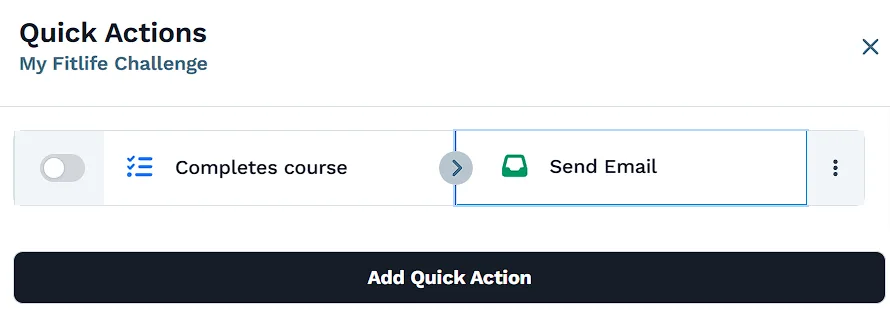
[ クイック アクションの追加] を選択します。
-
新しい トリガー と 効果を設定します。
-
作成する追加のクイックアクションごとに繰り返します。
クイックアクションの削除
Section titled “クイックアクションの削除”-
稲妻アイコンをクリックしてクイックアクションを開きます。
-
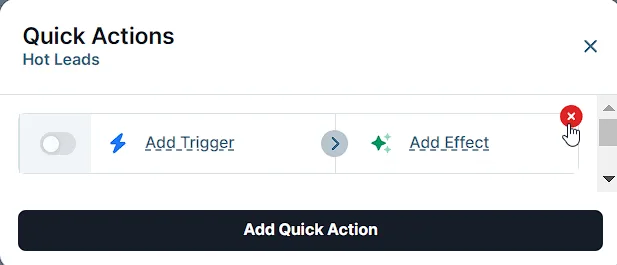
削除する クイックアクション にカーソルを合わせます。
-
右側に表示される 赤い十字 (X) アイコンをクリックします。