
リンクインバイオ/ヒーローファネルの作成方法
公開日: 更新日:
リンクインバイオファネルは、ヒーローファネルとも呼ばれ、ソーシャルメディアのプロフィールリンクをブランドへの強力な入り口に変えます。フォロワーを 1 つのリンク先に送る代わりに、複数のリンクへのアクセスを提供し、オファーを紹介し、メールのリードを集めることができます。これにより、オーディエンスとより効果的につながり、重要な場所へより多くのトラフィックを送ることができます。この記事では、ClickFunnels で独自のリンクインバイオファネルを設定してカスタマイズする方法を説明します。
- アクティブな ClickFunnels アカウント
ヒーローファネルの仕組み
Section titled “ヒーローファネルの仕組み”ヒーローファネルは、ソーシャルメディアのプロフィールで使える 1 つのリンクを最大限に活用するのに役立ちます。ウェブサイト、ストア、最新のプロモーションのどれかを選ぶ代わりに、主要なリンクをすべて 1 つのブランドページにまとめられます。あなたが何者で何を提供しているのかをひと目で伝え、動画の視聴、メールリストへの登録、商品のチェックなど、フォロワーが次の行動を起こすきっかけになります。
ビジネスにとっては、トラフィックをよりコントロールでき、訪問者を意味のある行動へ導く機会が増えることを意味します。オーディエンスを圧倒することなく、ブランドを紹介して選択肢を提示できるシンプルな方法です。
たとえば、フィットネス分野では次のように活用できます。
-
コーチなら、オンラインカレンダー、無料のトレーニング動画、ニュースレターの登録へのリンクを掲載できます。
-
デジタル商品を販売している人なら、ワークアウトプログラム、ヘルシーな食事プラン、無料ダウンロードを紹介できます。
-
物理的な商品を扱うビジネスなら、サプリメント、ウェア・用品、期間限定オファーを掲載できます。
ヒーローファネルの構成
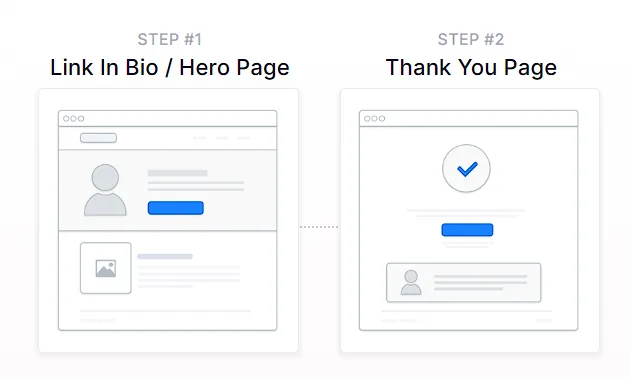
Section titled “ヒーローファネルの構成”リンクインバイオファネルは、シンプルな 2 ステップの構成で作られています。各ページには明確な役割があり、オーディエンスとつながり、行動へと導くのに役立ちます。
-
リンクインバイオ/ヒーローページ
プロフィールのリンクをクリックした訪問者が最初に目にするメインページです。通常、短い自己紹介、写真や動画、主要なコンテンツやオファーへのリンクボタンの一覧を掲載します。つながりを保ちたい人のために、メールのオプトインフォームを追加することもできます。このページのすべての要素は、あなたをすばやく紹介し、訪問者がブランドを簡単に知ることができるように設計されています。 -
サンキューページ
メールリストに登録した人は、このページに移動します。登録の確認とお礼を伝え、特別オファー、無料リソースへのリンク、短いメッセージなどの次のステップを共有するチャンスです。新しいリードを熱心なフォロワーや潜在顧客に変えるのに役立ちます。
ヒーローファネルの作成
Section titled “ヒーローファネルの作成”ヒーローファネル は、ClickFunnels のデザイン済みテンプレートを使ってすばやく構築できます。ゼロから始める代わりに、ニーズに合ったテンプレートを選んでコンテンツに合わせてカスタマイズすれば、わずかなステップでファネルを公開できます。
-
ファネル に移動し、ファネルを作成 をクリックします。ファネルテンプレート ページが開きます。
-
検索ボックスを使うか、フィルター を開いて ファネルタイプ (リードファネル、プロダクトファネル、プレゼンテーションファネル、アポイントメントファネル、チャレンジファネル) を選び、ヒーローファネルに合ったテンプレートを探します。プレビュー をクリックして内容を確認し、このテンプレートを使用 をクリックします。ClickFunnels がファネルをインストールし、ファネルエディターで開きます。
-
自分で構築したい場合は、ゼロから開始 をクリックします。または、Build with AI にファネルを作成させることもできます。
詳しい手順については、「新しいファネルの作成方法」をご覧ください。
テンプレートがワークスペースに読み込まれたら、ビジネス、オーディエンス、セールスメッセージに合わせてカスタマイズを始められます。
ヒーローファネルのページの編集
Section titled “ヒーローファネルのページの編集”ヒーローファネルがインストールされると、ClickFunnels がファネルエディターでファネルを開きます。あとで戻るときは、ファネル に移動してファネルをクリックします。
-
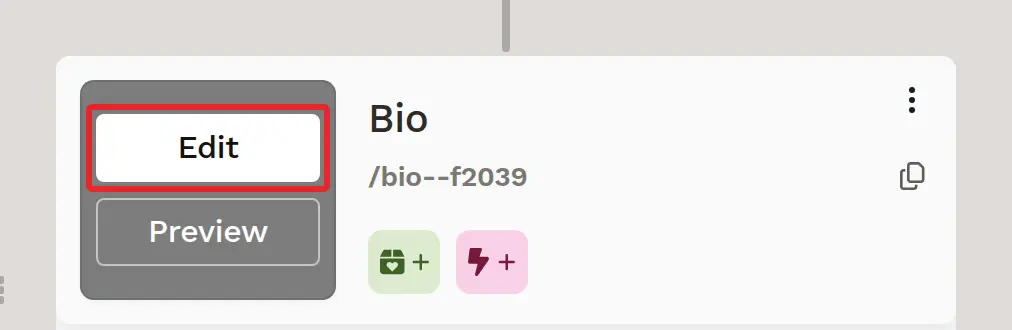
ファネルをクリックしてファネルワークフローエディターを開きます。編集したいページにカーソルを合わせ、編集 をクリックします。
-
各ページはセクション、列、行、要素で構成されています。ヒーローファネルでカスタマイズすべき主な部分は次のとおりです。
-
プロフィールセクション: わかりやすい写真や動画と、あなたが何者で何をしているのかを伝える短い自己紹介を追加します。
-
見出し: 訪問者に閲覧や行動を促す、シンプルで魅力的なメッセージを使います。
-
リンクボタン: 主要なコンテンツ、商品、プラットフォームへのボタンを追加します。ラベルは短く具体的にしましょう。
-
メールのオプトイン: 名前とメールアドレスの入力欄を設け、最新情報や無料オファーに登録できるようにします。
-
確認メッセージ: サンキューページで登録を確認し、受信トレイの確認や別のページへの移動など、次のステップへ案内します。
ClickFunnels での要素の編集について詳しくは、「ClickFunnelsページエディターの使用を開始する」をご覧ください。
-
-
右上の 保存 をクリックして変更を保存します。
-
公開前に プレビュー でファネルの見た目を確認します。すべての画面できれいに表示されるよう、モバイルデバイスでもファネルを確認してください。詳しい手順については、「モバイル最適化手法」をご覧ください。
ワークフローでフォローアップを自動化する
Section titled “ワークフローでフォローアップを自動化する”ワークフローを使うと、ヒーローファネルでオプトインした後の対応を自動化できます。各ステップを手作業で管理する代わりに、バックグラウンドで実行される自動アクションを設定して、オーディエンスとのつながりを保てます。
ワークフローでは、次のようなことができます。
-
ウェルカムメールを送る: 登録してくれた人にお礼を伝え、今後の流れを知らせます。
-
リードマグネットや無料オファーを届ける: 無料ガイド、動画、ダウンロード用リソースへのリンクを共有します。
-
チームに通知する: 新しいリードが入ったときや特定のトリガーに達したときに、チームに自動で通知します。
ワークフローをファネルステップに追加するには:
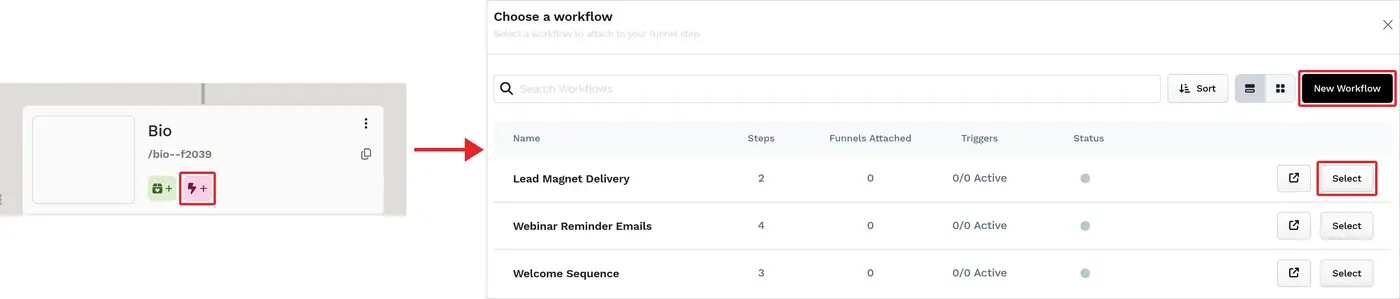
ファネルステップの 稲妻 (⚡) アイコンをクリックし、ワークフローを選択 ダイアログで既存のワークフローを選択するか、新しいワークフロー をクリックします。ワークフローには メールを送信、資産を送信、連絡先を登録、連絡先にタグを付ける などのステップを追加し、フォローアップの間隔を空けるには 遅延 ステップを追加します。ワークフローは有効になっている間だけ実行されます。ワークフローの 設定 を開き、Status をオンにして ワークフローを更新 をクリックしてください。詳しい手順については、「ファネルステップへの自動化ワークフローの追加」と「ワークフローの作成方法」をご覧ください。
ファネルのテストと公開
Section titled “ファネルのテストと公開”ファネルを公開する前に、すべてが期待どおりに動作するか機能をテストすることが重要です。
-
ファネルをテストする
-
すべてのページが正しい順序でつながっていることを確認します。
-
ボタン、フォーム、リンクが正しく機能することを確認します。
-
さまざまなデバイスやブラウザでファネルをテストし、スムーズに使えることを確認します。
-
チェックアウトを完全にテストするには、「テスト/サンドボックスモードでのファネルチェックアウトのテスト」の手順に従ってください。
-
-
ライブモード(支払い)を有効にする
-
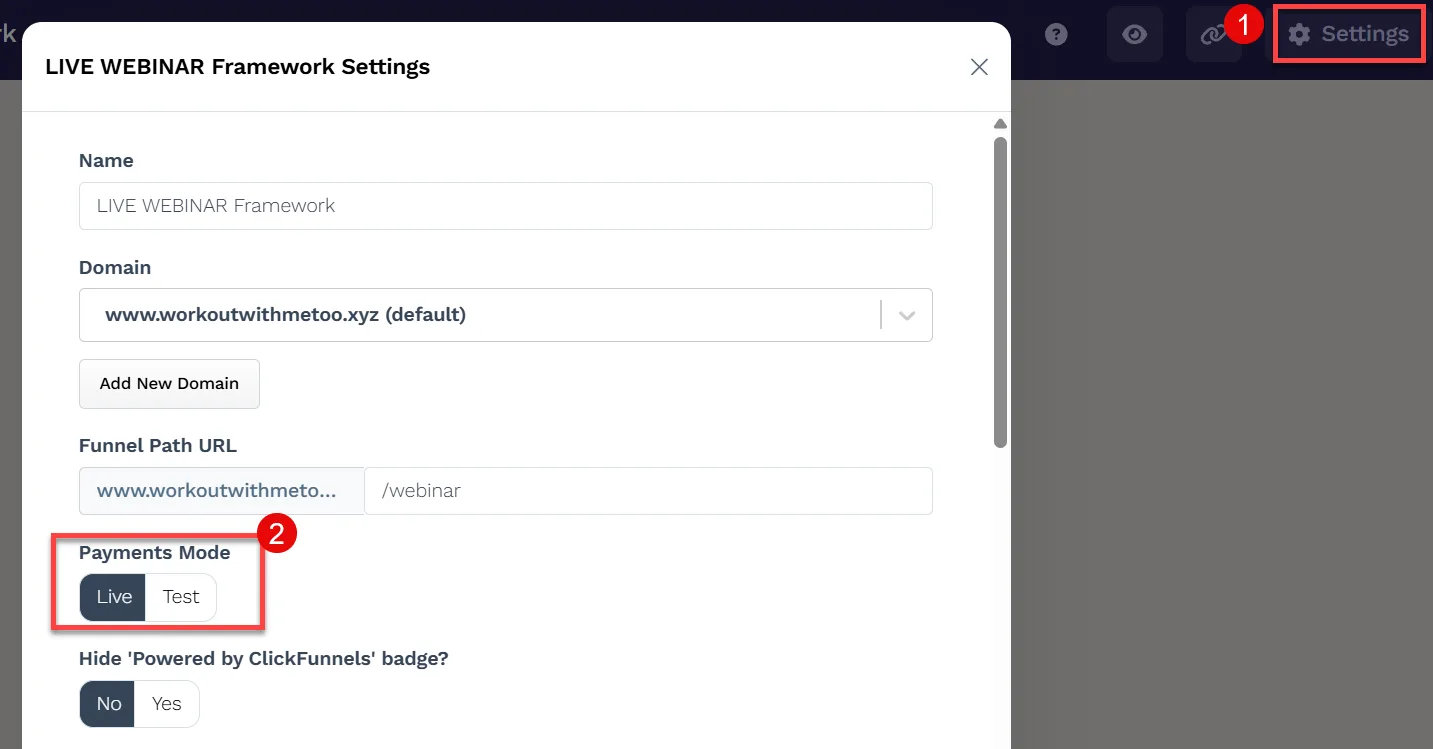
ファネルワークフローページの右上隅にある 設定 (⚙) アイコンをクリックして、ファネルの設定を開きます。
-
実際の支払いを受け付ける準備ができたら、ライブモード(支払い) をオンにして ファネルを更新 をクリックします。この設定は支払いにのみ影響します。
-
-
ファネルの URL をコピーして共有する
-
ファネルワークフロービューで、ファネルの開始 カードの URLをコピー をクリックします。
-
ウェブサイト、ソーシャルメディア、メールキャンペーンなどでリンクを共有します。
-
ファネルの公開と共有について詳しくは、「ファネルURLを公開して共有する方法」をご覧ください。
-