
ファネルタグを追加および管理する方法
公開日: 更新日:
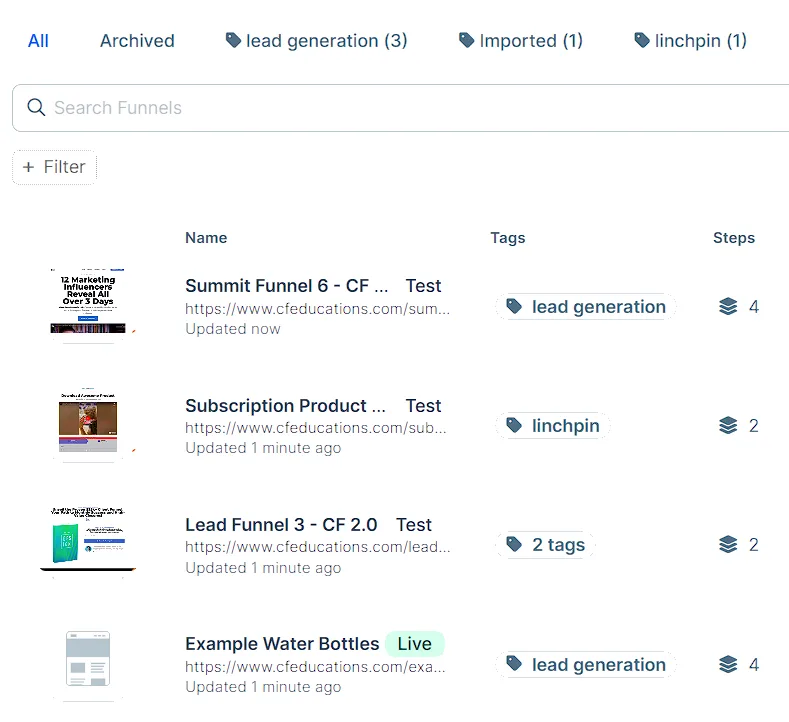
ファネル タグ は、ファネルに付けて、すべてを整理して見つけやすくするためのラベルです。これらは、関連する目標到達プロセスをグループ化するのに役立つフォルダーまたはカテゴリと考えてください。たとえば、「リードジェネレーション」や「製品発売」などの目的に基づいてファネルにタグを付けると、後で簡単に見つけて管理できます。この記事では、ファネル タグを追加および管理して、ファネルを整理し、マーケティング キャンペーンに取り組む時間を節約する方法を紹介します。
-
アクティブなClickFunnelsアカウント
新しいファネルタグの追加
Section titled “新しいファネルタグの追加”-
サイドバーメニューの 「ワークスペース設定 」に移動し、「 **タグ」**をクリックして「 **ファネル」**を選択します。
-
[ファネルタグ]ページの右上隅にある[ ファネルタグを追加 ]をクリックします。
-
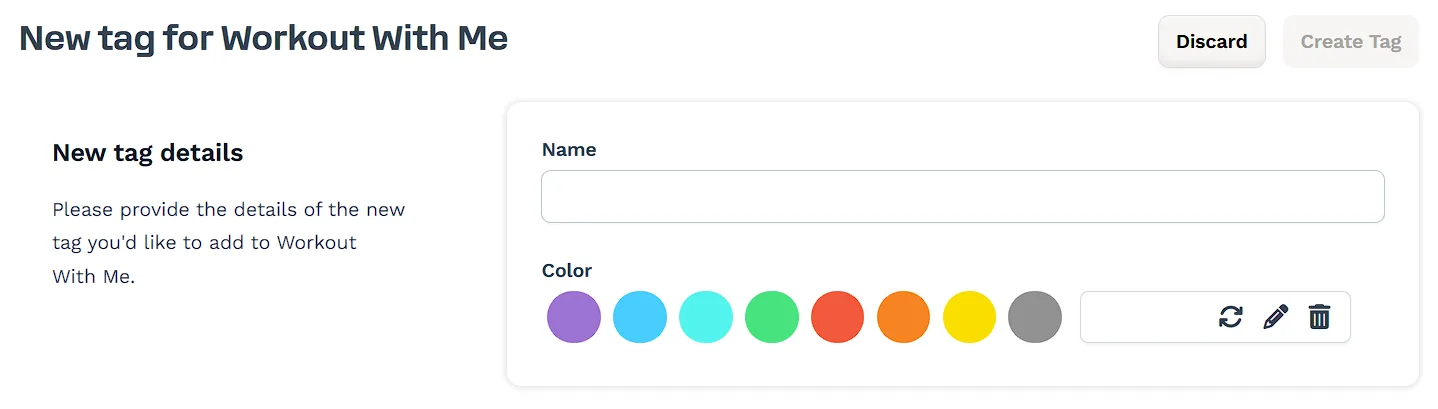
[ 名前 ] フィールドにタグの一意の名前を入力します (例: 「ウェビナー」または「インポート済み」)。
-
色を選択して、使用可能な色オプションの 1 つをクリックしてタグを視覚的に区別します。
-
[ タグの作成] をクリックして、新しいタグを保存します。
ファネルダッシュボードからファネルタグを追加する方法
Section titled “ファネルダッシュボードからファネルタグを追加する方法”-
左側のナビゲーションメニューから「 ファネル 」をクリックすると、すべてのファネルが表示されます。
-
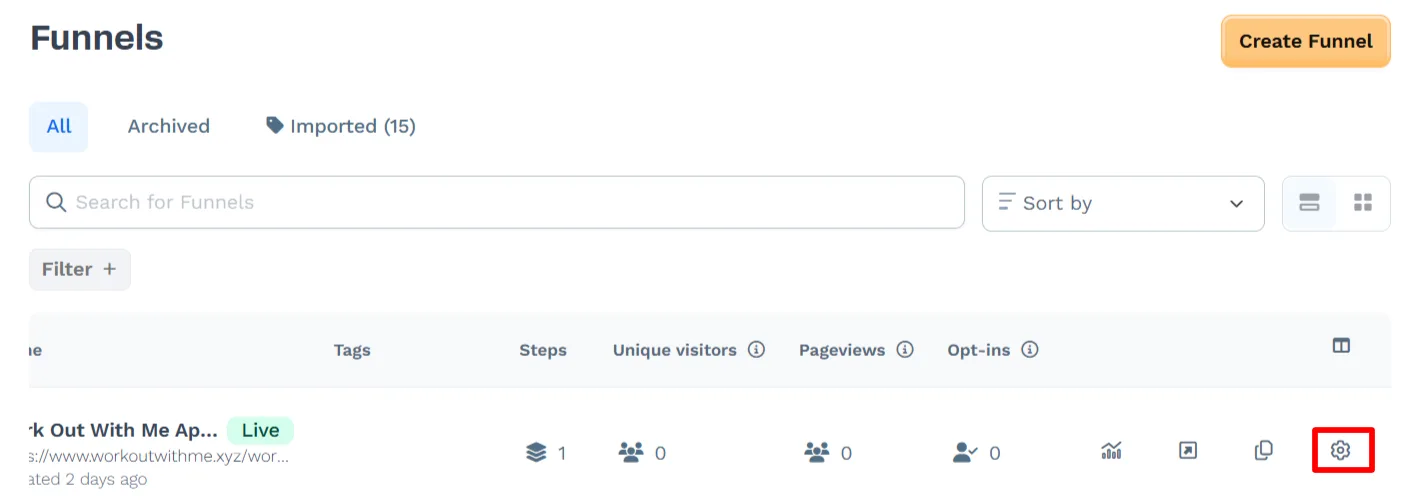
タグを追加するファネルを特定し、[ 設定 ] アイコンをクリックします。アイコンを見つけるには、右にスクロールする必要がある場合があります。
-
[ タグ] セクションまで下にスクロールします。追加するタグを入力して Enter キーを押すか、ドロップダウン メニューから既存のタグを選択します。

-
[ 目標到達プロセスの更新 ] をクリックして変更を保存します。
ファネルワークフローエディターからファネルタグを追加する方法
Section titled “ファネルワークフローエディターからファネルタグを追加する方法”-
左側のナビゲーションメニューから「 ファネル 」をクリックします。
-
タグを追加するファネルをクリックして、 ファネルワークフローエディターを開きます。
-
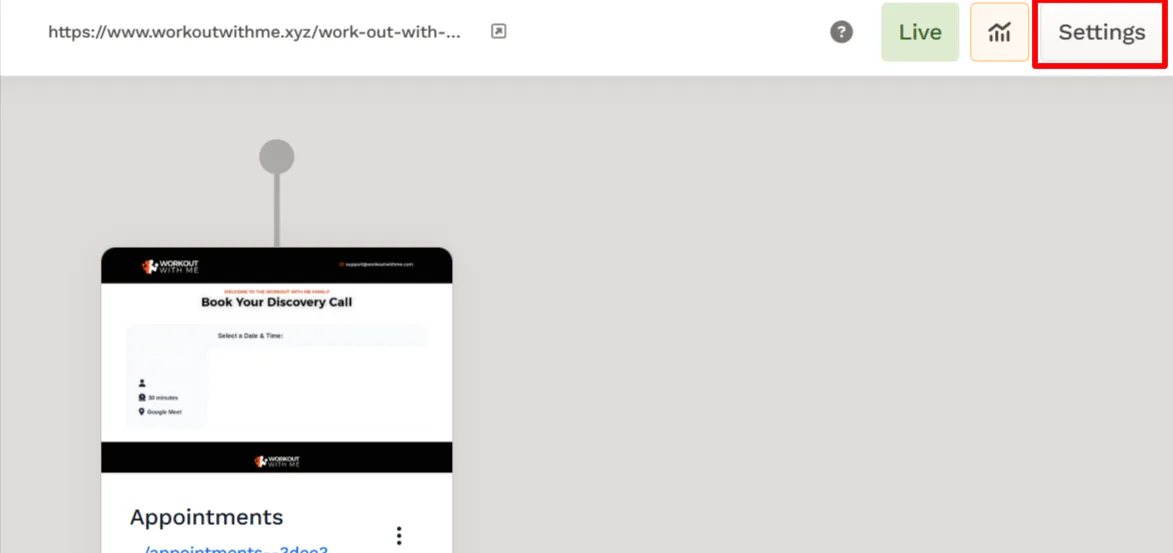
ファネルワークフローエディターの右上にある [設定 ]アイコンをクリックします。
-
[ タグ] セクションでは、新しいタグを追加するか、既存のタグを選択できます。
-
[ 目標到達プロセスの更新 ] をクリックして変更を保存します。
タグの管理方法
Section titled “タグの管理方法”タグを表示:
-
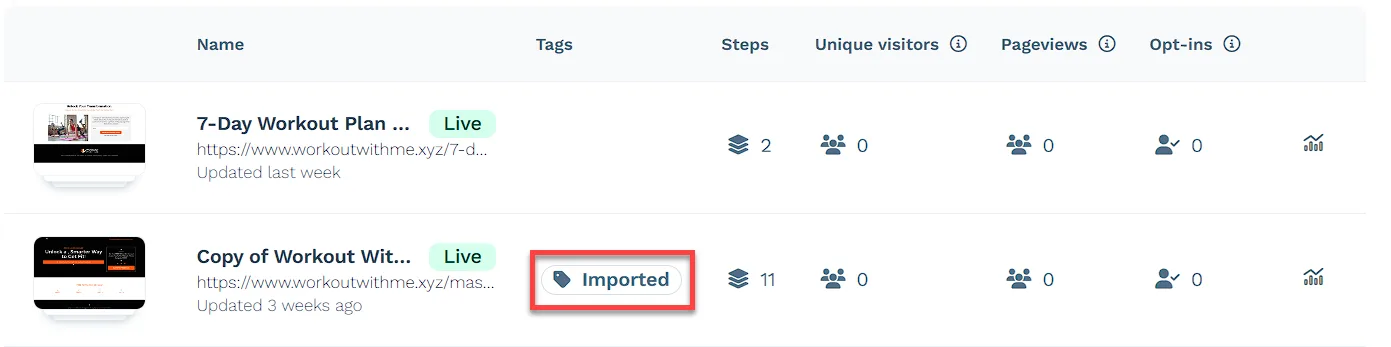
ファネルタグは、ファネルダッシュボードの上部に表示されます。
-
タグをクリックすると、タグに関連付けられている目標到達プロセスが表示されます。
-
また、目標到達プロセスの横にあるタグをクリックすると、そのタグに関連付けられているすべての目標到達プロセスを表示することもできます。
ワークスペース設定からタグを削除します。
-
サイドバーメニューの 「ワークスペース設定 」に移動し、「 **タグ」**をクリックして「 **ファネル」**を選択します。
-
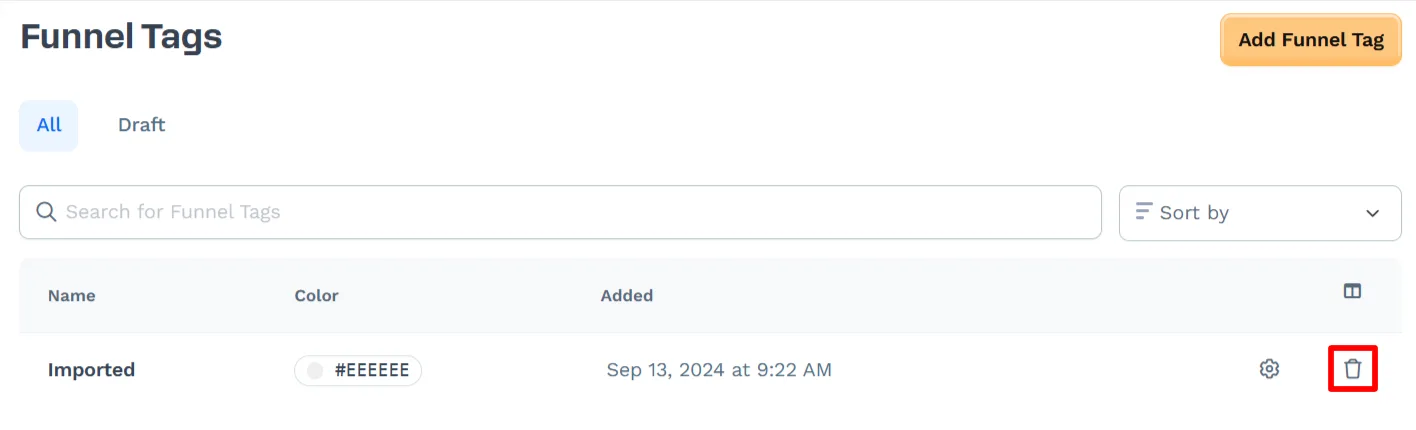
[ファネル タグ] リストで削除するタグを見つけます。
-
タグの横にある ゴミ箱アイコン をクリックします。
-
ポップアッププロンプトで [続行] をクリックして削除を確認します。
ファネルダッシュボードからタグを削除します。
-
ファネルダッシュボードで、タグを削除するファネルを特定し、[設定]アイコンをクリックします。
-
[ タグ] セクションで、削除するタグの横にある [x ] アイコンをクリックします。
-
[ 目標到達プロセスの更新 ] をクリックして変更を保存します。
ファネルワークフローエディターからタグを削除します。
-
ファネルワークフローエディターの右上にある [設定 ]アイコンをクリックします。
-
[ タグ] セクションで、削除するタグの横にある [x ] アイコンをクリックします。
-
[ 目標到達プロセスの更新 ] をクリックして変更を保存します。