
「サードパーティ統合」ステップ - 外部アプリとのデータの同期
公開日: 更新日:
ClickFunnelsワークフローの 「3rd Party統合」 ステップでは、ClickFunnelsから外部アプリケーションに連絡先データを送信できます。このステップは、さらなる処理と自動化のために、連絡先情報を CRM、電子メール マーケティング プラットフォーム、ウェビナー ソフトウェア、その他の外部ツールに渡す必要がある場合に特に役立ちます。この記事では、「第三者統合」ステップを設定し、効果的に管理する方法について説明します。
-
アクティブなClickFunnelsアカウント
-
接続する外部アプリへのアクセス
-
ワークスペースで作成されたworkflow
ワークフローへの「サードパーティ統合」ステップの追加
Section titled “ワークフローへの「サードパーティ統合」ステップの追加”-
オートメーション アプリに移動し、[ワークフロー] を選択します。
-
既存のワークフローを開くか、新しいワークフローを作成します。
-
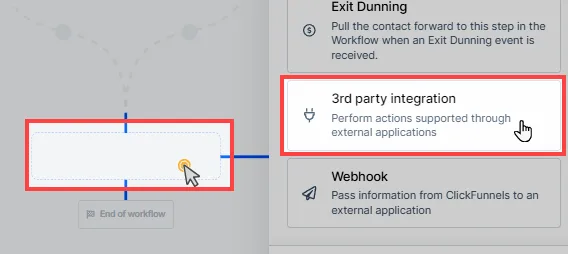
ワークフローエディターで プラスアイコン(+) をクリックします。
-
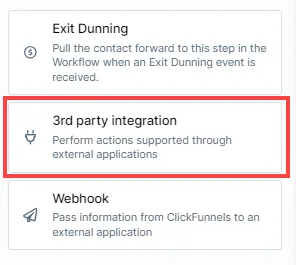
[その他] カテゴリで [3rd パーティ統合] ステップを選択します。
「サードパーティ統合」ステップの設定
Section titled “「サードパーティ統合」ステップの設定”「サードパーティ統合」ステップを追加したら、次の手順に従って設定します。
-
外部アプリケーションを選択します。
-
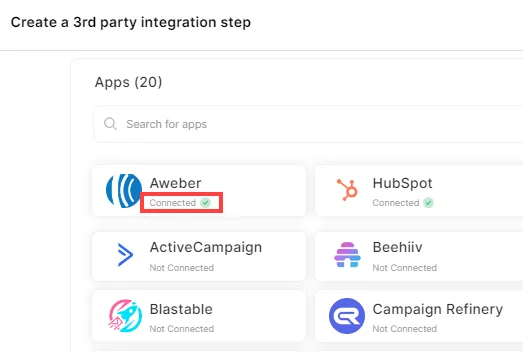
画面には、統合可能なアプリのリストが表示されます。 ワークスペース設定 » 統合 タブからすでにアプリアカウントを接続している場合は、アプリが緑色のインジケーターで「 接続済み」 とマークされています。
-
アカウントが接続されていない場合は、アプリをクリックして、ワークフローエディターから直接新しい統合をセットアップできます。初めてアプリを接続するために [ワークスペース設定] に移動する必要はありません。
-
-
統合アクションを選択します。
-
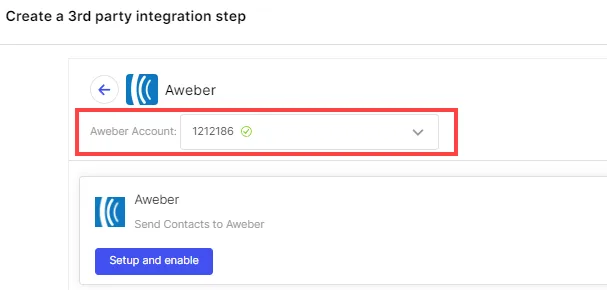
アプリをクリックした後、アプリに複数のアカウントが接続されている場合は、すべてのアカウントを一覧表示する ドロップダウン メニュー が表示されます。使用するアカウントを選択します。
-
新しいアカウントを追加する必要がある場合は、ドロップダウンメニューから[アカウントを追加]をクリックします。このオプションを使用すると、ワークフローの設定を終了せずに新しいアカウントを接続できます。繰り返しになりますが、このプロセスは、必要に応じてワークスペース設定 » 統合タブで完了することもできます。
-
-
連絡先データをアプリにマッピングします。
-
正しいアプリアカウントを選択したら、[ セットアップ]をクリックして有効に し、データのマッピングを開始します。
-
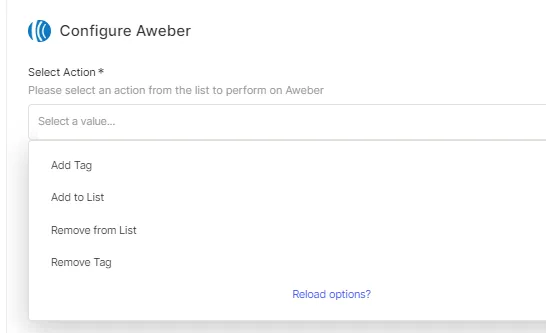
アプリ内で実行するアクション( タグの追加、 リストに追加、 キャンペーンに追加など)を選択します。オプションは、使用している外部アプリによって異なります。
-
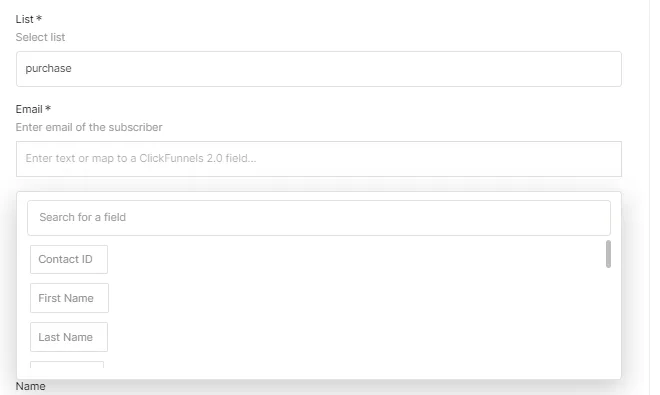
目的のアクションを選択したら、ClickFunnels のフィールドを外部アプリにマップする必要があります。フィールドをクリックすると、ドロップダウンが表示され、ClickFunnels から利用可能な連絡先情報 ( 名、 電子メール、 姓など) が表示されます。必須フィールドごとにマッピングする正しいデータを選択します。
-
続行する前に、すべての必須フィールドに入力する必要があります。必要なフィールドをすべてマッピングしたら、[ 次へ ] をクリックしてステップを完了します。
-
-
保存して終了:
- ステップが構成されたら、[ 保存] をクリックして設定を保存し、ワークフロー エディターに戻ります。
これで、ワークフローは、ワークフローロジックに従って、選択したアプリでデータを送信したり、アクションを実行したりできるようになります。