
ビデオセールスレター(VSL)ファネルの作成方法
公開日: 更新日:
ビデオ セールス レター (VSL) ファネルは、製品やサービスをオンラインで販売する最も効果的な方法の 1 つです。ビデオを通じて明確で魅力的な販売メッセージを配信し、潜在的な顧客を購入に導きます。多くの企業は、コンバージョンを促進し、購入プロセスを簡素化するために VSL ファネルを使用しています。適切な設定により、見込み客の集中力を維持し、行動を促します。
この記事では、VSL ファネルの仕組み、設定方法、ニーズに合わせてカスタマイズする方法について説明します。
-
アクティブなClickFunnelsアカウント
VSL ファネルの仕組み
Section titled “VSL ファネルの仕組み”ビデオ セールス レター (VSL) ファネルは、従来のセールス レターの力をビデオを通じて実現します。潜在的な顧客に長いページのテキストを読むように頼む代わりに、吸収しやすく、より魅力的な方法でメッセージを伝えます。この形式は、彼らの注意を引きつけ、信頼をより早く構築し、行動を起こしやすくします。
企業は VSL ファネルを使用して、オンライン コースやコーチング プログラムから物理的な製品やイベント チケットに至るまで、あらゆるものを販売しています。よく練られたビデオを使用すると、視聴者と個人レベルでつながり、オファーの価値を説明し、反対意見が生じる前に克服することができます。あなたのVSLを見ている人は、あなたの製品について読んでいるだけでなく、その背後にある情熱を聞き、それが機能するという証拠を見て、それが自分にとって正しい選択であると確信しています。
たとえば、オンライン トレーニング プログラムを販売しているフィットネス コーチは、VSL を使用して、ほとんどの人が減量で直面する苦労を説明し、クライアントの成功事例を共有し、結果を得る段階的なシステムを導入できます。マーケティングツールを販売する企業は、企業が直面する最大の課題を潜在的な顧客に説明し、自社のソフトウェアがそれらの問題をどのように解決するかを正確に示すことができます。目標は単に販売することではなく、教育し、信頼を築き、意思決定プロセスを可能な限りスムーズにすることです。
VSL ファネルは、購入ジャーニーを明確で気を散らすことなく保つシンプルな構造に従っています。
VSL ファネル構造を理解する
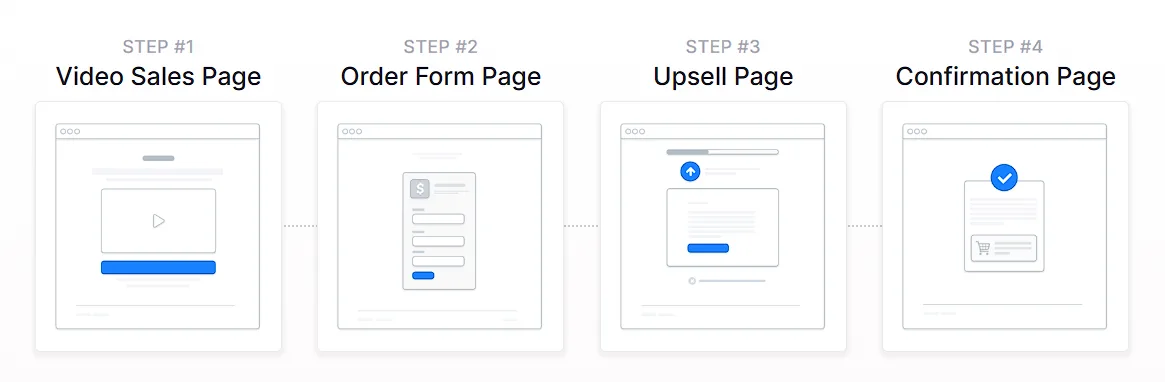
Section titled “VSL ファネル構造を理解する”VSL ファネルには通常、次の 4 つのキー ページが含まれます。
-
販売ページ: 訪問者がビデオを見て、次のステップに進むよう促す行動喚起ボタンが表示されるメインページ。
-
注文フォーム: 詳細を入力して購入を完了するチェックアウトページ。
-
アップセルページ(オプション): 最初の購入を補完する追加オファーで、アップグレードしたり、より多くの価値を得る機会が得られます。
-
注文確認ページ: 購入を確認し、製品へのアクセスを提供し、次のステップの概要を説明する最後のページ。
VSL ファネルの作成
Section titled “VSL ファネルの作成”ビデオ セールス レター (VSL) ファネルは、ClickFunnels の事前にデザインされたテンプレートを使用して迅速に構築できます。ゼロから始めるのではなく、ニーズに合ったテンプレートを選択し、コンテンツに合わせてカスタマイズし、わずか数ステップでファネルを起動できます。
-
ClickFunnels で、左側のナビゲーション メニューから [ Funnels ] セクションに移動します。
-
[ 目標到達プロセスの作成 ] ボタンをクリックします。
-
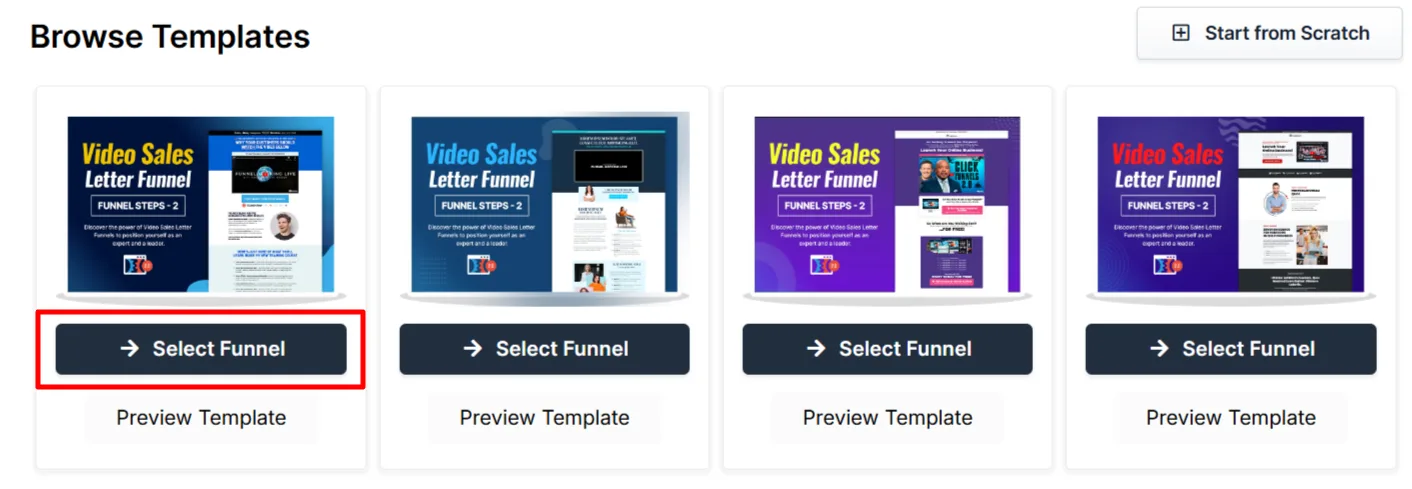
利用可能なファネルタイプを参照し、 ビデオセールスレターファネルを選択します。このカテゴリーは、動画を通じて販売するために特別に設計されています。
-
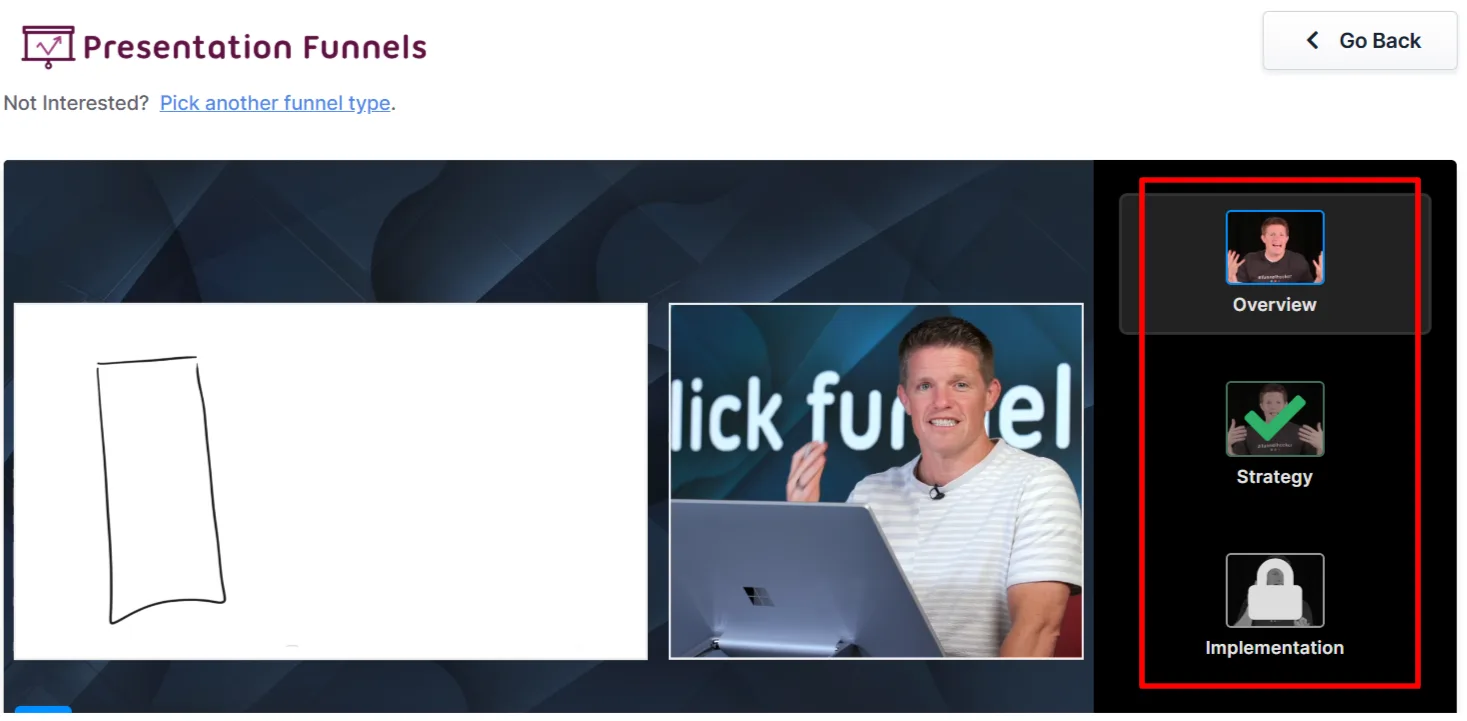
各ファネルタイプには、次のトレーニングセクションが含まれています。
-
概要: VSL ファネルの仕組みを理解する。
-
戦略: 動画の構成方法を学び、最大限の効果をもたらすオファーを提供。
-
実装: ファネルをカスタマイズするためのステップバイステップのガイド。
この記事の冒頭にある完全なトレーニングビデオもご覧いただけます。1 つのチュートリアルで 3 つの部分すべてをカバーします。
-
-
完全にカスタム設定を希望する場合は、[ ゼロから開始] をクリックして VSL ファネルを手動で構築します。手順については、 How to Create a New Funnel の記事を参照してください。
-
利用可能なテンプレートをスクロールし、ビジネスに最適なテンプレートの下にある [目標到達プロセスを選択 ] をクリックします。
-
ファネルがインストールされるまで待ってから、次の操作を行います。
-
[ 閉じる] をクリックして、インストール ウィンドウを終了します。
-
または、「 今すぐカスタマイズ」 をクリックして、ページの編集を開始し、動画をアップロードし、行動を促すフレーズを調整します。
-
テンプレートがワークスペースに読み込まれたら、製品、視聴者、販売メッセージに合わせてカスタマイズを開始できます。
VSLファネルページの編集
Section titled “VSLファネルページの編集”VSL ファネルをインストールしたら、インストール画面で [今すぐカスタマイズ] をクリックするか、ダッシュボードの [ ファネル ] セクションに移動して、カスタマイズを開始できます。そこから、 ビデオ セールス レター ファネル を選択してページ エディターにアクセスします。
-
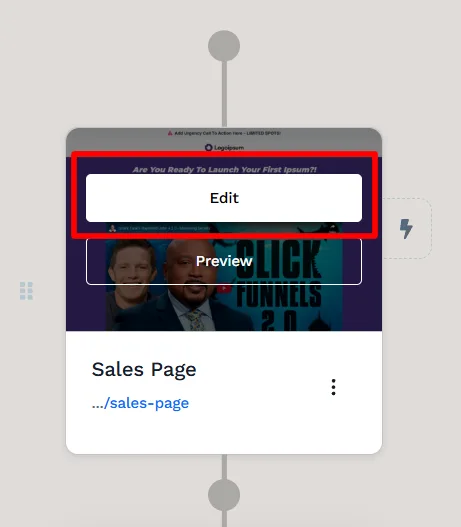
ファネルをクリックしてファ ネルワークフローエディター を開きます。編集するページを見つけて、そのページにカーソルを合わせて 、[編集] をクリックします。
-
各ページは、セクション、列、行、および要素を使用して構築されます。VSL ファネルの場合、カスタマイズする主な領域は次のとおりです。
-
Video Element: セールス動画をアップロードまたは埋め込んでメッセージを配信します。
-
Call-to-Action Button: ボタンが目立ち、ユーザーを次のステップに誘導します。
-
Headlines & Sales Copy: メッセージを明確で説得力のあるものにしてください。
-
お客様の声または社会的証明: 成功事例を含めることで、オファーの信頼性を高めます。
-
-
右上の [保存] をクリックして、変更を保持します。
-
[ プレビュー] オプションを使用して、公開前に目標到達プロセスがどのように表示されるかを確認します。
注文フォームの設定
Section titled “注文フォームの設定”潜在的な顧客がビデオセールスレターを見て購入を決定すると、 注文フォームページに移動します。ここでの摩擦や混乱は売上の損失につながる可能性があるため、このステップは非常に重要です。適切に最適化された注文フォームは、物事をシンプルかつ明確に保ち、購入を完了することに集中します。
-
ファネルワークフローエディターの注文 フォームページ までスクロールします。
-
注文フォームページの [編集] ボタンをクリックして、エディターで開きます。
-
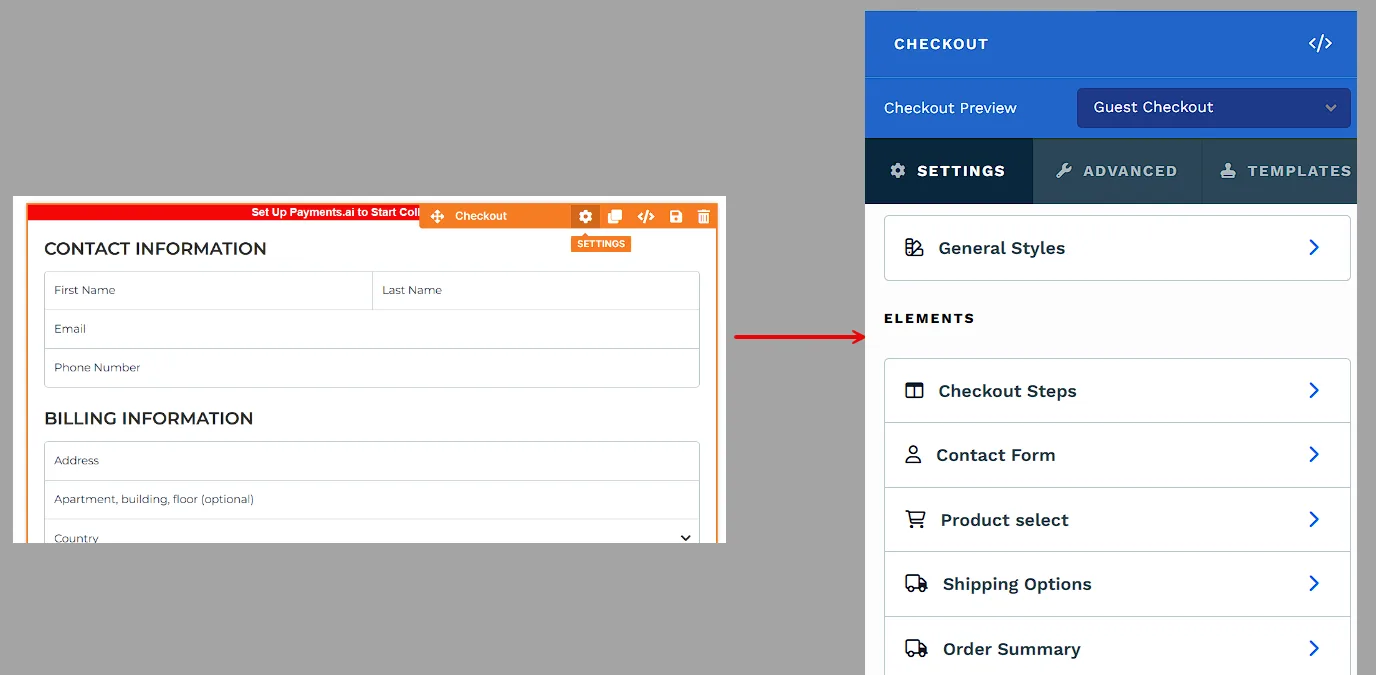
ページエディタで Checkout要素 をクリックして、その設定を編集します。チェックアウト要素のカスタマイズ手順については、 Checkout: Enable Users to Complete their Purchase 記事を参照してください。
-
「 保存」をクリックし、「 プレビュー」 オプションを使用してチェックアウトプロセスをテストします。価格設定、支払いオプション、注文バンプが正しく機能することを確認してください。詳細については、 How to Test Funnel Checkout in Test / Sandbox Mode を参照してください。
注文フォームページ設定の詳細な内訳は、 How to Add a Checkout (Order Form) Page in a Funnel 記事を参照してください。
アップセル(OTO)ページの設定
Section titled “アップセル(OTO)ページの設定”メインオファーを受け入れると、顧客は アップセルまたはワンタイムオファー (OTO) ページに移動します。これは、 アップセル (プレミアムアップグレードまたは関連製品)または ダウンセル (最初のオファーを拒否した場合の低コストの代替品)として、追加の製品を提供する機会です。複数の OTO ページを追加して、ファネルのさまざまな段階でさまざまなオファーを提示できます。
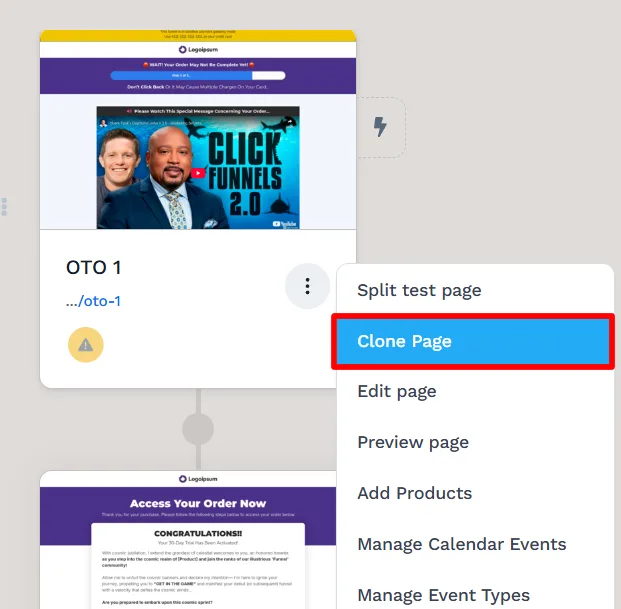
ほとんどの VSL ファネル テンプレートにはすでに OTO ページが含まれており、オファーに合わせてカスタマイズできます。追加のアップセルまたはダウンセルページが必要な場合、一貫性を維持する最も簡単な方法は、 既存のOTOページを複製することです。
-
ファネルワークフローエディタで、ファネル内の既存の OTOページ を見つけます。
-
ページの 3 つのドットのメニュー (⋮) をクリックし、[ ページの複製] を選択します。
-
複製されたページの名前を変更し、新しいオファーを反映するように設定を調整します。
OTO ページを設定するには:
-
ページエディタを開き、ページコンテンツをカスタマイズします。これには、 見出し、 サポートテキスト、ビデオを通じてアップセルを提示する場合はビデオ 要素 の追加が含まれます。
-
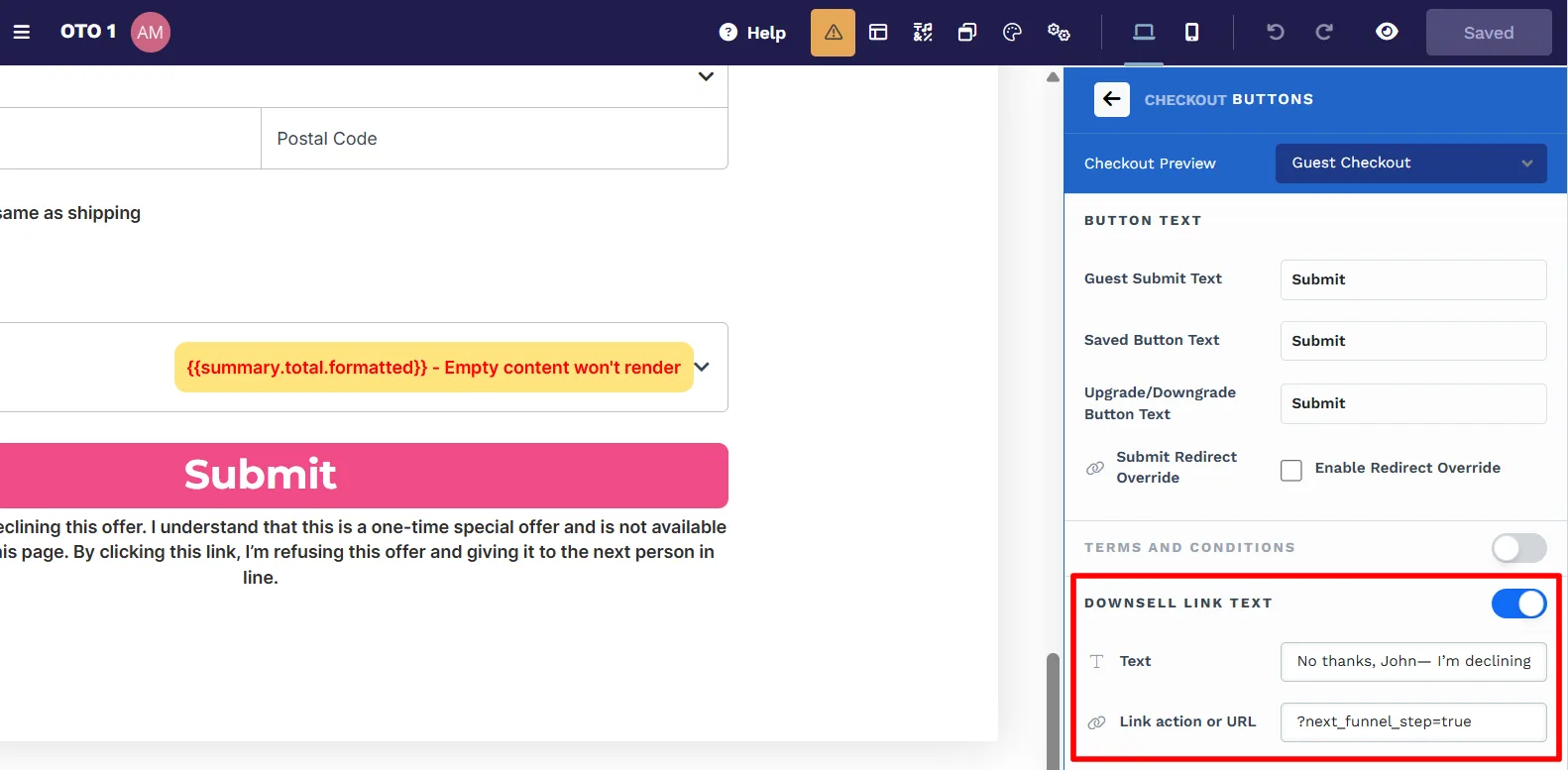
ダウンセルリンクを有効にして、アップセルを希望しない顧客に代替オプションを提供します。これを行うには:
-
ファネルエディターで チェックアウト要素 をクリックします。
-
右側のメニューで、[ ボタン] を選択します。
-
ダウン セルリンクテキスト セクションまで下にスクロールし、オンに切り替えます。
-
リンク テキストをカスタマイズし (例: 「いいえ、これは欲しくない」)、リンク アクションを 「?next_funnel_step=true」 に設定して、顧客をファネルの次のステップに誘導します。
-
-
[プレビュー] をクリックしてアップセル/ダウンセルフローをテストし、顧客がオファーを承諾または拒否するときに正しい順序で確認します。
注文確認ページのカスタマイズ
Section titled “注文確認ページのカスタマイズ”注文確認ページは VSL ファネルの最終ステップであり、顧客に購入の概要を提供します。このページでは、注文が正常に処理されたことを購入者に安心させ、次に何が起こるかについて明確な指示を提供します。
-
ファネルワークフローエディターの 注文確認ページ にカーソルを合わせ、[ 編集] をクリックしてカスタマイズします。
-
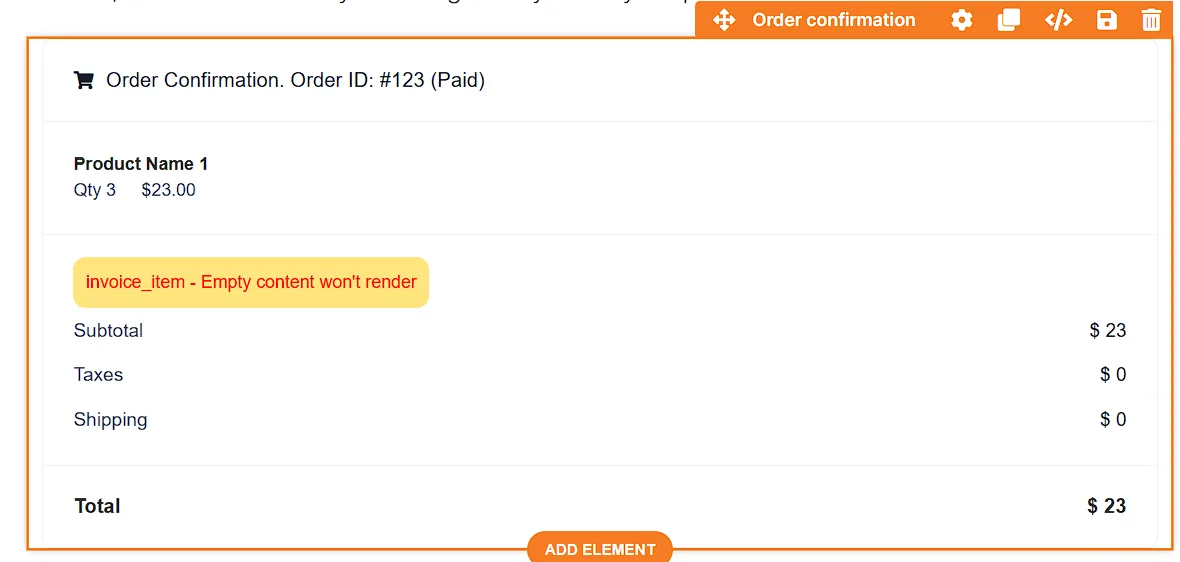
ページに Confirmation 要素が含まれている場合は、顧客の購入の概要が自動的に表示されます。設定を調整するには、 Confirmation: Display Order Confirmation and Summary の記事を参照してください。
-
見出しとお礼のメッセージをブランドに合わせてカスタマイズします。
-
サポートの詳細、返金ポリシー、または FAQ を含めるには、 テキスト要素 または ボタン を使用して必要な情報を表示します。
-
[ 保存] をクリックし、[ プレビュー] オプションを使用して、すべての注文の詳細と次のステップが明確に表示されることを確認します。
ファネルページへの商品の追加
Section titled “ファネルページへの商品の追加”チェックアウトプロセスが適切に機能するように、購入が発生する各目標到達プロセスページには少なくとも1つの商品が必要です。これにより、顧客は購入を完了し、追加のオファーが正しく処理されるようになります。
-
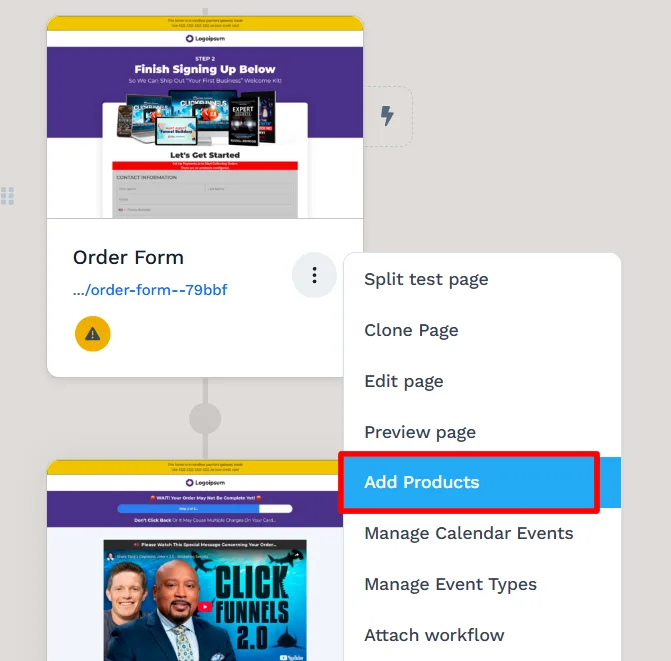
目標到達プロセスワークフローエディターの注文 フォーム ページまで下にスクロールします。
-
ページの横にある 3 つのドット (⋮) アイコンをクリックし、[ 商品を追加] を選択します。
-
[+ 製品を追加] をクリックして、製品選択ウィンドウを開きます。添付する商品にカーソルを合わせて [商品を選択] をクリックするか、右上の [商品を追加] をクリックして新しい商品を作成します。
-
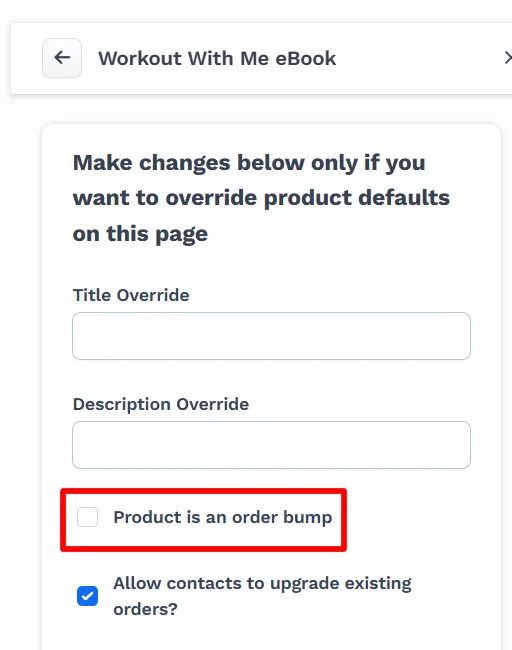
製品が追加されたら、その横にある 歯車⚙アイコン をクリックして、製品設定にアクセスします。ここでは、必要に応じてタイトルと説明を上書きできます。
-
注文バンプを追加するには、「製品は注文バンプです」チェックボックスをオンにするか、製品を注文バンプセクションにドラッグします。プレヘッドラインを追加して出品商品を強調表示し、[含まれる商品を更新] をクリックして変更を保存します。
-
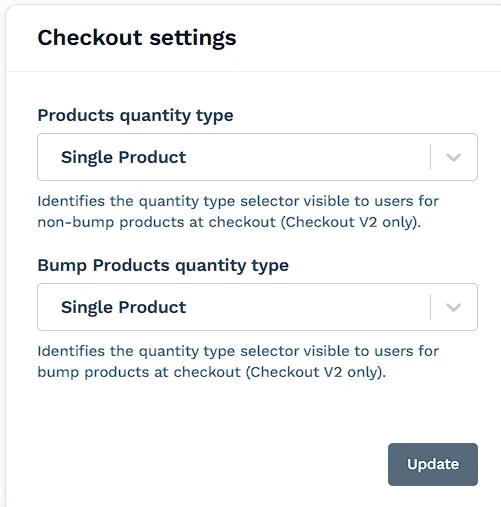
チェック アウト設定 を調整して、商品選択ルールを定義します。次のいずれかを選択します。
-
単一製品: 顧客は一度に 1 つの製品のみを購入できます。
-
数量のある複数の商品: 顧客が複数の商品を追加し、数量を選択できるようにします。
-
チェックボックス付きの複数の製品: 顧客は数量選択なしで複数の製品を選択できます。
-
-
[ 更新 ] をクリックして変更を保存します。
ワークフローによるフォローアップの自動化
Section titled “ワークフローによるフォローアップの自動化”ワークフローを使用すると、顧客の行動に基づいてフォローアップとアクションを自動化できます。電子メール、製品アクセス、または顧客セグメンテーションを手動で管理する代わりに、ワークフローがこれらのタスクを自動的に処理します。
ワークフローを使用すると、次のことができます。
-
注文確認メールの送信: 購入の詳細を顧客に自動的にメールで送信します。
-
デジタル製品またはアセットの配信: ダウンロードまたはメンバーシップ アクセスへのリンクを提供します。
-
コースへの顧客の登録: オンラインコースまたはメンバー専用エリアに購入者を追加します。
-
行動に基づいて顧客にタグを付ける: 購入やアクションに基づいてユーザーをセグメント化します。
-
追加のオファーまたはシーケンスをトリガーする: フォローアップ電子メールまたは SMS キャンペーンを設定します。
ワークフローを作成するには:
-
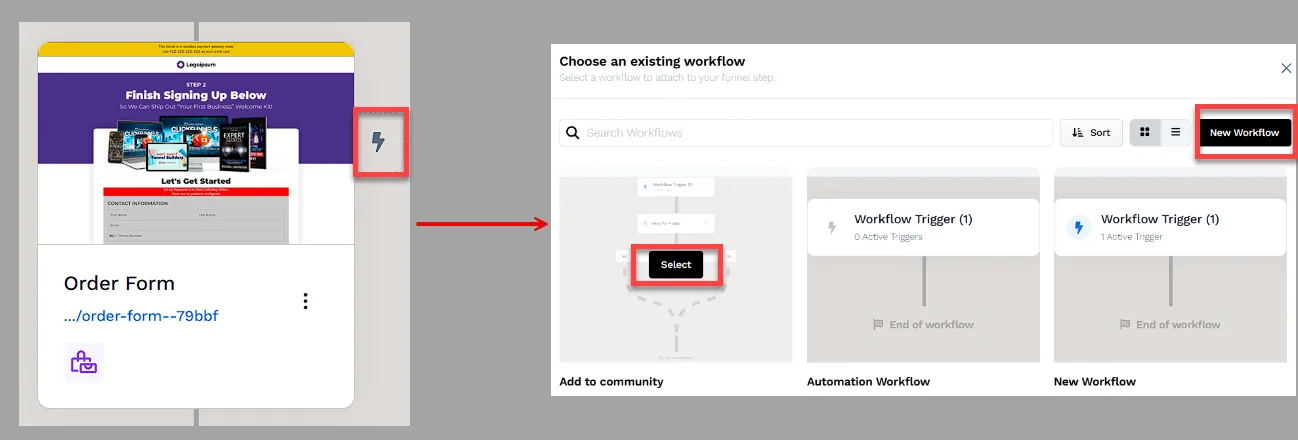
ワークフローをトリガーするファネルステップを見つけます。
-
ステップの横にある Lightning Bolt アイコン をクリックして、新規または既存のワークフローを追加します。
-
リストから既存のワークフローを選択するか、新しいワークフローを作成します。
-
[+] (プラスアイコン) をクリックして、[メールの送信]、[アセットの送信]、[コースへの登録]、[連絡先のタグ付け] などのアクションを追加します。
-
(オプション)[ 遅延] を追加して、時間の経過とともにフォローアップ アクションの間隔を空けます。
-
ワークフローナビゲーションの右上隅で、[ステータス] オプションを見つけます。
-
ステータスオプションを切り替えます。ワークフローのステータスが無効からアクティブに変わります。
ファネルのテストと公開
Section titled “ファネルのテストと公開”ファネルを稼働させる前に、その機能をテストして、すべてが期待どおりに機能することを確認することが重要です。
-
ファネルをテストする
-
すべてのページが正しい順序で接続されていることを確認します。
-
ボタン、フォーム、リンクをチェックして、正しく機能していることを確認します。
-
スムーズなエクスペリエンスを得るために、さまざまなデバイスやブラウザでファネルをテストしてください。
-
フルチェックアウトテストを実行するには、 How to Test Funnel Checkout in Test / Sandbox Modeの手順に従います。
-
-
ライブモードを有効にする
-
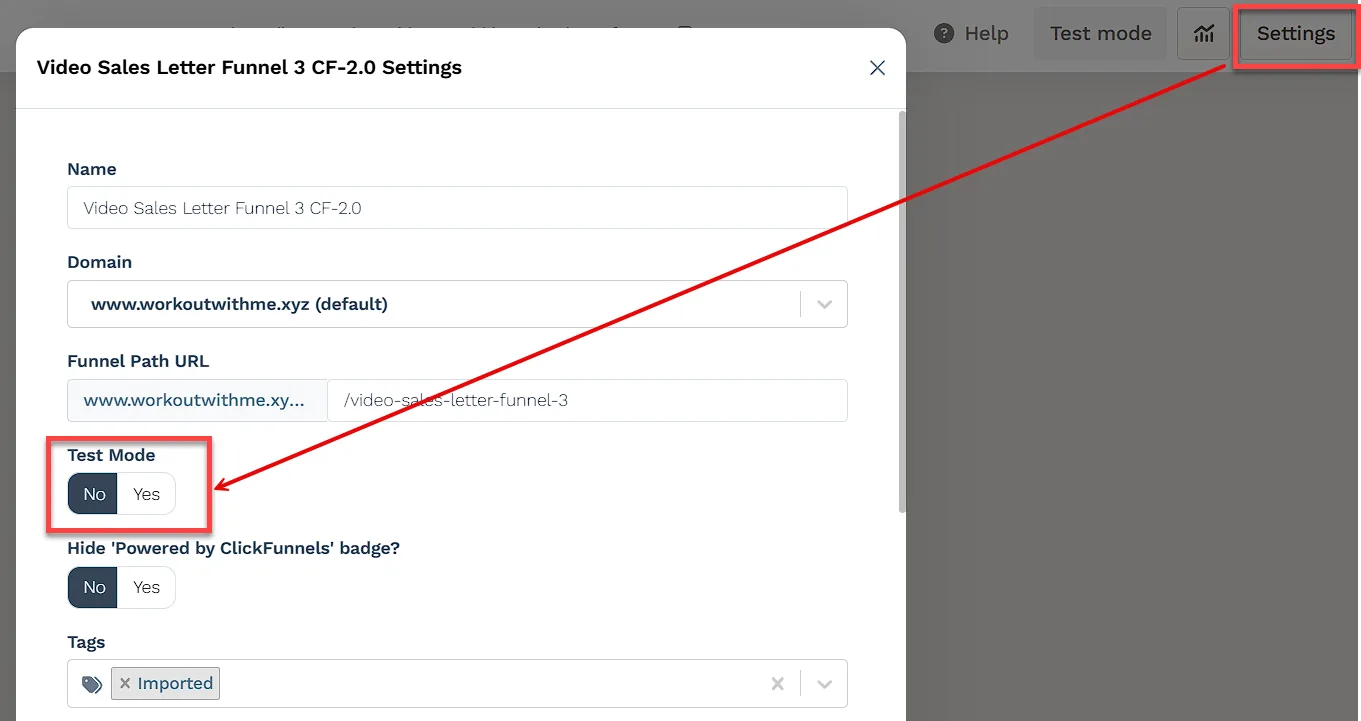
ファネルワークフローエディターの右上隅にある[設定]ボタンをクリックして、ファネルの設定を開きます。
-
ファネルを ライブモード に設定して、顧客がアクセスできるようにします。
-
-
ファネルURLをコピーして共有する
-
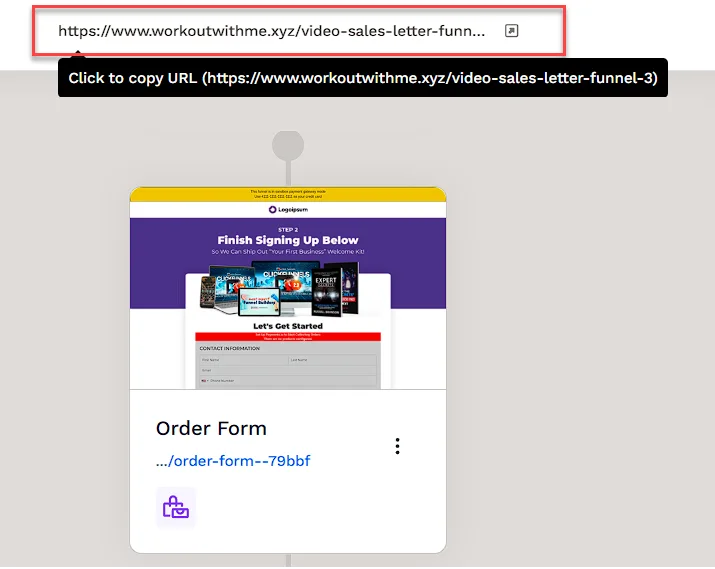
目標到達プロセスのワークフローページの上部にあるURLにカーソルを合わせ、クリックしてコピーします。
-
Web サイト、ソーシャル メディア、または電子メール キャンペーンを通じてリンクを共有します。
-
詳しくは、 this articleでの目標到達プロセスの公開と共有についての記事をご覧ください。
-