オーディオファイルのアップロード
公開日: 更新日:
ClickFunnels でオーディオ ファイルをアップロードして使用すると、視聴者に聴覚要素が提供され、コンテンツが大幅に強化されます。ポッドキャスト、講義、音楽、その他のオーディオ リソースを共有する場合でも、ClickFunnels を使用すると、これらのファイルをファネル、コース、メンバーシップ サイトのさまざまな部分に簡単に統合できます。この記事では、オーディオ ファイルを ClickFunnels アカウントにアップロードし、コンテンツのさまざまなセクション内で効果的に使用する方法を学びます。
-
アクティブなClickFunnelsアカウント
-
アップロード用のオーディオファイル(受け入れられる形式は、
.MP3、.MP4、.WAV、.AAC、.OGG、.WEBMです) -
最大オーディオファイルサイズ:1,000 MB(1 GB)
オーディオファイルのアップロード
Section titled “オーディオファイルのアップロード”-
ClickFunnelsダッシュボードから、左側のメニューの [ワークスペース設定 ]に移動します。
-
[ マイアセット] を選択します。
-
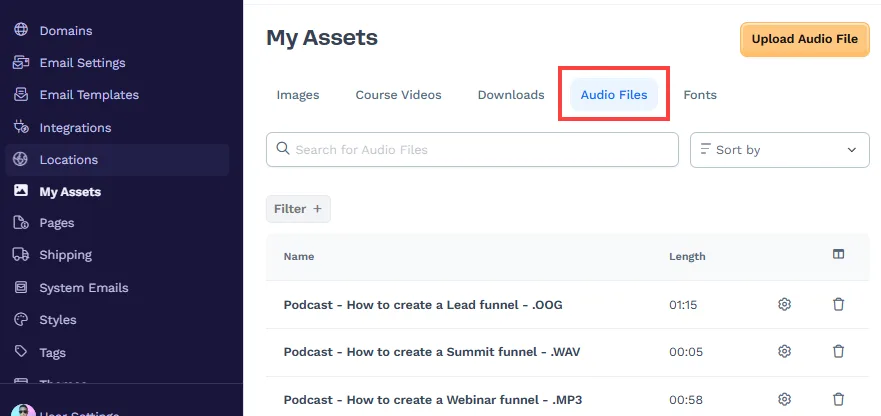
[ オーディオ ファイル] タブをクリックします。
-
オーディオ ファイルは[ オーディオ ファイル ]ページから直接アップロードできます。1 つ以上のファイルをページ上の任意の場所にドラッグ アンド ドロップする(ドラッグ中はページ全体にオーバーレイが表示されます)か、ヘッダー(または空の状態のボタン)にある[ アップロードするファイルを選択 ]をクリックしてデバイスからファイルを選択します。一度に複数のファイルを追加でき、各ファイルはそれぞれの進行状況インジケーターとともにアップロードされます。
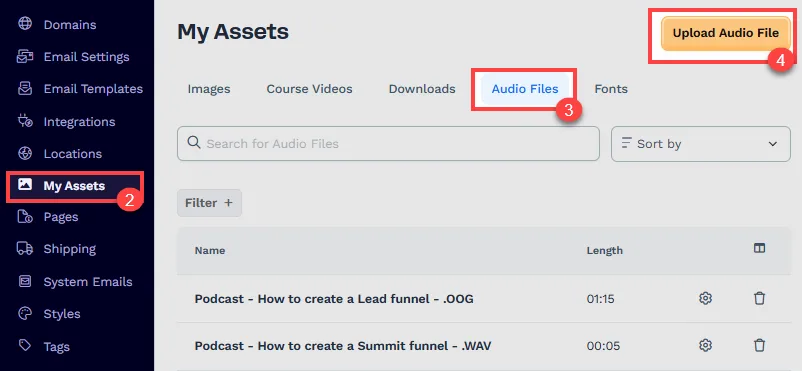
ClickFunnels は、各オーディオ ファイルをファイルの種類に基づいて自動的に[ オーディオ ファイル ]タブに振り分けます。サポートされているオーディオ形式は
MP3、MP4、WAV、AAC、OGG、WEBMであり、最大ファイルサイズ制限は **1,000MB(1GB)**です。 -
各オーディオ ファイルの名前はファイル名から生成されます。アップロード後、名前などのファイルの詳細を編集できます。
コースレッスンでオーディオファイルを使用する方法
Section titled “コースレッスンでオーディオファイルを使用する方法”-
コースに移動し、オーディオファイルを挿入する特定のレッスンの 「レッスンを編集」 をクリックします。
-
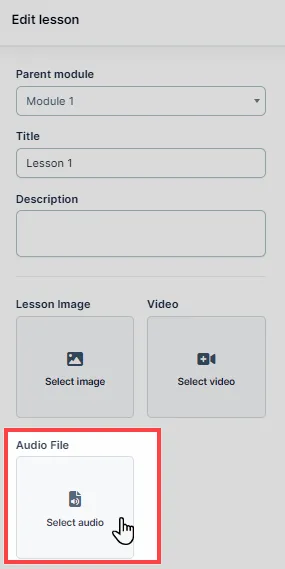
レッスン エディターの左側のメニューで、[オーディオ ファイル] セクションの下にある [オーディオを選択] をクリックします。これにより、以前にマイアセットからアップロードしたオーディオファイルを選択できます。
-
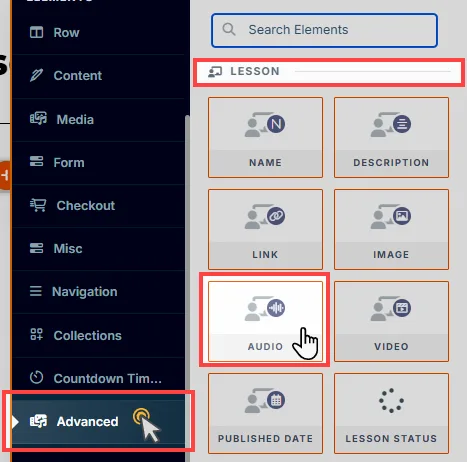
ページエディタで、オレンジ色の「 要素の追加」 または プラスアイコン(+) をクリックして、新しい要素を追加します。
-
[ 詳細設定 ] カテゴリに移動し、[ レッスン] セクションまでスクロールします。次に、 Audio 要素をレッスンに挿入します。必要に応じて、オーディオプレースホルダーのデザインと設定を調整できます。
-
オーディオを追加する場合は、レッスンごとにこのプロセスを繰り返す必要があります。「レッスンオーディオ」要素は、レッスンに追加した関連するオーディオを自動的にレンダリングします。
オーディオ要素でオーディオファイルを使用する方法
Section titled “オーディオ要素でオーディオファイルを使用する方法”-
[マイ アセット] に移動し、使用するオーディオ ファイルを見つけます。
-
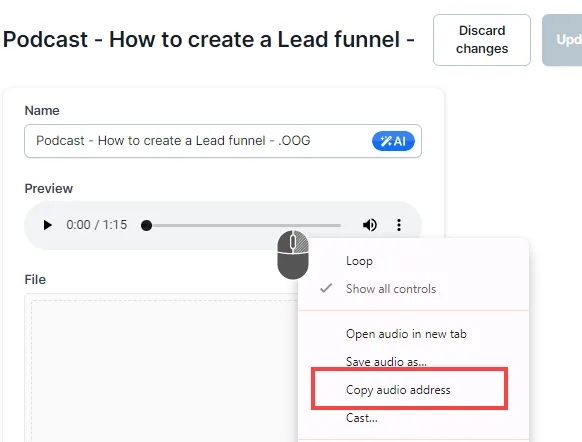
オーディオ プレーヤーを右クリックし、[ オーディオ アドレスのコピー] を選択してファイルの URL をコピーします。
-
音声を使用するページに移動し、[ ページの編集] をクリックしてページ エディターを開きます。
-
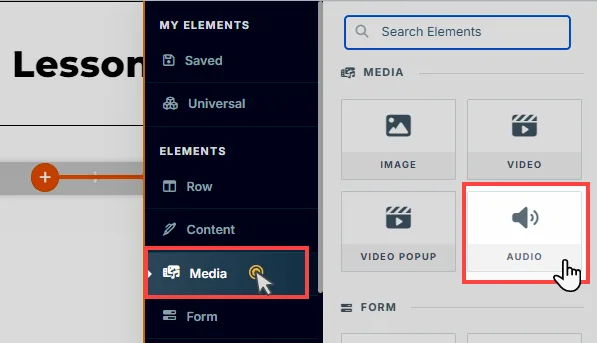
エディター内で、オーディオを配置する行を見つけ、オレンジ色の [ 要素を追加 ] または [プラス] アイコン (+) をクリックして新しい要素を追加します。
-
メディアカテゴリ****からオーディオ要素を選択し、行に挿入します。
-
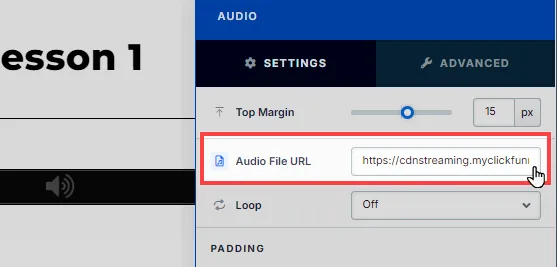
コピーしたオーディオ URL を、要素設定内の [オーディオ ファイル URL ] フィールドに貼り付けます。
-
URL を貼り付けると、オーディオ ファイルはページの標準オーディオ プレーヤーにリンクされ、訪問者はそれを直接聞くことができます。
ユーザービュー
Section titled “ユーザービュー”ページを表示すると、オーディオ プレーヤーが表示され 、オーディオ 再生が有効になります 。 ユーザーは、オーディオ コントロール パネルを介して 、オーディオの 再生、一時停止、音量の調整、ス キップ フォワードまたは巻き戻しを行うことができます。