
商品バリエーションの管理方法
公開日: 更新日:
商品バリエーション は、さまざまな色やサイズの T シャツを提供するなど、同じ商品の異なるバージョンにすぎません。
ClickFunnels を使用してオンライン ストアを運営しており、より多くの視聴者を引き付けるためにベストセラー商品をさまざまなスタイルで提供したいと考えていると想像してください。たとえば、サイズと色の両方のオプションを備えた T シャツを販売しているとします。青と緑で利用できる小サイズ、中サイズ、大サイズがある場合があります。サイズと色の各組み合わせは、小さな青い T シャツのように、特定のバリエーションを表します。
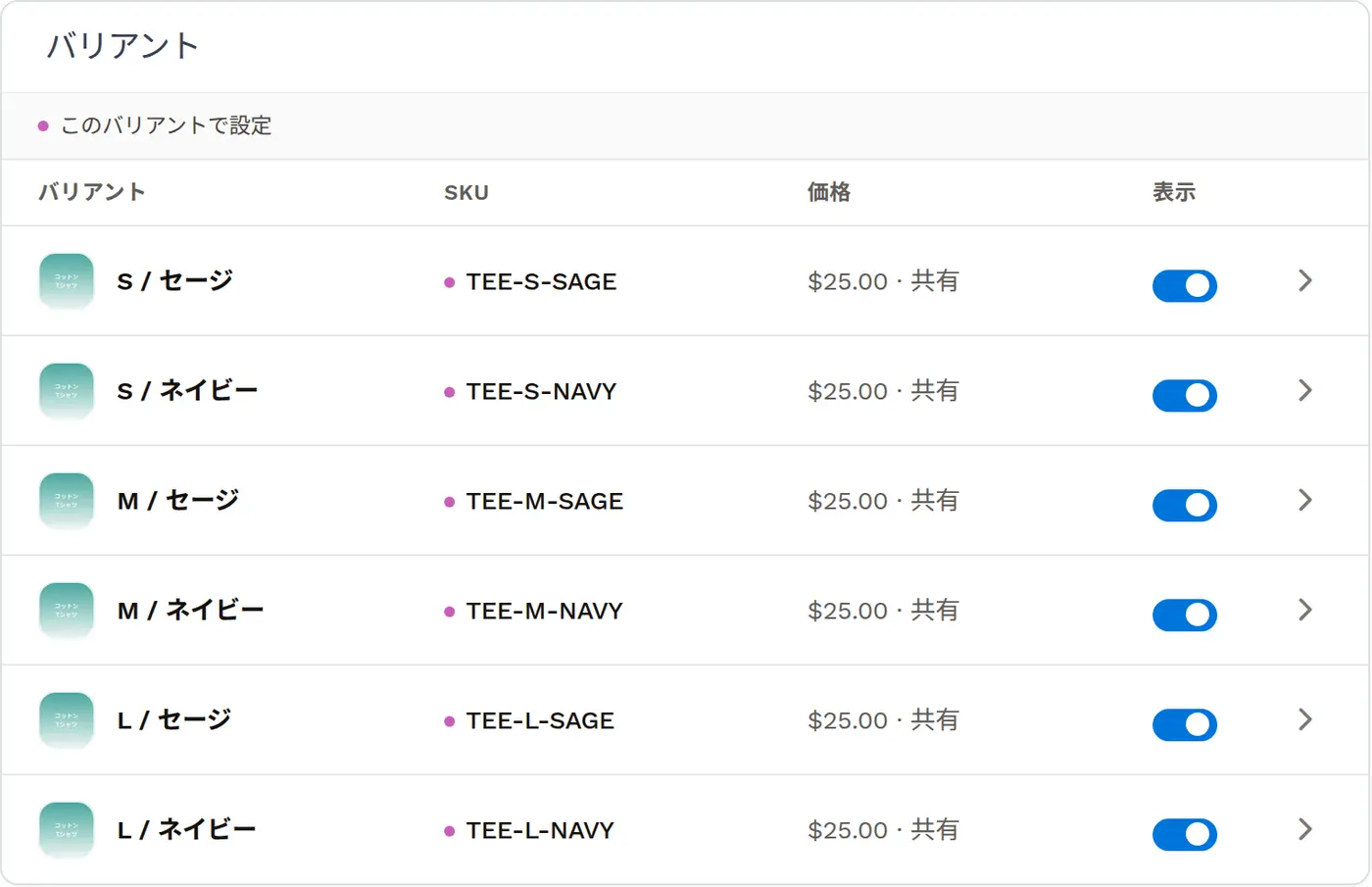
この記事では、ClickFunnels で製品バリアントを追加、更新、削除するための段階的な手順を学習します。バリアントは商品の バリエーション タブで管理します。
-
アクティブなClickFunnelsアカウント
バリエーションタブを開く
Section titled “バリエーションタブを開く”-
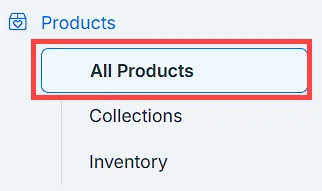
サイドナビゲーションメニューの 「商品 」セクションに移動します。
-
[すべての製品] を選択します。
-
編集する商品をクリックします。商品エディターが 詳細 タブで開きます。
-
バリエーション タブをクリックします。
オプションと値の追加
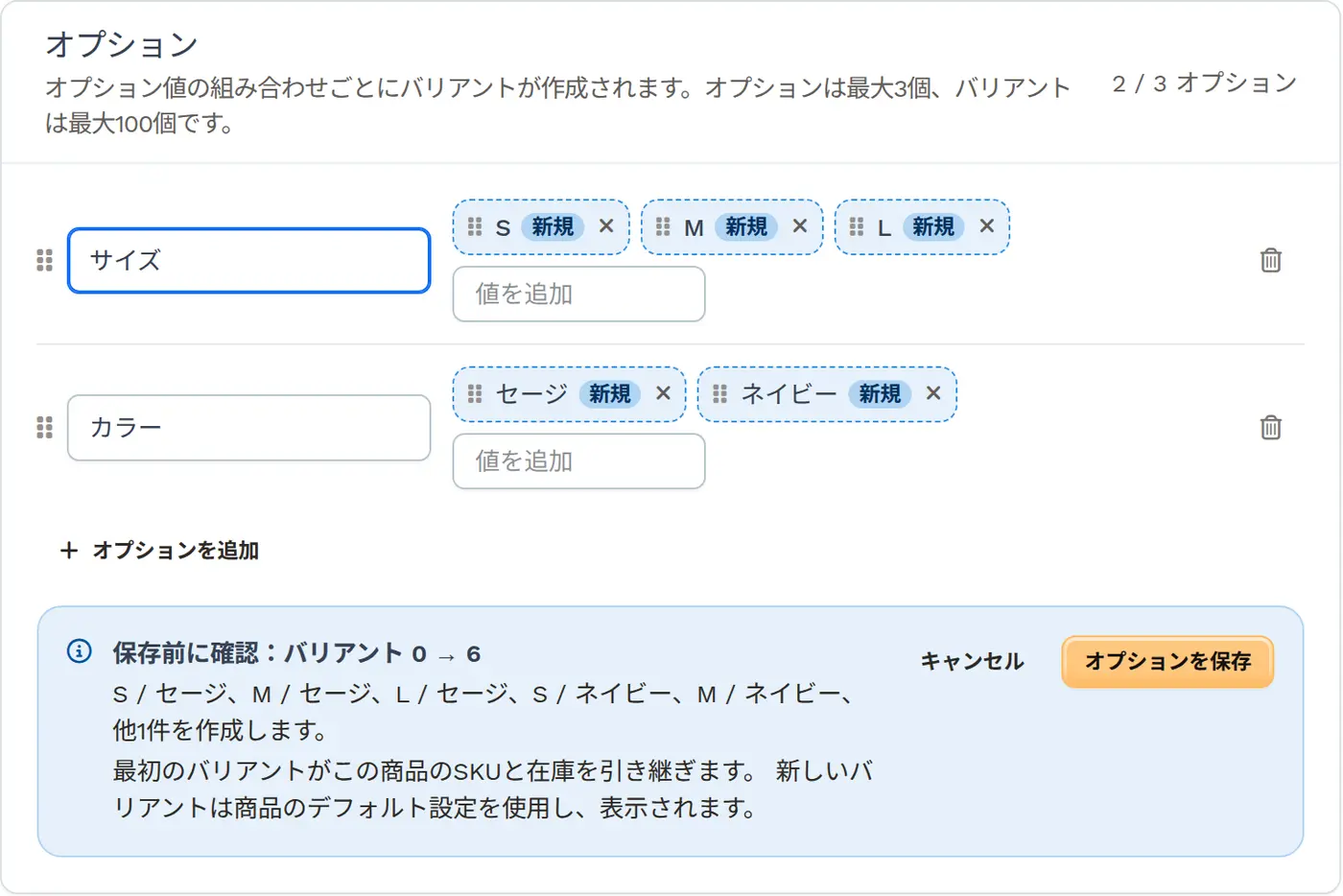
Section titled “オプションと値の追加”オプション値の組み合わせごとにバリアントが作成されます。たとえば、Small、Medium、Large の Size オプションと、Blue、Green の Color オプションからは 6 つのバリアントが作成されます。
-
バリエーション タブの オプション カードで オプションを追加 をクリックし、
Sizeなどの オプション名 を入力します。 -
横にある 値を追加 フィールドに
Smallなどの値を入力し、Enter キーを押します(またはカンマを入力します)。各値はチップとして追加されます。すべての値について繰り返します。 -
ColorやMaterialなど別のオプションを追加するには、オプションを追加 をクリックして上記の手順を繰り返します。 -
保存する前に、オプションの下にある 保存前に確認 の概要を確認します。バリアント数の変化(例: 「保存前に確認:バリアント 0 → 6」)と、作成、名前変更、削除されるバリアントが正確に表示されます。
-
最初のバリアントがこの商品のSKUと在庫を引き継ぎます。 商品に初めてオプションを追加すると、商品レベルの SKU と在庫は最初のバリアントに移ります。
-
新しいバリアントは商品のデフォルト設定を使用し、表示されます。 在庫を追跡している商品では、新しいバリアントはロケーションの在庫 0 から開始します。
-
既存のバリアントのSKU、在庫、注文履歴は保持されます。
-
-
オプションを保存 をクリックします。変更を破棄する場合は キャンセル をクリックします。
オプションと値の編集
Section titled “オプションと値の編集”-
バリエーション タブで オプション カードに移動します。
-
次の変更を行います。
-
値の名前を変更: 値のチップをクリックして新しい名前を入力します。この値を使用するすべてのバリアントの名前が変わります。
-
値を追加: 値を追加 フィールドに入力して Enter キーを押します。保存するまで 新規 と表示されます。
-
値を削除: 値のチップの × をクリックします。
-
オプションを削除: オプション行の末尾にあるオプションを削除アイコンをクリックします。
-
並べ替え: オプションや値をハンドルでドラッグして順序を変更します。
-
-
保存前に確認 の概要を確認し、オプションを保存 をクリックします。
バリアントの編集
Section titled “バリアントの編集”バリアントは商品のデフォルト設定を継承します。どの設定も、1 つのバリアントだけ上書きできます。
-
バリエーション タブの バリアント 表で対象のバリアントを見つけます。表には各バリアントの SKU、価格、販売可能 な在庫(在庫を追跡している商品の場合)と 表示 スイッチが表示されます。
-
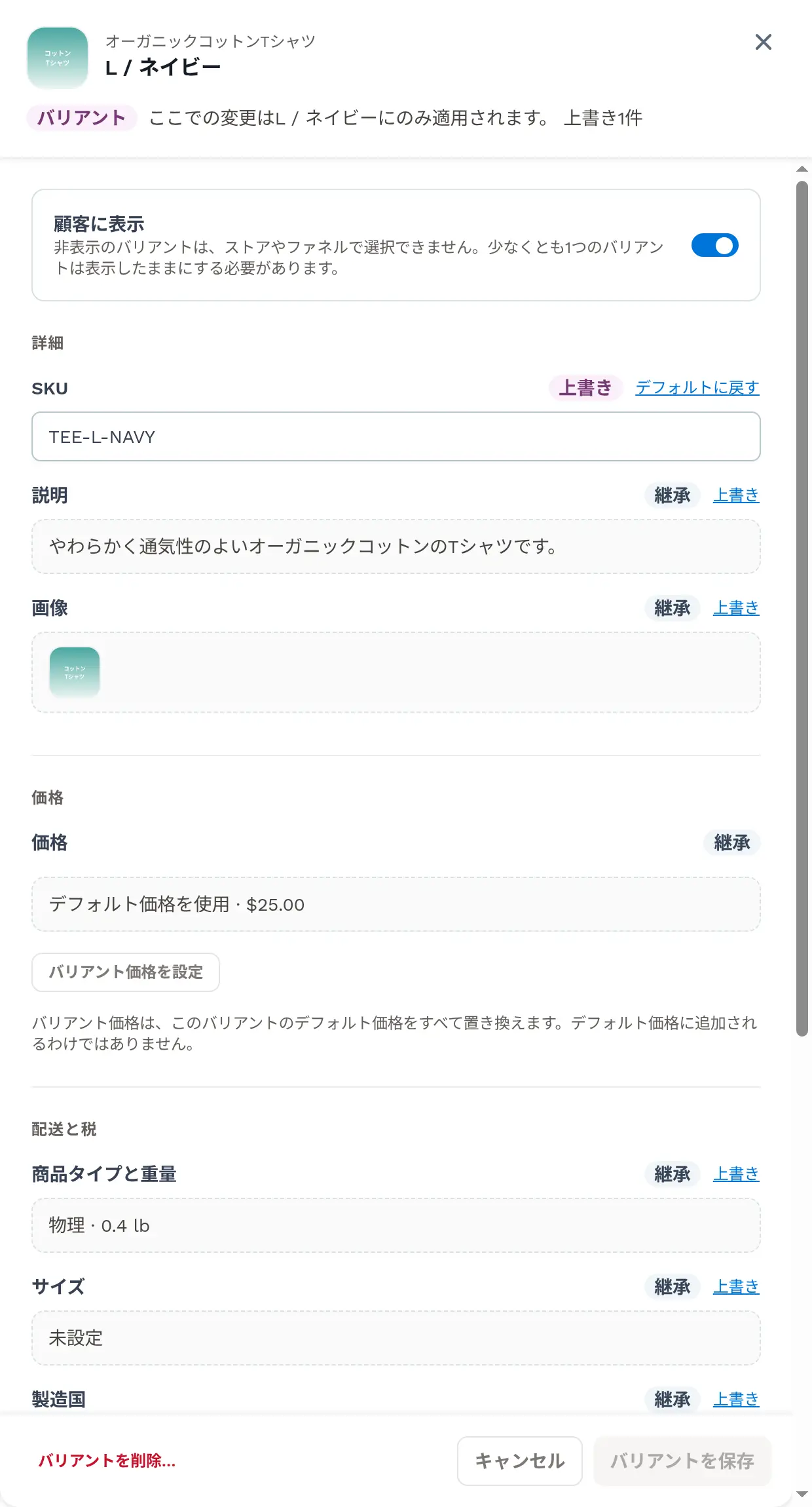
バリアント名、または行の末尾にある矢印をクリックすると、バリアントの設定がドロワーで開きます。ドロワーには「ここでの変更は[バリアント]にのみ適用されます。」と上書きの件数が表示されます。
-
継承されている各設定で、このバリアント独自の値を設定するには 上書き を、商品の設定に戻すには デフォルトに戻す を選択します。ドロワーは次のセクションで構成されています。
-
顧客に表示: 非表示のバリアントは、ストアやファネルで選択できません。少なくとも 1 つのバリアントは表示したままにする必要があります。
-
詳細: SKU、説明、画像。バリアントの画像は、このバリアントでは商品の画像を置き換えます。
-
価格: デフォルトでは、バリアントは商品の価格を使用します(「デフォルト価格を使用」)。このバリアントだけの価格を追加するには バリアント価格を設定 をクリックします。バリアント価格は、このバリアントのデフォルト価格をすべて置き換えます。デフォルト価格に追加されるわけではありません。元に戻すには デフォルト価格を再び使用 をクリックします。詳しくは 価格の管理方法 をご覧ください。
-
配送と税: 課税 と税区分、および物理商品の場合は 商品タイプと重量、サイズ、製造国。
-
フルフィルメントと在庫: フルフィルメントが必要、数量を追跡、在庫切れでも販売を続ける と、各ロケーションの在庫。ロケーションの横にある 調整 をクリックすると、在庫を追加または削除できます。
-
追加アクセス: このバリアントだけが付与するコース、コミュニティ、ダウンロード。商品がデフォルトで付与するアクセスに追加され、削除されることはありません。ここでの変更はすぐに保存されます。詳しくは 商品アクセスの管理方法 をご覧ください。
-
-
バリアントを保存 をクリックします。
バリアントの削除
Section titled “バリアントの削除”1 つのバリアントを削除する:
-
バリエーション タブでバリアント名をクリックして設定を開きます。
-
バリアントを削除… をクリックします。
-
ダイアログで バリアントを削除 をクリックして確定します。お客様はこのバリアントを購入できなくなります。過去の注文には影響しません。ストアやファネルで現在このバリアントを購入できる場合は、確認できるようにダイアログにその場所が表示されます。
オプションまたは値を削除する:
-
オプション カードで、不要になったオプションまたは値を削除します。
-
保存前に確認 の概要に、削除されるバリアントと「これらのバリアントを含む過去の注文には影響しません。本当に続行してもよろしいですか?」という警告が表示されます。
-
オプションを保存 をクリックして削除します。
注文ページでの商品バリエーションのプレビュー
Section titled “注文ページでの商品バリエーションのプレビュー”-
ファネルを作成または編集します。
-
新しいファネルを作成するか、既存のファネルを編集します。
-
ファネルに 注文ページ を追加します。
-
-
チェックアウト要素の追加:
- または、既存のページで作業している場合は、ページエディタに Checkout 要素を挿入します。
-
バリエーションのある製品を追加する:
- ファネルで、バリエーションを含む注文ページに 商品 を追加します。
-
ページをプレビューします。
-
[ プレビュー] をクリックするか、 ページ リンク にアクセスしてページを表示します。
-
バリアント セレクターが自動的に入力され、ユーザーは好みのオプションを選択できます。

-
詳細については、 Funnels - How to Attach a Product to a Funnel Step と Smart Checkout Guide - How to Add a Smart Checkout の記事をご覧ください。