
MessageHub: SMS 受信トレイの構成
公開日: 更新日:
MessageHub の SMS 受信トレイを使用すると、チームはワークスペースからテキスト メッセージを介して顧客と直接コミュニケーションをとることができます。この機能は、カスタマー サポート、更新、および直接的かつ効率的なチャネルを必要とするその他の種類のコミュニケーションに役立ちます。
MessageHub では、SMS 受信トレイを設定するための Twilio と Bandwidth の 2 つの統合方法がサポートされています。これらのオプションを使用すると、ニーズに合ったプロバイダーを選択して、SMS 受信トレイが正しく構成されていることを確認できます。
この記事では、MessageHub で SMS 受信トレイを設定する方法、各プロバイダーの要件を調べる方法、構成を完了する手順を理解する方法について説明します。

-
アクティブなClickFunnelsアカウント
-
MessageHubアプリ
-
Twilio または Bandwidth アカウント。
MessageHub での SMS 受信トレイの追加
Section titled “MessageHub での SMS 受信トレイの追加”MessageHub に SMS 受信トレイを追加するには、次の手順に従います。基本的なセットアップが完了したら、選択した統合方法( Twilio または Bandwidth)に固有の構成に進みます。
-
ClickFunnels ワークスペースの左側のメニューから MessageHub アプリを開きます。
-
[ 設定⚙] > [チャットの受信トレイ ] に移動し、右上隅にある [ 受信トレイの追加 ] ボタンをクリックします。
-
使用可能な受信トレイタイプの一覧から、[ SMS] を選択します。
-
ドロップダウンメニューから API プロバイダー ( Twilio または Bandwidth) を選択します。
TwilioでSMS受信トレイを設定する
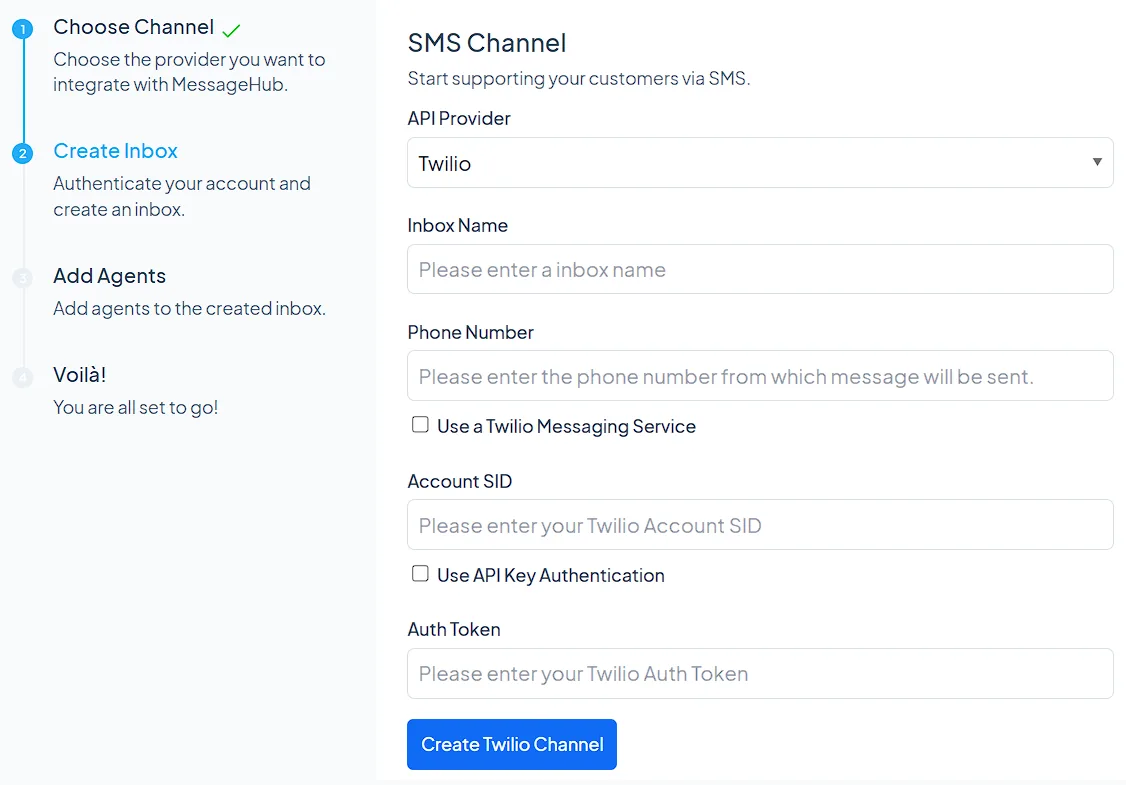
Section titled “TwilioでSMS受信トレイを設定する”TwilioをAPIプロバイダーとして使用して、SMS受信トレイを構成します。このセットアップには、次のものが必要です。
-
受信トレイ名: 「カスタマー サポート」など、受信トレイの名前を入力します。
-
電話番号: Twilio で確認した電話番号を入力します。
-
アカウントSID: これをTwilioコンソールからコピーします。
-
認証トークン: これをTwilioコンソールから取得します。
情報を入力したら、[ Twilio チャネルの作成] をクリックします。
帯域幅を使用した SMS 受信トレイの設定
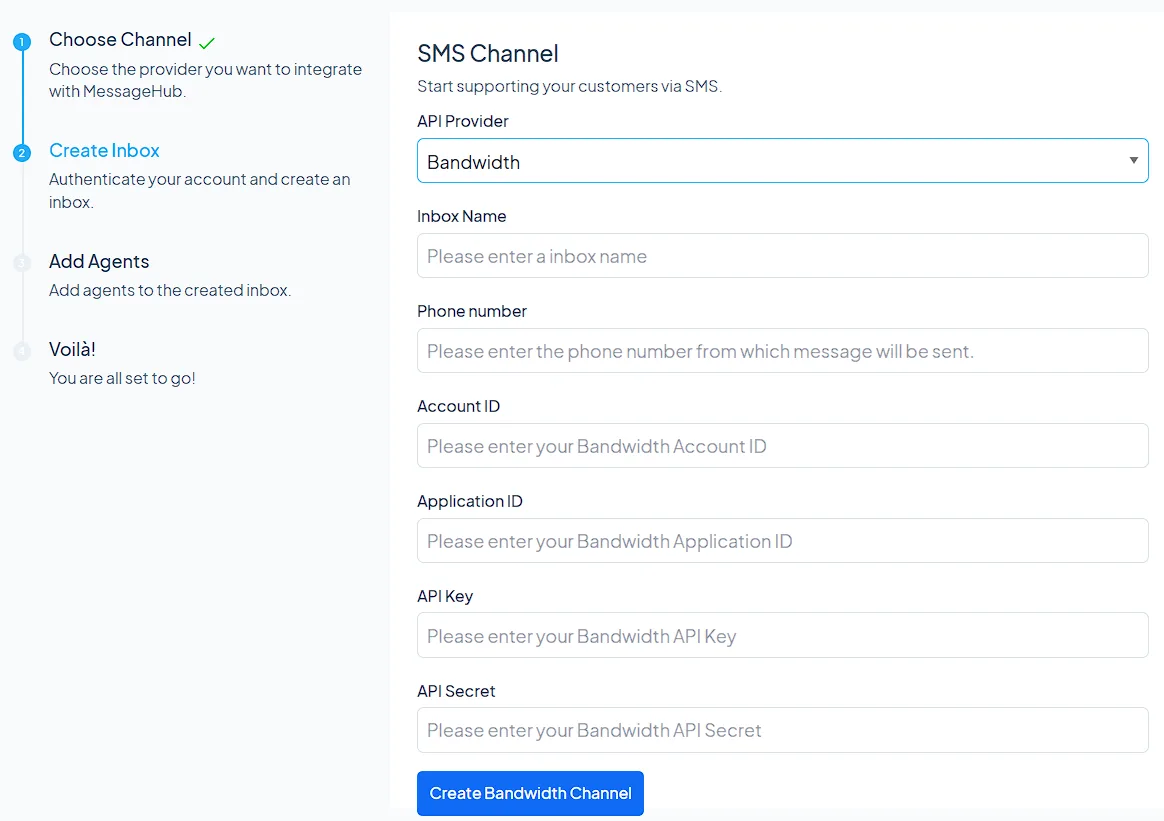
Section titled “帯域幅を使用した SMS 受信トレイの設定”帯域幅 を API プロバイダーとして使用して、SMS 受信トレイを構成します。またはこのセットアップでは、次のものが必要です。
-
受信トレイ名: 受信トレイの名前を指定します。
-
電話番号: 帯域幅アカウントに割り当てられた電話番号を入力します。
-
アカウントID: これを帯域幅コンソールからコピーします。
-
アプリケーション ID: 帯域幅の電話番号にリンクされているアプリケーション ID を取得します。
-
APIキーとAPIシークレット: これらは帯域幅コンソールから取得します。
情報を入力したら、[ 帯域幅チャネルの作成] をクリックします。
選択したプロバイダーで受信トレイを設定すると、チームメンバーを受信トレイに割り当てるための [ エージェントの追加 ] ステップに移動します。
構成が完了すると、受信トレイが完全にセットアップされ、MessageHub での会話の管理を開始する準備が整います。