
ClickFunnelsストアの使用を開始する
公開日: 更新日:
ClickFunnels を使用すると、ブランドと完全に一致するオンライン ストアを作成し、顧客にスムーズで魅力的なショッピング体験を提供するツールを提供できます。この記事では、ストアの可能性を最大限に引き出し、ビジネス ニーズを満たすために、ストアのセットアップ、カスタマイズ、最適化について説明します。
-
アクティブなClickFunnelsアカウント
-
ワークスペースに少なくとも 1 つの 商品 が作成されている
-
ワークスペースに接続された Payments AI(Stripe を使用する場合は Payments AI を通じて接続)、または既存の Stripe の直接接続
ClickFunnelsストア機能の概要
Section titled “ClickFunnelsストア機能の概要”ClickFunnels ストアは単なるオンライン ショップではなく、信頼を築き、訪問者を忠実な顧客に変える機会です。適切に設計されたストアは、売上と顧客満足度を最大化するために、閲覧と購入をシームレスに行うために重要です。ClickFunnels ストア機能を使用すると、製品を紹介し、アップセルを実行し、最適化されたショッピング ジャーニーを確保できます。
ClickFunnels ストアがビジネスにどのような影響を与えるかは次のとおりです。
-
カスタマイズ: ストアの外観と雰囲気をコントロールして、ブランドに合わせて調整します。
-
販売の最適化: 製品のアップセルとクロスセルを行い、平均注文額を高めます。
-
合理化されたチェックアウト: Payments AI を活用したスムーズなチェックアウト プロセスにより、摩擦が軽減され、購入の完了が促進されます。
ストア アプリの追加
Section titled “ストア アプリの追加”-
左側のメインメニューから [+ アプリを追加 ] をクリックして、[アプリ] ページに移動します。
-
ストア アプリが見つかるまで下にスクロールし、それをクリックします。
-
[ アプリの追加 ] ボタンをクリックして選択を確定します。
ナビゲーション メニューにアプリを追加する方法の詳細については、 ClickFunnelsワークスペースにアプリを追加する の記事をご覧ください。
ストアでの商品の可視性の管理
Section titled “ストアでの商品の可視性の管理”[商品] セクションでは、ストアで入手できる商品と、顧客への表示方法を制御します。各製品をストア ページに手動で配置するのではなく、その可視性を管理することで、ClickFunnels が画像、名前、価格などの製品の詳細をストア デザインに動的に自動的に取り込むことができます。
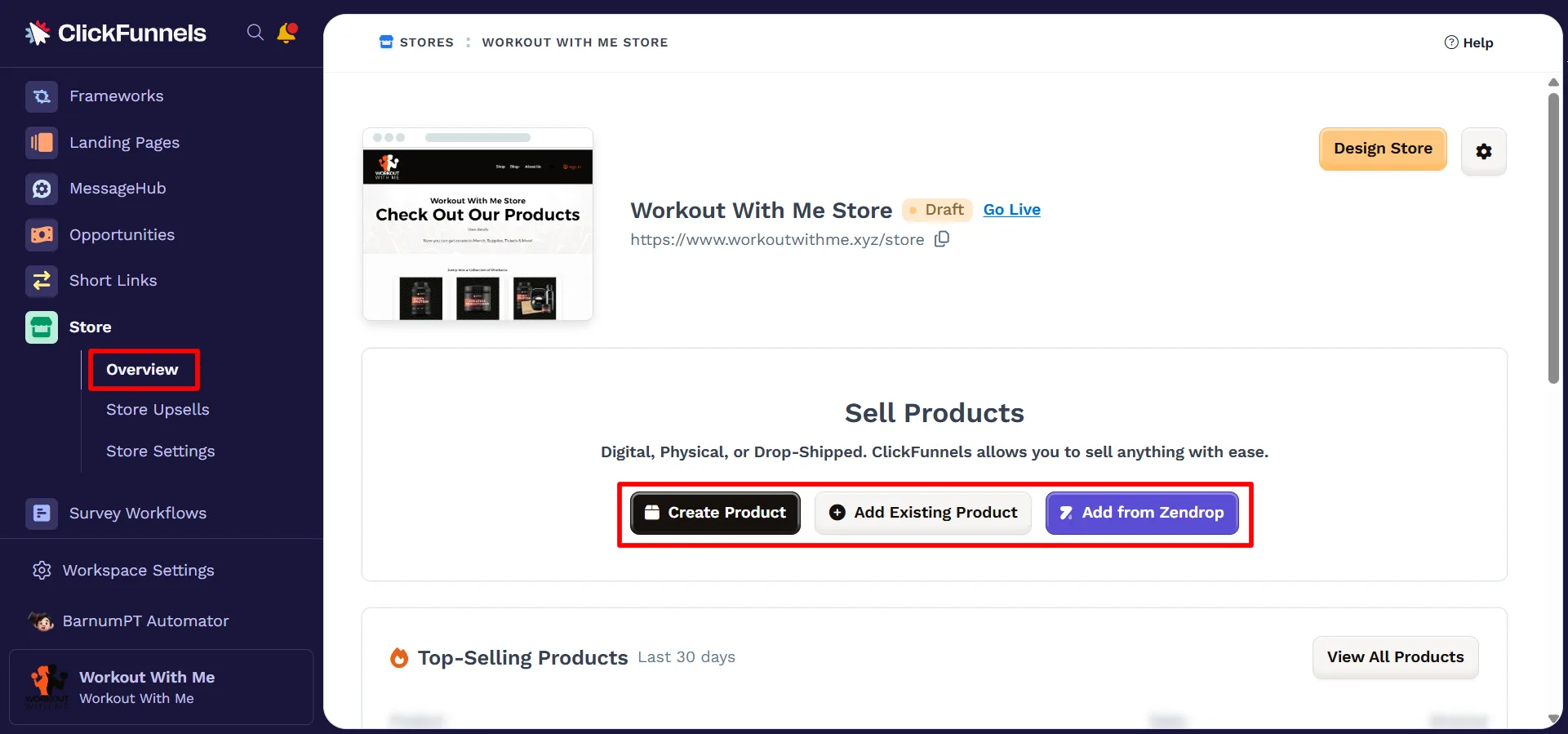
商品を表示すると、デザインのカスタマイズに基づいて、ストアフロント、商品ページ、コレクションなど、ストアのさまざまな部分に商品を表示できます。ClickFunnelsで商品を管理する場合、ストアでのアイテムの表示を開始するための複数のオプションがあります。
-
製品の作成: このボタンをクリックすると、新しい製品を最初から作成するプロセスが開始されます。詳細な手順については、 製品の作成と管理の方法に関するガイドを参照してください。
-
既存の製品を追加: このボタンをクリックすると、[ 製品 ] メニューに移動し、既存の製品の可視性を管理および調整できます。商品の可視性を設定する方法は次のとおりです。
-
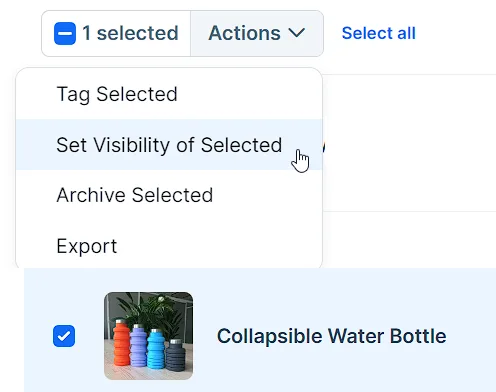
製品を選択し、[アクション] をクリックします。
-
ドロップダウンから、[ 選択項目の表示設定] を選択します。
-
表示オプションウィンドウで、[ ストアに表示 ] を選択してストアフロントに表示されることを確認し、[ 保存] をクリックします。
個々の商品を開き、販売チャネル タブの ストア スイッチをオンにすることもできます。このスイッチは、商品に表示中の価格があり、商品ページが本番の決済を受け付けるまでロックされています。
-
-
Zendropから追加:ドロップシッピングにZendrop統合を使用している場合、このボタンはZendropプラットフォームに移動し、ストアに商品を追加できます。詳細については、 Zendrop統合ガイドをご覧ください。
さらに、[製品] セクションで 製品コレクション を作成して、アイテムをグループ化して整理しやすくすることもできます。詳細な手順については、 商品コレクションを作成および管理する方法の記事を参照してください。
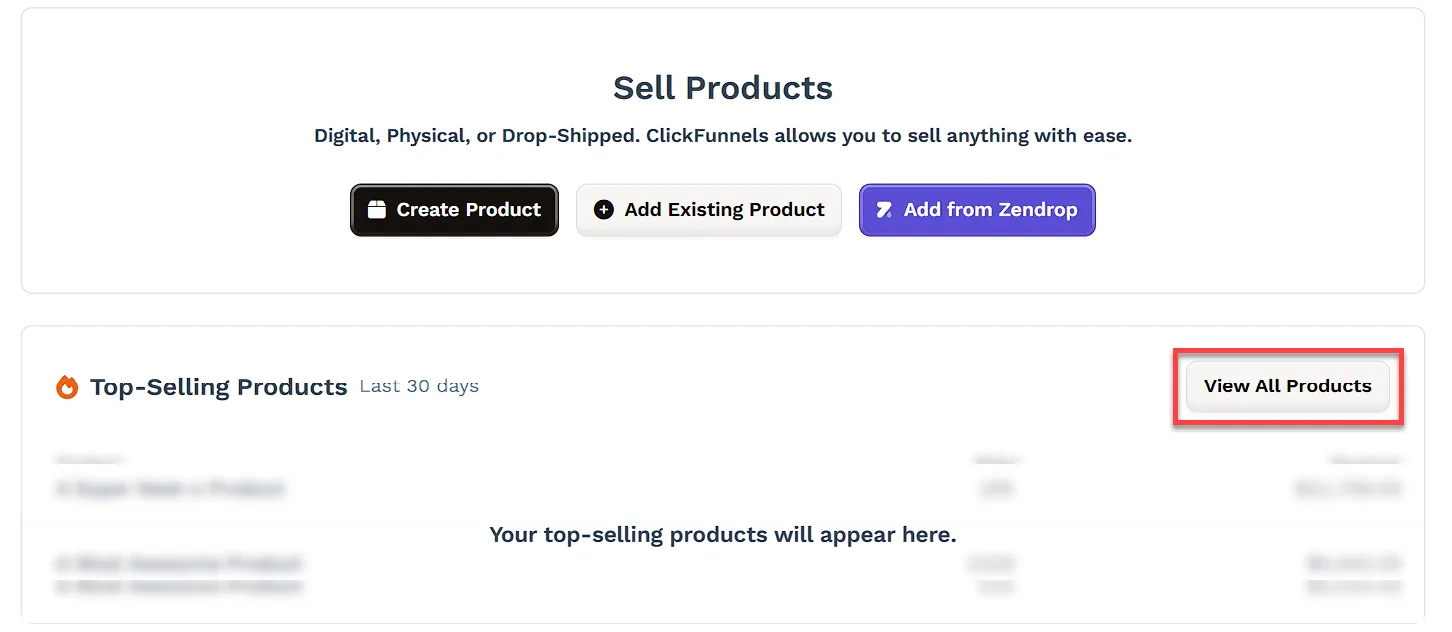
また、概要ページから [ すべての商品を表示 ] を選択して、ストアに現在表示されている商品を確認することもできます。これにより、顧客が利用できるものを一目で確認できます。
ストアデザインのカスタマイズ
Section titled “ストアデザインのカスタマイズ”製品の可視性を設定したら、ストア デザインのカスタマイズに進むことができます。ここでは、表示した商品が、選択したレイアウトに基づいて動的に表示されます。
-
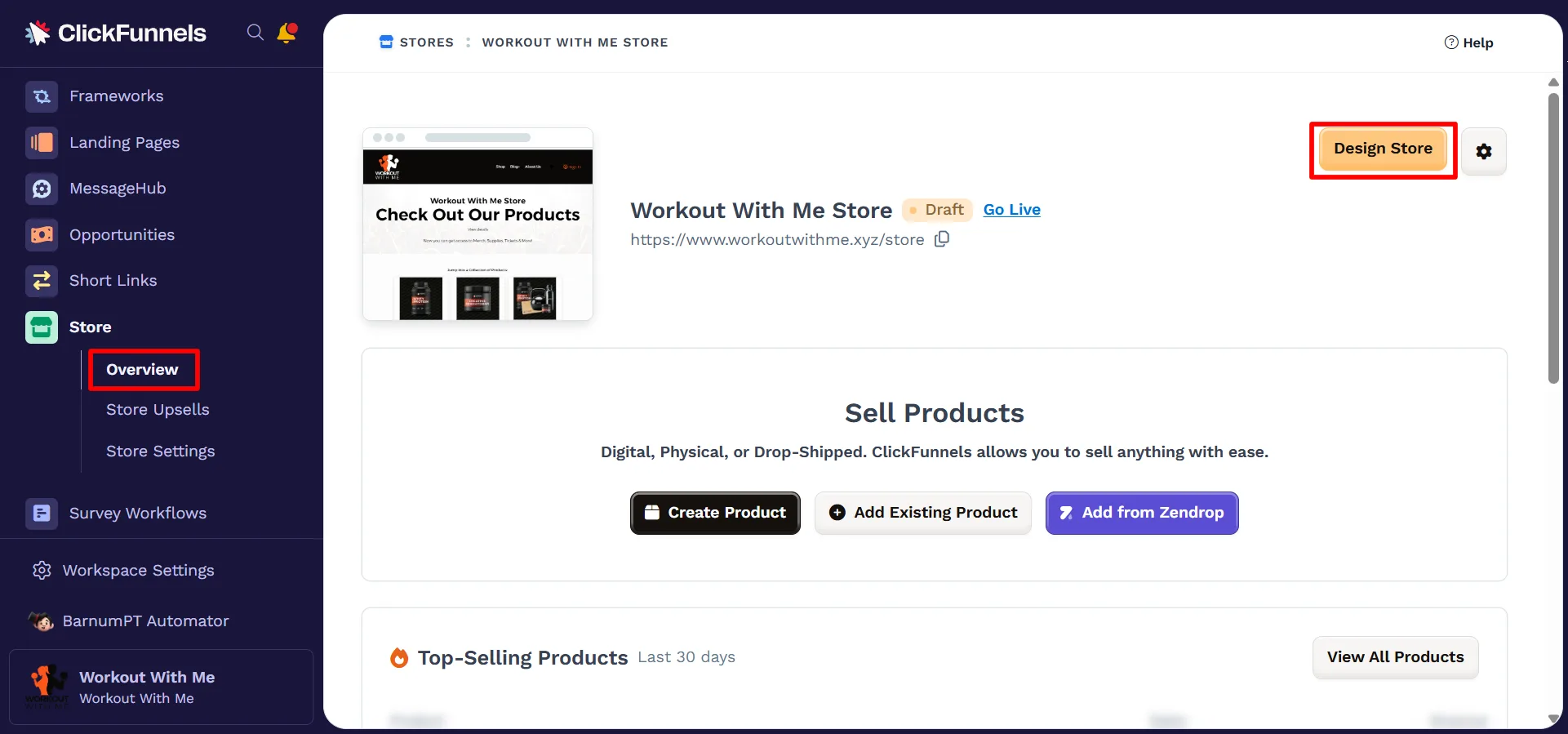
[概要] > ストア アプリに移動し、[デザイン ストア] をクリックします。カスタマイズできるさまざまなページが表示されます。
-
カスタマイズするページ(ストアフロント、製品ページ、コレクションページなど)を選択します。
-
エディターを使用して、セクション、行、および要素をページに追加します。
-
ブランドに合わせてフォント、色、間隔を調整します。
-
ストアを保存してプレビューし、まとまりのある外観を確認します。
個々のページのカスタマイズに関するステップバイステップのガイドについては、 ストアのテーマとデザインをカスタマイズする方法を参照してください。
カートに追加機能の追加と使用
Section titled “カートに追加機能の追加と使用”カートに追加機能を使用すると、顧客はチェックアウトに進む前に複数の商品をカートに追加し、選択内容を確認し、数量を調整できます。
カートに追加の設定方法:
-
ストアテーマエディターで、商品ページを選択します。
-
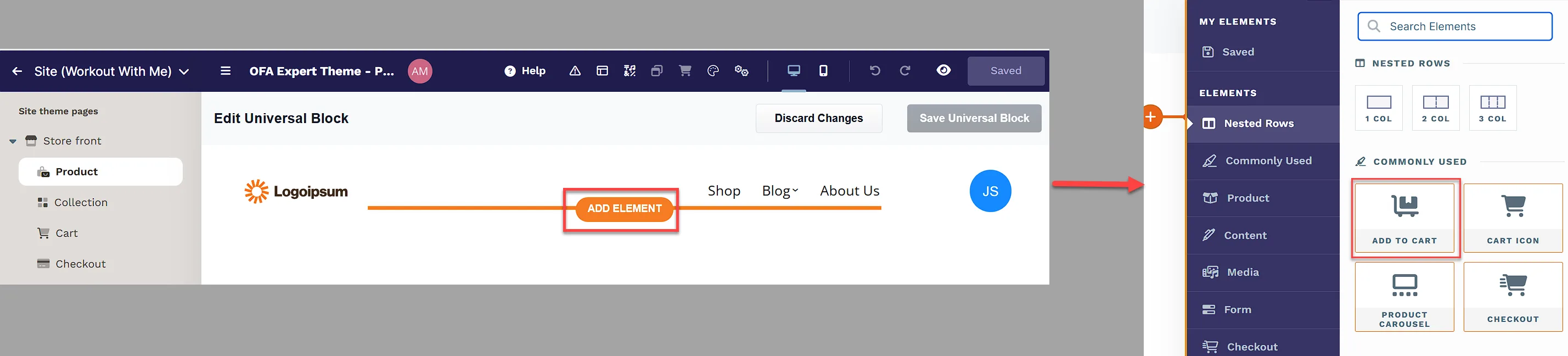
オレンジ色の [要素を追加 ] ボタンをクリックし、要素メニューから [ カートに追加 ] を選択します。
-
カー トアイコン 要素をすべてのストアページ(ストアフロント、製品、コレクションなど)に配置して、顧客がカートに簡単にアクセスできるようにします。
-
チェックアウト プロセスをスムーズにするために、 チェックアウト ページに 注文の概要 と チェックアウト 要素が含まれていることを確認してください。
-
これらの要素の外観をカスタマイズし、変更を保存します。
カートに追加とチェックアウト機能の設定とカスタマイズの詳細については、 ストアでカートに追加機能を使用する方法 記事をご覧ください。
ストアアップセルの設定
Section titled “ストアアップセルの設定”アップセルは、チェックアウトプロセス中またはチェックアウトプロセス後に顧客に追加の商品を提供することで、平均注文額を増やす強力な方法です。ClickFunnelsを使用すると、顧客がカートに商品を追加した後に、関連する製品や特別オファーを表示するアップセルページを簡単に設定できます。
ストアのアップセルを作成するには:
-
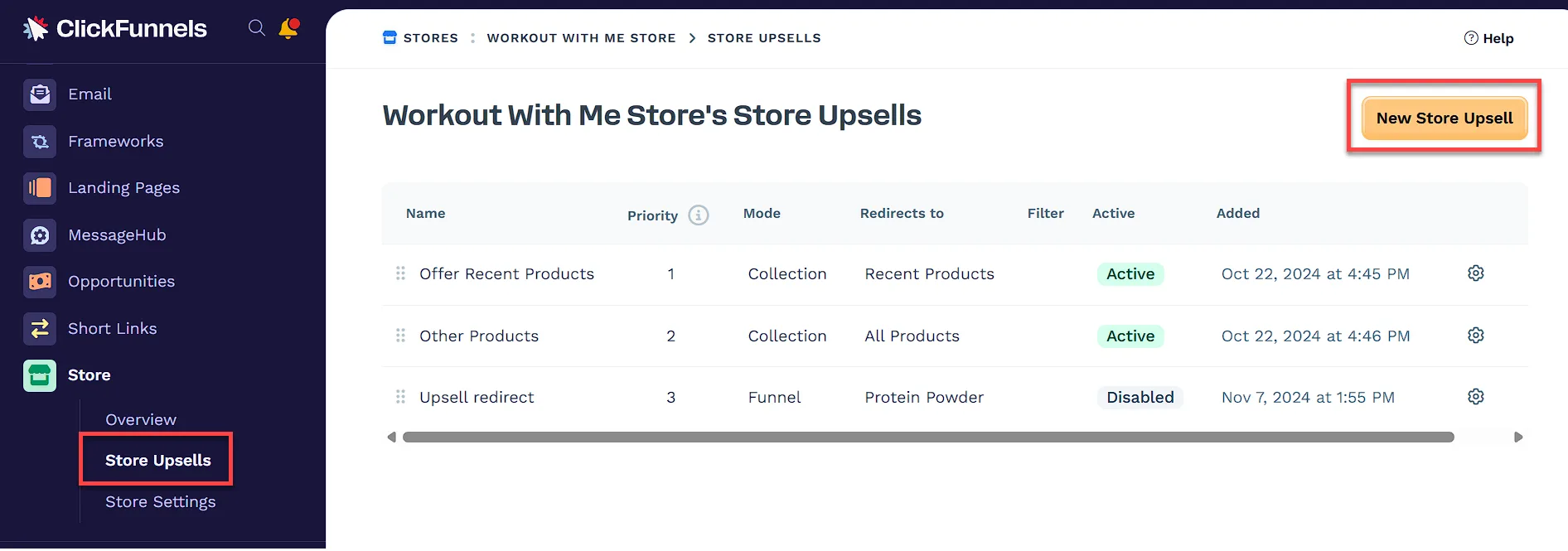
ダッシュボードの ストア アプリに移動します。
-
サイドバーから [ストアのアップセル] を選択します。
-
[ 新しいストアのアップセル ]をクリックして、新しいアップセルオファーを作成します。
-
お好みのモードを選択します。
-
ファネルモード: 購入完了後に顧客をセールスファネルにリダイレクトします。製品や関連サービスのアップセル専用のファネルを作成できます。
-
コレクションモード: 顧客をストアのアップセルページにリダイレクトし、特定の製品コレクションから追加の製品を表示します。
-
アップセルが作成されたら、アップセルの優先順位、フィルター、トリガーを選択して、設定をさらに構成できます。これらのトリガーを使用すると、購入した製品やその他の基準に基づいて特定の顧客をターゲットにすることができ、アップセルの関連性が高まり、販売が成功する可能性が高まります。
より高度なアップセル構成については、 ストアアプリでストアアップセルを作成する方法に関する詳細な記事をご覧ください。
ストア設定の管理
Section titled “ストア設定の管理”ストアが正しく設定され、最適化されていることを確認するために、ストアの名前、URL、SEO 設定などの重要な詳細を簡単に管理できます。
-
ストア設定へのアクセス: ストア設定には、次のいずれかの場所からアクセスできます。
-
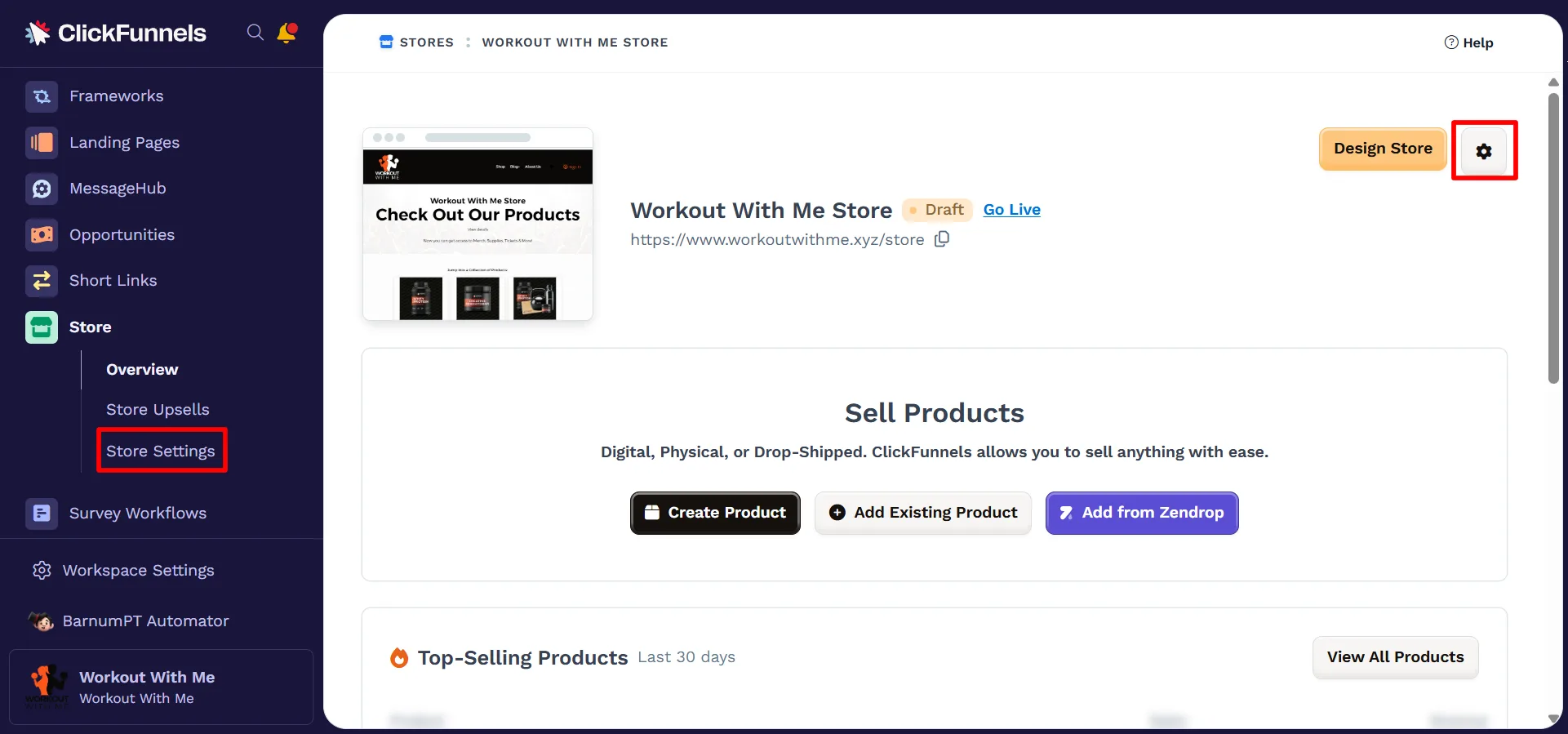
ストア アプリで、[概要] に移動し、右上隅にある歯車アイコンをクリックします。
-
または、左側のメニューの [ストア] セクションの [ ストア設定 ] をクリックします。
-
-
店舗詳細:
-
名前: ブランドを反映するようにストア名を更新します。
-
現在のパス: 顧客がストアを見つけやすくするために、URL パスをカスタマイズします。
-
-
視認性:
-
ストアを [下書き] と [公開済み] のどちらにするかを選択します。
-
[ ストアのプレビュー] をクリックして、ストアが訪問者にどのように表示されるかを確認します。
-
-
ストアテーマ:
- ドロップダウンメニューからストアのテーマを選択します。テーマが割り当てられていない場合、ストアはサイトのデフォルトのテーマを使用します。
-
SEOと共有:
-
検索エンジンにこのストアのインデックスを許可する: ストアを検索エンジンの結果に表示する場合は、これをオンに切り替えます。
-
SEO タイトル: 検索エンジンの明確なタイトルを入力します。
-
SEO の説明: ストアの簡単な概要を書きます。
-
ソーシャル画像: ソーシャルメディアで共有するときに、ストアを表す画像をアップロードします。
-
-
[ ストアの更新 ] をクリックして設定を保存します。
-
ストアの削除
-
[ストア設定] ページの一番下までスクロールし、[ 削除] ボタンをクリックします。
-
[ 続行] をクリックしてアクションを確認し、ClickFunnels からストアを完全に削除します。
-
ストアのテスト
Section titled “ストアのテスト”ClickFunnels は完全なストア テスト モードを提供していませんが、個々の製品をテストして、チェックアウト プロセスが正しく機能することを確認できます。各商品は、ライブ販売データに影響を与えることなく機能を検証するために個別にテストする必要があります。
個々の製品をテストするには:
-
[ 製品 ] セクションに移動し、テストする製品を選択します。
-
販売チャネル タブで ストア と カスタマーセンター のスイッチをオフにします。どちらかに掲載されている商品はテストモードに切り替えられません。
-
商品ページ タブで 決済モード を テスト に設定し、[ 保存 ] をクリックします。
-
URL カードから商品ページのURLをコピーし(または [ 商品ページを表示 ] をクリックし)、新しいブラウザウィンドウで開いてテストチェックアウトページにアクセスします。
-
テスト支払いの詳細(クレジット カード番号として 4111 1111 1111 1111 など)を使用して、チェックアウトを完了します。
詳細な手順と追加のテストオプションについては、 TEST モードでストア チェックアウトをテストする方法を参照してください。
カートに追加機能をテストするには:
-
ストア概要でストアを ドラフトモード に切り替えます。
-
シークレットウィンドウでストアを開き、URLの
?preview=trueを使用して顧客としてテストします。 -
複数の商品をカートに追加し、カートアイコンで商品を確認して、チェックアウトに進みます。
-
テストモードを使用してテストトランザクションを完了します。
ストアの公開
Section titled “ストアの公開”商品を設定し、ストアのデザインをカスタマイズしたら、顧客向けに商品を公開します。
-
ClickFunnelsダッシュボードの ストア アプリに移動します。
-
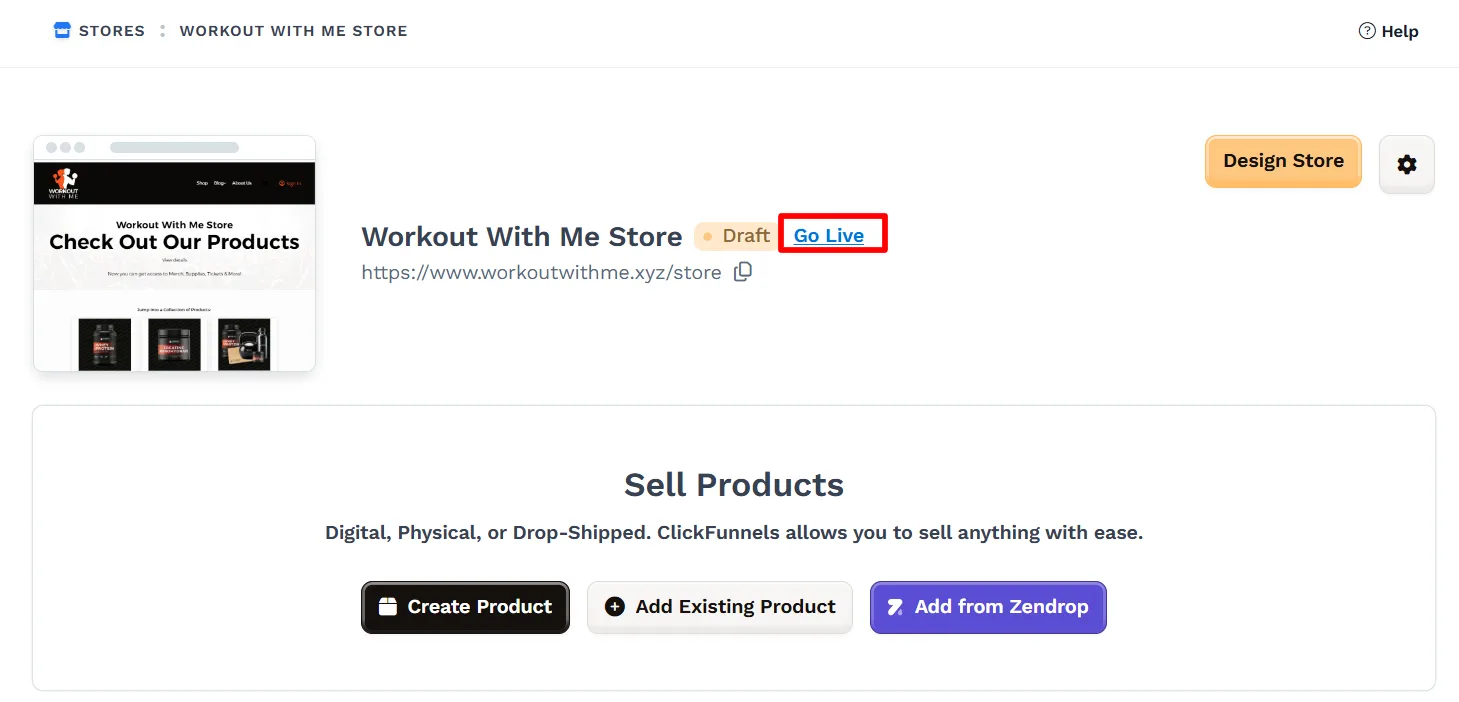
[概要] セクションで、ストア ステータス インジケーターの横にある [ライブ配信] リンクをクリックします。これにより、ストア設定の「可視性」セクションに直接移動します。
-
[ 下書き] ドロップダウンをクリックし、[ 今すぐ公開] を選択します。
-
ポップアップウィンドウで[ OK ]をクリックして決定を確認します。
これで、ストアが一般公開されます。公開する前に、商品、店舗のデザイン、設定を再確認して、すべてが正しく設定されていることを確認してください。
ベストプラクティス
Section titled “ベストプラクティス”-
個々の製品をテストして、スムーズなチェックアウト エクスペリエンスを確保します。
-
モバイルデバイス向けにストアを最適化して、より多くの顧客にリーチします。
-
アップセルを設定して、チェックアウト時の平均注文額を増やします。
-
コレクションを使用して関連商品をグループ化し、閲覧しやすくします。
-
各製品に明確な説明、高品質の画像、正確な価格設定があることを確認してください。
-
ストアの SEO 設定をカスタマイズして、検索エンジンの可視性を高めます。
-
公開する前にストアをプレビューして、まとまりのあるデザインを確保します。
ストアFAQ
Section titled “ストアFAQ”ストアが公開された後に編集できますか?
はい、公開後いつでもストアを編集できます。ストア アプリに移動し、必要な変更を加え、[更新] をクリックして保存するだけです。
商品に異なる配送オプションを設定できますか?
はい、配送コストをより適切に管理するために、さまざまな配送オプションを構成できます。詳細については、 配送概要 の記事をご覧ください。
ストアを使用してデジタル製品を販売できますか?
そうですよ!ClickFunnels を使用すると、デジタル、物理、またはドロップシッピング製品を販売できます。商品の作成時に デジタル を選ぶか、商品の 詳細 タブで 商品タイプ を変更します。本番の注文がある商品は、商品タイプを変更できません。
ストア内の商品在庫を管理するにはどうすればよいですか?
商品在庫は、商品の 在庫と配送 タブ(イベントチケットなどのデジタル商品では 在庫 タブ)で在庫レベルを追跡することで管理できます。これにより、在庫不足の通知を設定し、過剰販売を防ぐことができます。
ストアに追加された商品を削除した場合はどうなりますか?
商品を削除すると、その商品はストアや出品していたコレクションに表示されなくなります。
本番稼働前にストア全体をテストできますか?
現在、ストア全体を一度にテストすることはできません。ただし、 TEST モードでストア チェックアウトをテストする方法に関する記事で概説されている手順に従って、個々の製品をテストできます。
ストアのURLを変更するにはどうすればよいですか?
ストアURLのパスは、ストアの詳細の[ストア設定]でカスタマイズできます。たとえば、 /store または選択した別のパスとして設定できます。
ストアの公開後に非公開にすることはできますか?
はい、[ストアの概要]セクションに戻り、ドロップダウンメニューから[ 公開済み] オプションを選択して[ 下書きに変換]をクリックすると、ストアを下書きに戻すことができます。これにより、ストアはオフラインになりますが、設定はそのまま残ります。
ストアを削除するとどうなりますか?
ストアの削除は永続的なアクションであり、元に戻すことはできません。削除を続行する前に、重要な情報や設定をバックアップしていることを確認してください。
ストアのデザインを他の人と共有できますか?
はい、ストア設定の [設定の共有] オプションを使用して、ストア テンプレートを他の ClickFunnels ユーザーと共有できます。