
ブロードキャストの管理方法
公開日: 更新日:
ブロードキャスト メッセージを使用すると、重要なお知らせ、更新情報、リマインダーを視聴者と共有できます。これらのメッセージは、メールアプリで作成および管理できます。この記事は、利用可能なさまざまな管理オプションをナビゲートするのに役立ちます。これらのオプションをよく理解することで、電子メール マーケティング キャンペーンを適切に管理し、効果的に行うことができます。
-
アクティブなClickFunnelsアカウント
ブロードキャストダッシュボードへのアクセス
Section titled “ブロードキャストダッシュボードへのアクセス”-
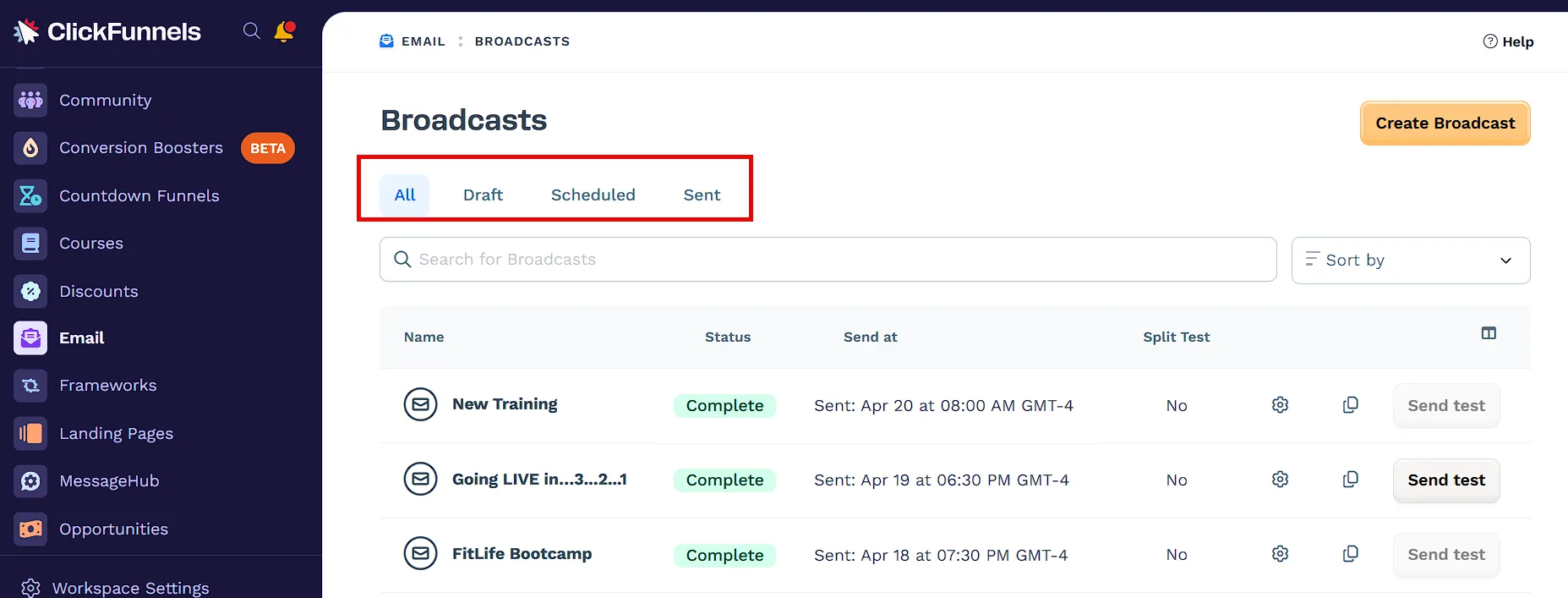
ClickFunnelsダッシュボードから、左側のメニューにある 電子メール アプリを開きます。これにより、すべてのメールキャンペーンが一覧表示されるブ ロードキャスト ダッシュボードに直接移動します。
-
ページの上部に、ステータス別にブロードキャストを表示できる フィルタータブ が表示されます。
-
すべて: アカウント内のすべてのブロードキャストを表示します。
-
下書き: まだ作成中または編集中のブロードキャストを表示します。
-
スケジュール済み: 将来の送信日時を持つブロードキャストを一覧表示します。
-
送信済み: すでに配信されているすべてのブロードキャストが含まれます。
-
-
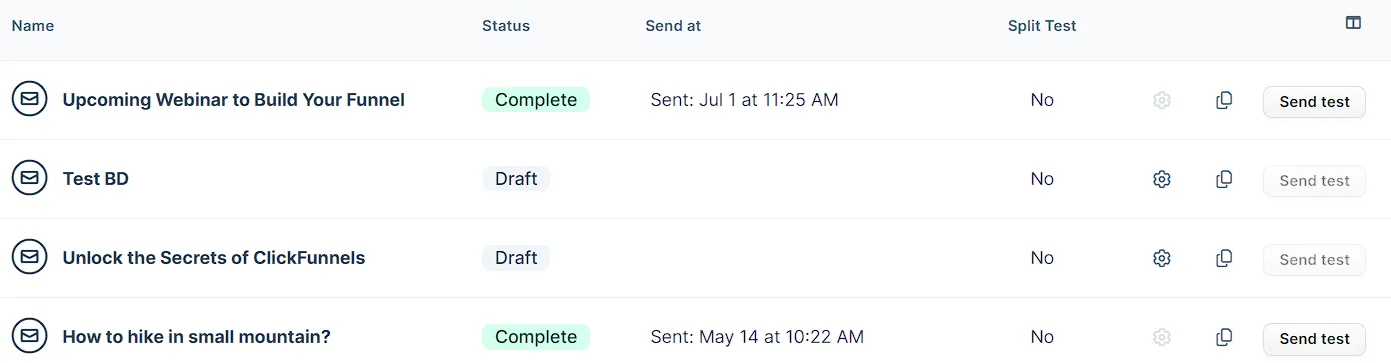
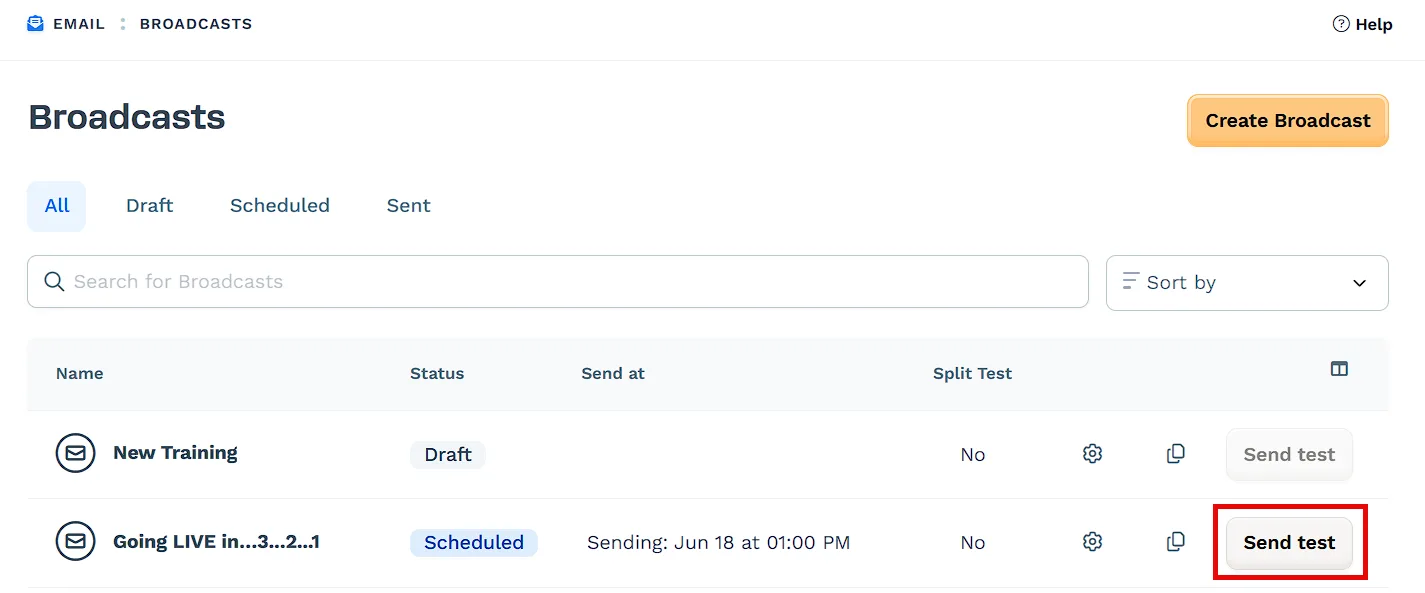
この画面には、各ブロードキャストの次の列が表示されます。
-
名前: メールブロードキャストのタイトル。
-
ステータス: 下 書き、 スケジュール済み、送信 _済み_のいずれであるかを示します。
-
送信日: スケジュールされた送信時間を表示します (該当する場合)。
-
分割テスト: 件名行 A/B テストが構成されているかどうかを示します。
-
アクション: 設定の編集、複製、またはテストメールの送信のためのアイコン。
-
-
検索バーを使用して特定のブロードキャストを名前ですばやく検索し、並べ替えドロップダウンを使用して名前または日付で整理します。
-
新しいメールキャンペーンを作成するには、右上隅にある「 ブロードキャストを作成 」ボタンをクリックします。
ブロードキャストの編集
Section titled “ブロードキャストの編集”編集できるのは、下書きまたは****スケジュール状態のブロードキャストのみです。ブロードキャストが送信されると、そのブロードキャストはロックされ、変更できなくなります。
-
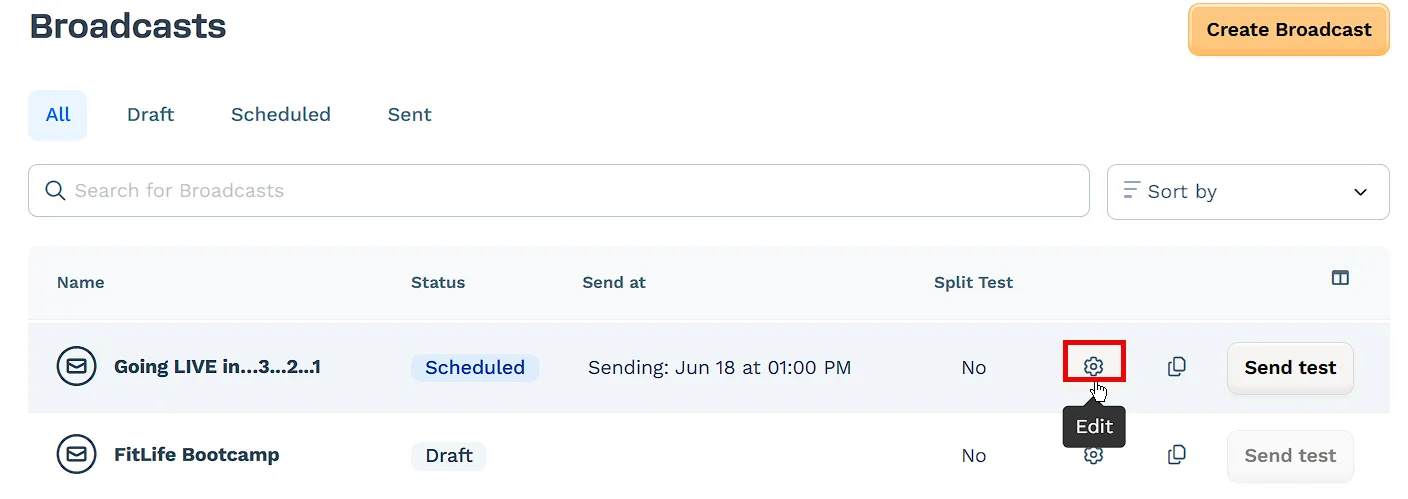
[ ブロードキャスト] ダッシュボードで、更新するドラフトまたはスケジュールされたブロードキャストを見つけます。
-
ブロードキャスト名の横にある 設定 (⚙️)アイコンをクリックして、ブロードキャストの詳細ページを開きます。
-
ブロードキャストの詳細ページで、必要な変更を行います。
-
ブロードキャスト名またはトピックを更新します。
-
オー ディエンス設定 を調整するには、[ オーディエンスを編集] をクリックします。
-
送信者と返信先の詳細、件名、またはプレヘッダー テキストを変更します。
-
必要に応じて、分割テストを有効または無効にし、送信オプションを更新します。
-
[ メールのデザイン ] をクリックして、メールの内容を修正します。
-
-
更新が完了したら、右上隅にある [ブロードキャストの更新 ] をクリックして変更を保存します。
ブロードキャストを削除する
Section titled “ブロードキャストを削除する”下書きまたはスケジュールされたブロードキャストは、不要になった場合は完全に削除できます。ブロードキャストを削除すると、関連する設定やデータも削除されます。このアクションは元に戻すことはできません。
-
[ブロードキャスト] ダッシュボードで、削除する下書きまたはスケジュールされたブロードキャストを見つけます。
-
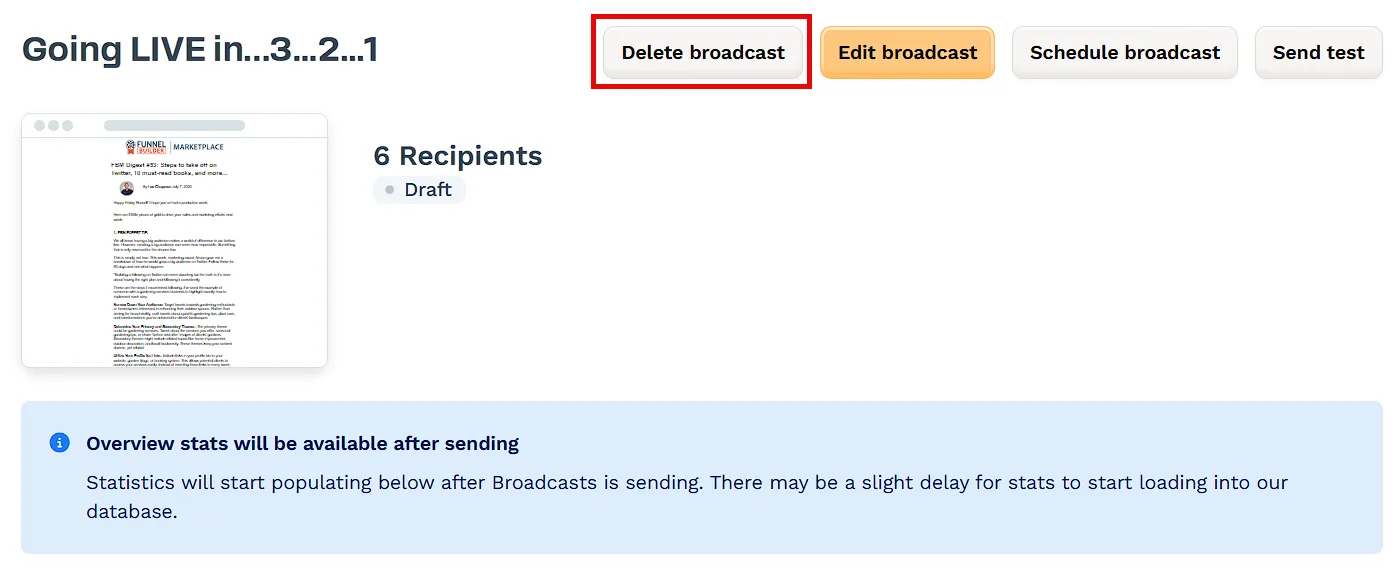
ブロードキャスト名の横にある 設定 (⚙️)アイコンをクリックして、ブロードキャストの詳細ページを開きます。
-
画面の右上にある [ブロードキャストの削除 ]ボタンをクリックします。
-
[ 続行] をクリックしてアクションを確定するか、[ キャンセル] をクリックして戻ります。
ブロードキャストの複製
Section titled “ブロードキャストの複製”ブロードキャストを複製すると、既存のキャンペーンの構造と設定をすばやく再利用できます。これは、同様の形式の定期的な電子メールやキャンペーンに役立ちます。
-
[ ブロードキャスト] ダッシュボードで、複製するブロードキャストを見つけます。これは、 ドラフト、 スケジュール済み、または 送信済み ブロードキャストです。
-
ブロードキャスト名の横にある [複製 ] (📄) アイコンをクリックして、ブロードキャストの詳細ページを開きます。

-
[続行] をクリックして確認します。複製されたブロードキャストは、同じコンテンツと構成の新しいドラフトとして表示されます。送信する前に、必ず詳細を確認して更新してください。
テストメールを送信する
Section titled “テストメールを送信する”ブロードキャストを視聴者全員に送信する前に、テストメールを送信することをお勧めします。これにより、受信トレイのレイアウト、コンテンツ、書式設定を公開前に確認できます。
テストメールを送信するには、次のセットアップ手順が完了していることを確認してください。
-
デザインが選定され、公開されました。
-
件名、送信者の電子メール、対象ユーザーなどの必須フィールドが入力されます。
次の場所からテストメールを送信できます。
-
ブロードキャストダッシュボード
ダッシュボードでブロードキャストを見つけ、[アクション] 列の [テストを送信] をクリックします。
-
ブロードキャストの詳細ページ
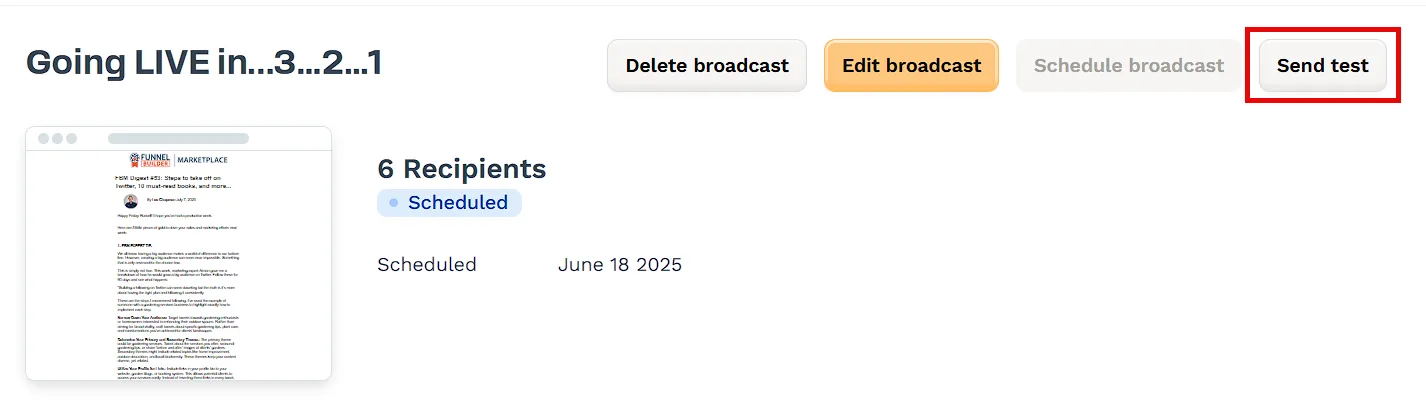
[ 設定 ⚙️] アイコンをクリックして詳細ページを開き、右上の [テストを送信 ] をクリックします。
-
メールデザインエディター
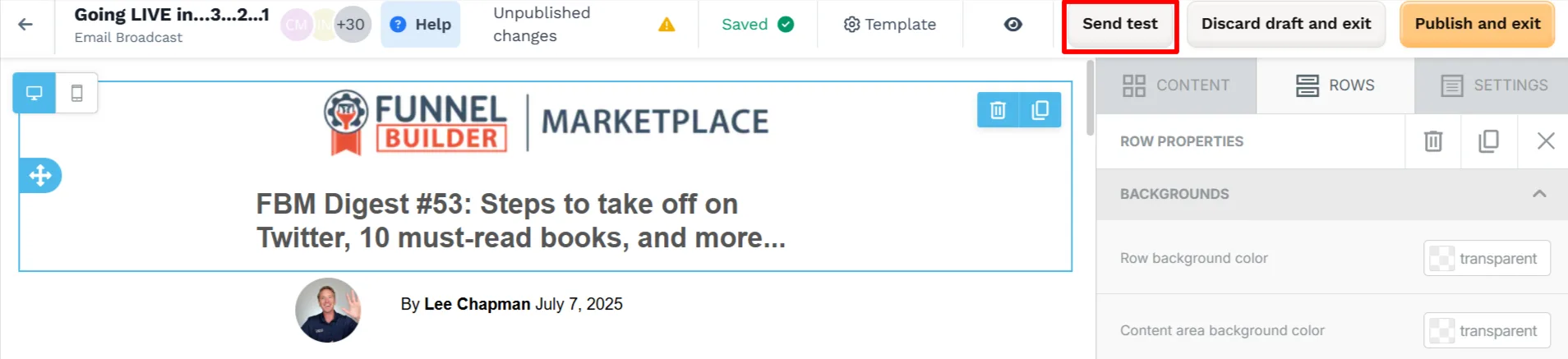
メールの内容を編集しているときに、エディターツールバーの [テストを送信 ] をクリックして、表示されるメールを正確にプレビューします。
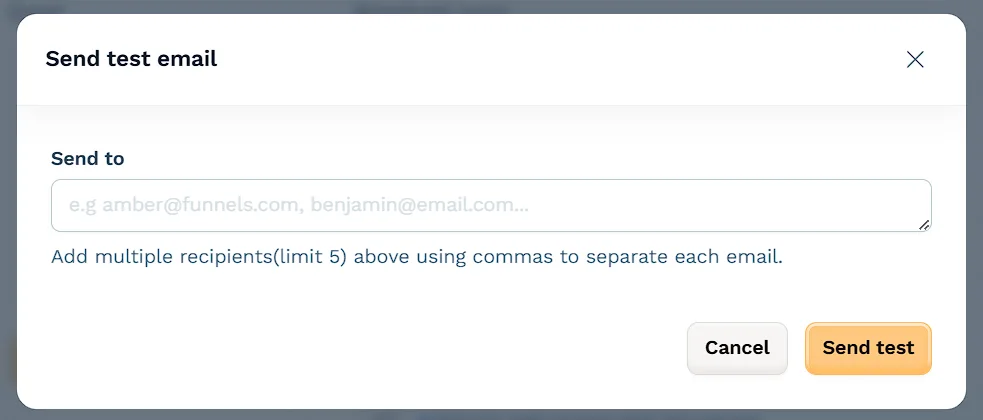
最大 5つの受信者のメールアドレスをコンマで区切って入力できるモーダルが表示されます。 [テストを送信] をクリックして、テスト メールをすぐに配信します。詳細なチュートリアルについては、「 Send a Test Email」を参照してください。
ブロードキャストパフォーマンスの表示
Section titled “ブロードキャストパフォーマンスの表示”ブロードキャストが送信されると、そのパフォーマンス指標を表示してエンゲージメントを追跡し、視聴者の反応を理解できます。
パフォーマンス結果を表示するには:
-
ブロードキャストダッシュボードに移動します。
-
ステータスが [送信済み] または [完了] のブロードキャストの名前をクリックします。
-
ブロードキャストパフォーマンスページが表示され、詳細な分析が表示されます。
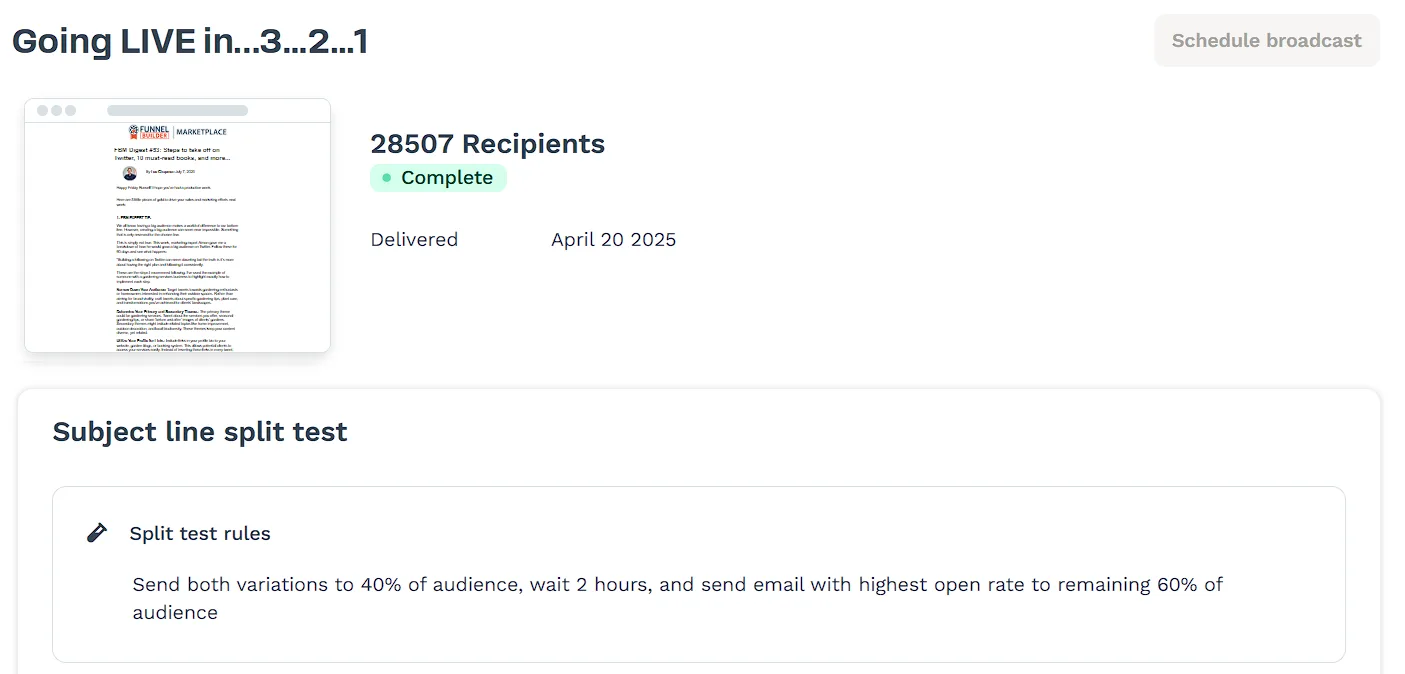
この画面では、次のような主要なデータを確認できます。
-
件名行の分割テスト結果 (有効な場合):
どのバージョンのパフォーマンスが優れているか、開封率に基づいてどのように配布されたかを確認してください。 -
収益:
ブロードキャストから生み出された合計収益(受信者ごとと、クリックごとの値を含む)。 -
デリバリーとエンゲージメントの指標:
配信の成功、開封率とクリック率、直帰数、購読解除数を表示します。
これらの洞察は、パフォーマンスを評価し、将来のブロードキャストを最適化し、視聴者の行動をより深く理解するのに役立ちます。