
デイリーディールファネルの作成方法
公開日: 更新日:
デイリー ディール ファネルを使用すると、複雑なツールやカスタム開発を必要とせずに、人気のあるセール サイトと同様の時間的制約のあるプロモーションを提供できます。これは、1 つの魅力的なオファーを強調し、顧客を迅速な購入体験に導くように設計されています。これは、緊急性を高め、トラフィックを促進し、コンバージョンを増やすための優れた方法です。この記事では、独自のデイリー ディール ファネルをセットアップ、カスタマイズ、起動する方法について説明します。
-
アクティブなClickFunnelsアカウント
デイリーディールファネルの仕組み
Section titled “デイリーディールファネルの仕組み”デイリー ディール ファネルは、魅力的なオファーを 1 つ提供し、顧客がすぐに行動を起こしやすくするように構築されています。これらのファネルは、フラッシュ セール、限定割引、特別イベント価格など、在庫が限られているプロモーションに最適です。レイアウトは焦点を絞っていて気を散らすことがないため、訪問者を迅速に変換するのに役立ち、売上の促進、新製品のテスト、または非アクティブな見込み客の再エンゲージメントに使用できます。
企業にとって、このファネルは、話題を生み出したり、売上のギャップを埋めたりするための手間のかからないキャンペーンとして機能します。たとえば、フィットネスのニッチ分野では、いくつかの方法を使用できます。
-
割引された 1 対 1 のセッションまたは期間限定のグループ チャレンジを提供するコーチ。
-
ダウンロード可能なワークアウトガイドや食事プランなどのデジタル製品。
-
レジスタンスバンド、タンパク質サンプル、ブランドギアなどの物理的な製品。
デイリー ディール ファネル構造を理解する
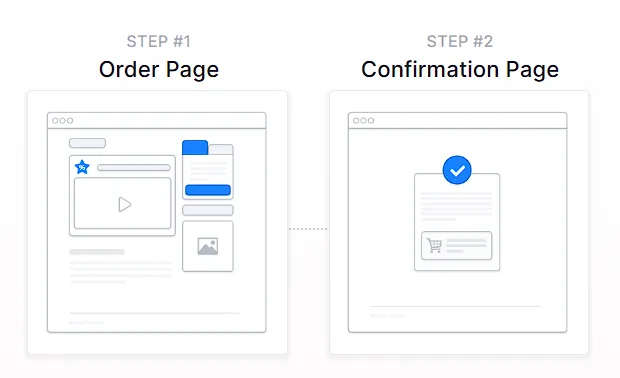
Section titled “デイリー ディール ファネル構造を理解する”デイリー ディール ファネルは、スピードと明確さを重視して構築されたシンプルな 2 段階のファネルです。各ステップは、オファーに集中し、気を散らすことなくプロセスを通じて顧客を移動できるように設計されています。
-
注文ページ
ここでオファーが提示されます。通常、このページには、商品の詳細、強力な見出し、サポートメディア(画像や動画など)、注文フォームが含まれます。訪問者は、このページから直接取引を確認し、情報を入力し、購入を完了できます。 -
確認ページ
注文が送信されると、顧客は確認ページに移動します。このページでは、購入を確認し、次の手順が表示されます。
デイリーディールファネルの作成
Section titled “デイリーディールファネルの作成”デイリー ディール ファネルは、ClickFunnels の事前にデザインされたテンプレートを使用して迅速に構築できます。ゼロから始めるのではなく、ニーズに合ったテンプレートを選択し、コンテンツに合わせてカスタマイズし、わずか数ステップでファネルを起動できます。
-
ClickFunnels で、左側のナビゲーション メニューから [ Funnels ] セクションに移動します。
-
[ 目標到達プロセスの作成 ] ボタンをクリックします。
-
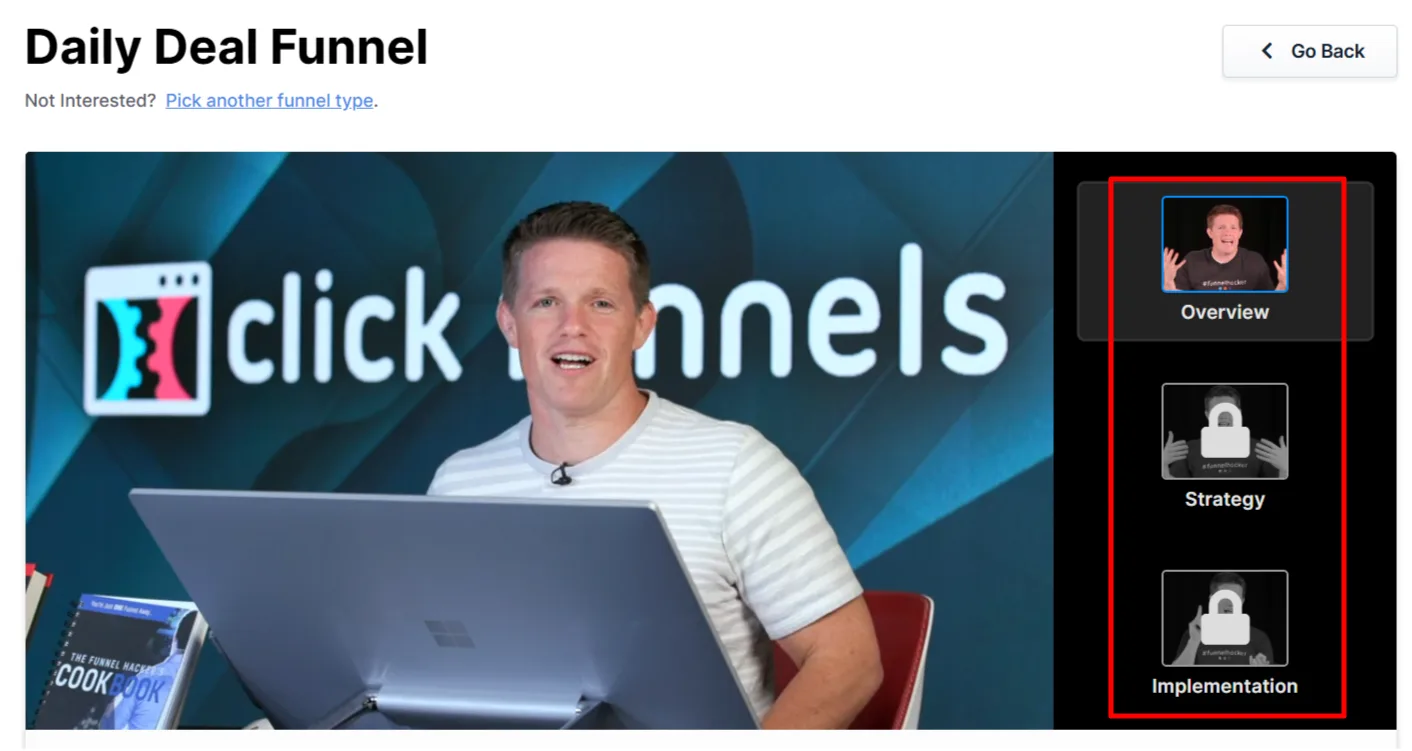
利用可能なファネルタイプを参照し、 デイリーディールファネルを選択します。
-
各ファネルタイプには、次のトレーニングセクションが含まれています。
-
概要: デイリーディールファネルの仕組みを理解する。
-
戦略: ファネルを構築し、最大の効果をもたらすオファーの方法を学びます。
-
実装: ファネルをカスタマイズするためのステップバイステップのガイド。
この記事の冒頭にある完全なトレーニングビデオもご覧いただけます。1 つのチュートリアルで 3 つの部分すべてをカバーします。
-
-
完全にカスタム設定をご希望の場合は、「 ゼロから開始」 をクリックして、デイリーディールファネルを手動で構築します。手順については、 How to Create a New Funnel の記事を参照してください。
-
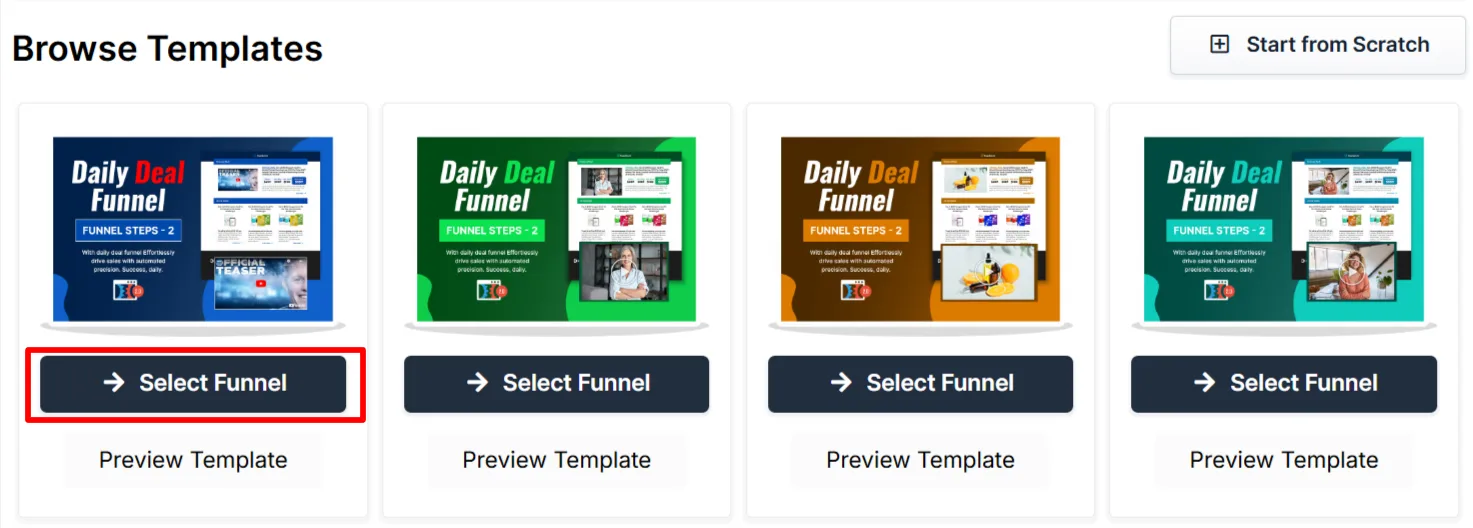
利用可能なテンプレートをスクロールし、ビジネスに最適なテンプレートの下にある [目標到達プロセスを選択 ] をクリックします。
-
ファネルがインストールされるまで待ってから、次の操作を行います。
-
[ 閉じる] をクリックして、インストール ウィンドウを終了します。
-
または、「 今すぐカスタマイズ」 をクリックしてページの編集を開始し、行動を促すフレーズを調整します。
-
テンプレートがワークスペースに読み込まれたら、ビジネス、視聴者、販売メッセージに合わせてカスタマイズを開始できます。
デイリーディールファネルページの編集
Section titled “デイリーディールファネルページの編集”デイリー ディール ファネルをインストールしたら、インストール画面から [今すぐカスタマイズ] をクリックするか、ダッシュボードの [ ファネル ] セクションに移動してカスタマイズできます。そこから、 デイリー ディール ファネル を選択してページ エディターを開きます。
-
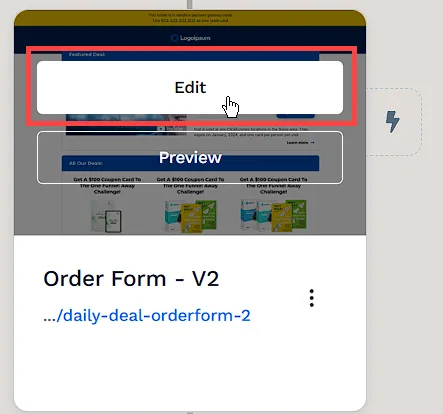
ファネルをクリックしてファネルワークフローエディターを開きます。編集するページを見つけて、そのページにカーソルを合わせて 、[編集] をクリックします。
-
各ページは、セクション、列、行、および要素で構成されています。デイリー ディール ファネルの場合、カスタマイズする主な領域は次のとおりです。
-
見出し: 取引を明確に述べ、緊急性を生み出します。
-
製品の詳細: 何が含まれているのか、なぜそれが価値があるのかを強調します。
-
注文フォーム: 必要に応じて、オファーの設定を確認して調整します。
-
購入ボタン: Get the Deal などの直接的でアクションに焦点を当てたテキストを使用します。
-
お礼のメッセージ: 注文を確認し、次のステップを提供します。
ClickFunnels での要素の編集の詳細については、 Getting Started with the ClickFunnels Page Editor の記事を参照してください。
-
-
右上の [保存] をクリックして、変更を保持します。
-
[ プレビュー] オプションを使用して、公開前に目標到達プロセスの外観を確認します。すべての画面でファネルが見栄えが良くなるように、忘れずにモバイル デバイスでファネルを表示してください。詳細な手順については、 Mobile Optimization Techniquesの記事をご覧ください。
ワークフローによるフォローアップの自動化
Section titled “ワークフローによるフォローアップの自動化”ワークフローを使用すると、顧客の行動に基づいてフォローアップとアクションを自動化できます。電子メール、製品アクセス、または顧客セグメンテーションを手動で管理する代わりに、ワークフローがこれらのタスクを自動的に処理します。
ワークフローを使用すると、次のことができます。
-
注文確認メールの送信: 購入の詳細を顧客に自動的にメールで送信します。
-
デジタル製品またはアセットの配信: ダウンロードまたはメンバーシップ アクセスへのリンクを提供します。
-
コースへの顧客の登録: オンラインコースまたはメンバー専用エリアに購入者を追加します。
-
行動に基づいて顧客にタグを付ける: 購入やアクションに基づいてユーザーをセグメント化します。
-
追加のオファーまたはシーケンスをトリガーする: フォローアップ電子メールまたは SMS キャンペーンを設定します。
ワークフローを作成するには:
-
ワークフローをトリガーするファネルステップを見つけます。
-
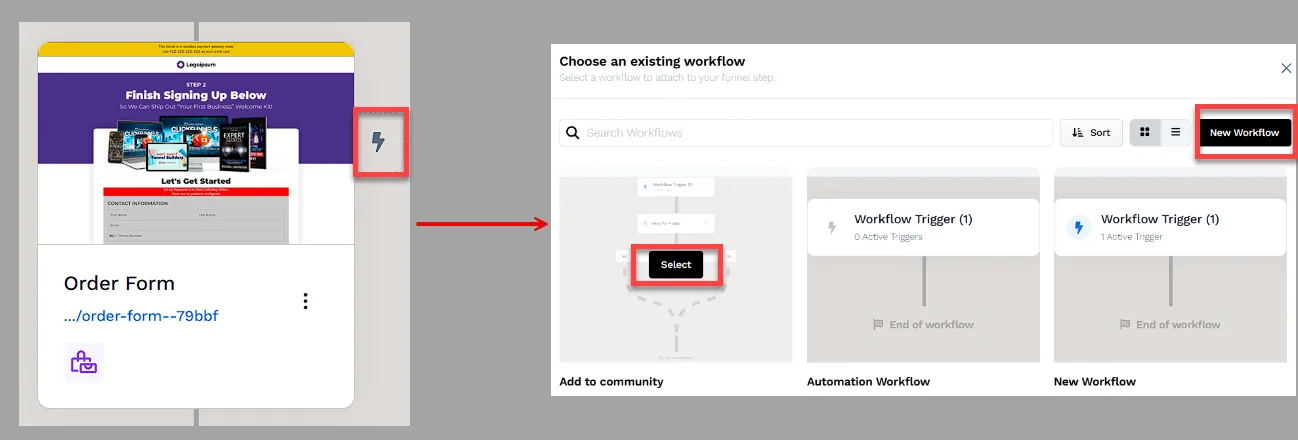
ステップの横にある Lightning Bolt アイコンをクリックして、新規または既存のワークフローを追加します。
-
リストから既存のワークフローを選択するか、新しいワークフローを作成します。
-
**+(プラス)**アイコンをクリックして、メールの送信、アセットの送信、コースへの登録、連絡先のタグ付けなどのアクションを追加します。
-
(オプション)[ 遅延] を追加して、時間の経過とともにフォローアップ アクションの間隔を空けます。
-
ワークフローナビゲーションの右上隅で、[ステータス] オプションを見つけます。
-
ステータスオプションを切り替えます。ワークフローのステータスが無効からアクティブに変わります。
注文ページへの商品の追加
Section titled “注文ページへの商品の追加”デイリー ディール ファネルに商品を追加することは、支払いを処理し、注文を履行するための重要なステップです。商品を注文ページに接続しないと、注文フォームは機能せず、購入者は購入を完了できません。
-
デイリーディールファネルに移動します。
-
目標到達プロセスで 注文ページ を見つけます。
-
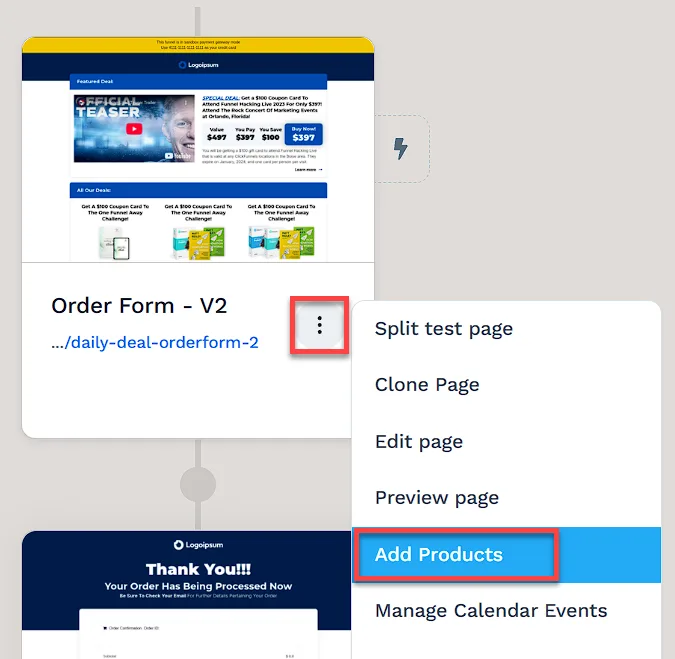
ページの横にある 3 ドット (⋮) アイコンをクリックします。
-
[ 商品の追加] を選択します。
-
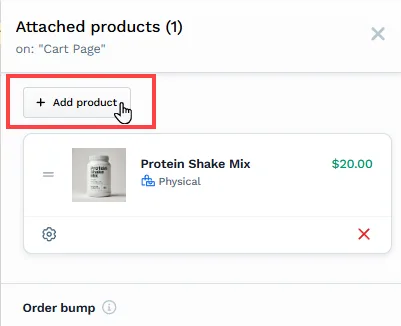
[+ 製品を追加] をクリックして、製品選択ウィンドウを開きます。
-
目的の商品にカーソルを合わせて [商品を選択] をクリックするか、右上の [商品を追加] ボタンを使用して新しい商品を作成します。
-
さらに製品を追加するには、[製品の追加] ボタンをもう一度クリックして、製品選択ウィンドウを開きます。
ファネルのテストと公開
Section titled “ファネルのテストと公開”ファネルを稼働させる前に、その機能をテストして、すべてが期待どおりに機能することを確認することが重要です。
-
ファネルをテストする
-
すべてのページが正しい順序で接続されていることを確認します。
-
ボタン、フォーム、リンクをチェックして、正しく機能していることを確認します。
-
スムーズなエクスペリエンスを得るために、さまざまなデバイスやブラウザでファネルをテストしてください。
-
フルチェックアウトテストを実行するには、 How to Test Funnel Checkout in Test / Sandbox Modeの手順に従います。
-
-
ライブモードを有効にする
-
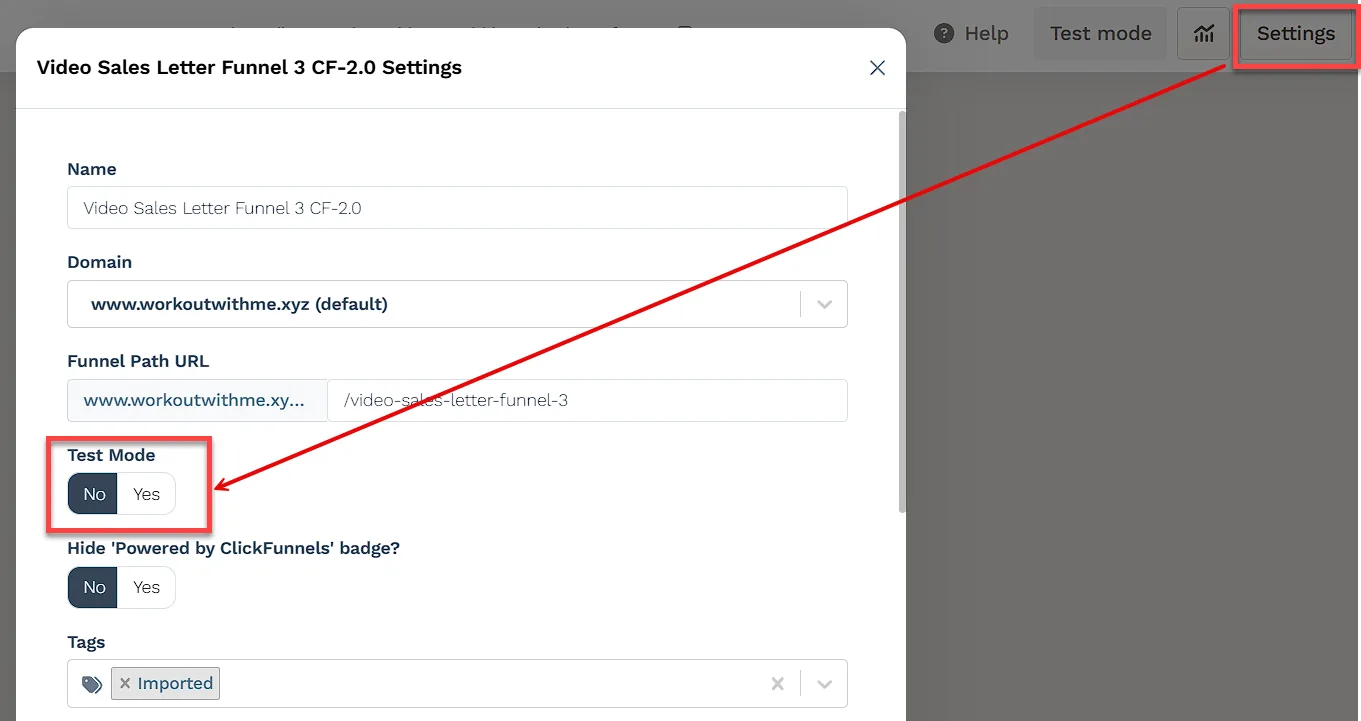
ファネルワークフローエディターの右上隅にある[設定]ボタンをクリックして、ファネルの設定を開きます。
-
ファネルを ライブモード に設定して、顧客がアクセスできるようにします。
-
-
ファネルURLをコピーして共有する
-
目標到達プロセスのワークフローページの上部にあるURLにカーソルを合わせ、クリックしてコピーします。
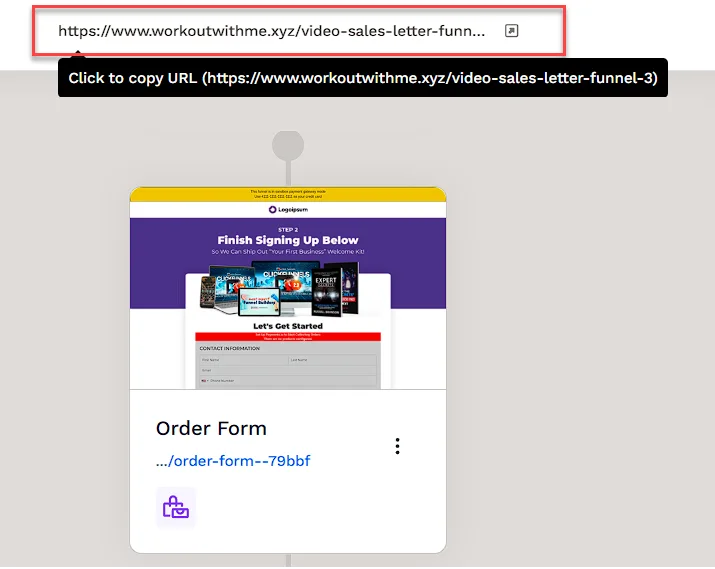
-
Web サイト、ソーシャル メディア、または電子メール キャンペーンを通じてリンクを共有します。
-
詳しくは、 this articleでの目標到達プロセスの公開と共有についての記事をご覧ください。
-
購入後の顧客注文の履行
Section titled “購入後の顧客注文の履行”デイリー ディール ファネルに物理的な製品、デジタル ダウンロード、またはその両方の組み合わせが含まれている場合は、顧客にスムーズな購入後のエクスペリエンスを保証するために、適切なフルフィルメント方法を設定することが重要です。
物理的な製品のフルフィルメント方法
Section titled “物理的な製品のフルフィルメント方法”-
ShipStation の統合: ビジネスが物流と配送に ShipStation を使用している場合は、ClickFunnels でアカウントを接続できます。顧客が購入を完了すると、注文データは処理、梱包、発送のために自動的にShipStationに送信されます。
-
Shippo 統合: ClickFunnels は Shippo とも統合されているため、正確な配送ラベルを生成したり、ライブ配送業者の料金を比較したり、割引された配送料にアクセスしたりできます。接続すると、Shippoはチェックアウト時に計算された送料を自動的に表示できるため、顧客に費用対効果の高い配送オプションを提供しながら、フルフィルメントを合理化するのに役立ちます。
-
Zendropフルフィルメント: 製品がZendropからインポートされた場合、ClickFunnelsは購入時に注文データを自動的にZendropに送信します。その後、Zendropがお客様に代わって製品の梱包と配送を処理します。
-
手動フルフィルメント: 注文を手動で出荷する場合は、[ 注文] タブで顧客の購入を管理および追跡できます。注文を手動で出荷済みとしてマークするか、内部プロセスを使用して商品を発送し、顧客に通知する必要があります。
デイリーディールファネルでの注文処理の仕組みの概要を説明するために、ビジネスニーズに応じて最も一般的なシナリオを以下に示します。
-
配送サービスによる自動フルフィルメント: ラベルの作成、梱包、配送などの配送を完全に自動化したい場合は、 ShipStation や Zendrop などの統合サービスを使用できます。これらのプラットフォームは、注文後の物流を処理します。
-
**ライブ配送料による手動フルフィルメント:**注文を自分で (自宅や倉庫など) 処理したいが、正確な送料を請求したい場合は、Shippo の使用を検討してください。チェックアウト時にライブ配送業者の料金を表示したり、配送ラベルを手動で印刷したりできます。
-
配送プロファイルの作成: ClickFunnels で 国内および国際配送プロファイル を設定して、顧客がチェックアウト時に住所を入力したときに計算された配送料を自動的に表示できます。
-
手動注文管理: また、[ 注文] タブで注文を確認し、梱包と配送を自分で処理し、各注文を出荷済みとしてマークすることで、フルフィルメントプロセス全体を手動で管理することもできます。
-
手動フルフィルメント: 顧客の注文は、[ 注文] タブで購入を確認することで手動で管理できます。出荷後、注文をフルフィルメント済みとしてマークできます。
-
**配送統合:**ShipStation や Shippo などのサードパーティ サービスを使用している場合、ClickFunnels は注文データをそれらのプラットフォームに直接送信して、ラベルの作成と追跡を自動化できます。
デジタル製品フルフィルメント
Section titled “デジタル製品フルフィルメント”デジタル製品を販売している場合は、ClickFunnels デジタル資産 機能を使用して配送を簡単に管理できます。
デジタル資産のアップロード:
-
ClickFunnelsワークスペースの[ワークスペース設定]>[デジタル資産]に移動します。
-
ファイル(.pdf、.doc、.txt、またはその他の形式)をアップロードします。
デジタル資産の自動配信:
アップロードしたら、商品の アクセス タブ(アクセスを追加 > ダウンロード)からデジタルアセットを商品に追加できます。顧客が購入を完了すると、購入者はファイルにアクセスできるようになります。
-
ClickFunnelsダッシュボードで、[ 製品 ]をクリックし、[ **すべての製品]**を選択します。
-
ファネルに追加された製品にアクセスします。
-
アクセス タブを開きます。
-
[ アクセスを追加 ] をクリックし、ダウンロード を選択します。
-
ダウンロード ダイアログで、この商品の購入者が受け取るファイルを選択するか、[ すべてのファイルを選択 ] をクリックします。まだファイルがない場合は、先に ダウンロード からアップロードしてください(ダイアログの [ ダウンロードへ移動 ] リンクから開けます)。
-
[ アクセスを保存 ] をクリックして設定を適用します。