
ClickFunnelsでの割引の作成と管理
公開日: 更新日:
割引は、製品またはサービスの元の価格に適用される割引であり、購入を奨励し、売上を伸ばすために使用されます。新規顧客を引き付け、既存顧客を維持し、在庫を一掃し、全体的な販売実績を向上させることができます。ClickFunnels は包括的な割引機能を提供し、ファネルとストアの両方で特定の製品またはコレクションに対してパーセンテージベースの固定金額の割引を作成および管理できます。
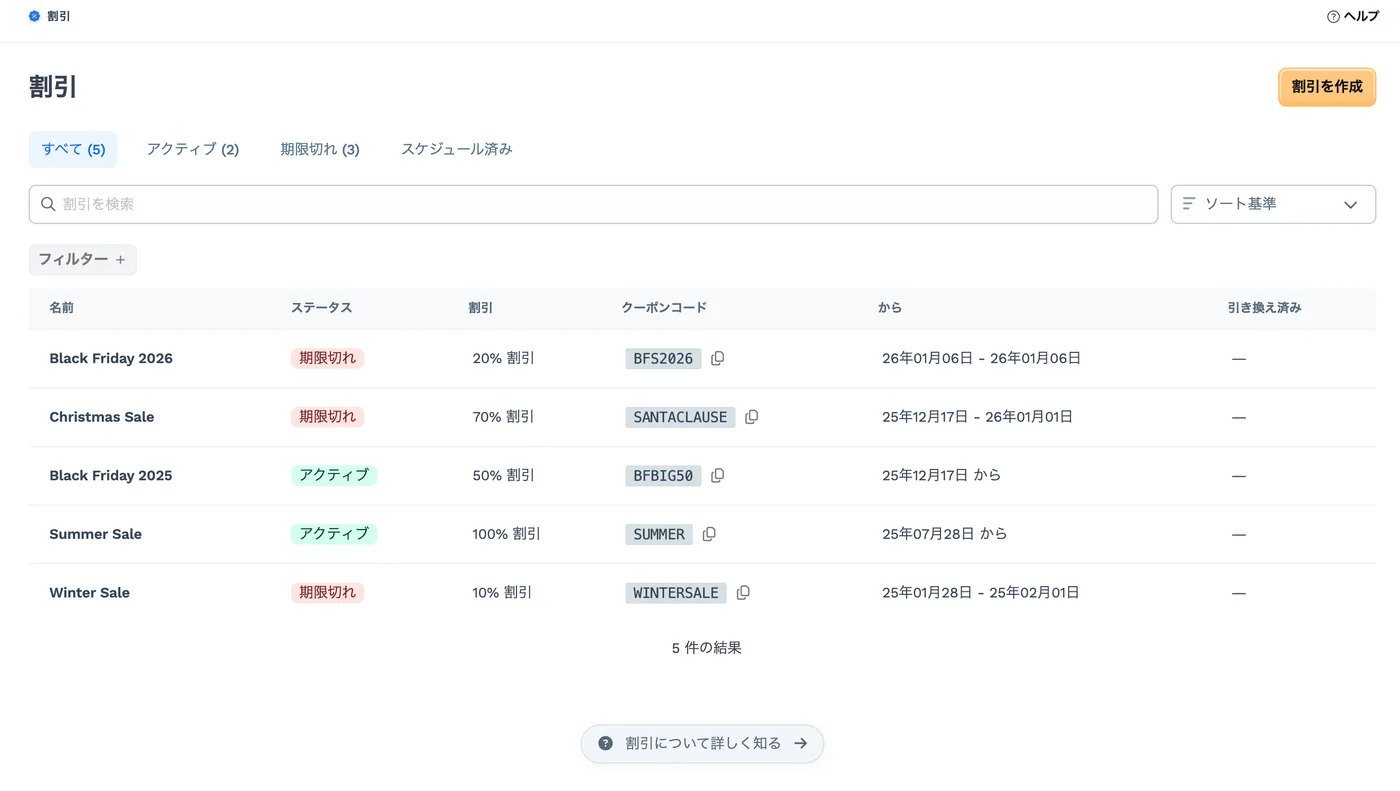
たとえば、新規顧客に 10% の割引 を提供して初回購入を促したり、夏のセール中に固定 20 ドルの割引 を提供して在庫を一掃して季節の売上を伸ばしたりできます。ClickFunnels を使用すると、これらの割引を簡単に作成できます。
この記事では、 戦略的な割引コードを作成し、さまざまな設定を調べ、その使用状況を追跡し、チェックアウト プロセスにシームレスに統合する方法を学びます。
-
アクティブなClickFunnelsアカウント
ワークスペースへの割引アプリの追加
Section titled “ワークスペースへの割引アプリの追加”-
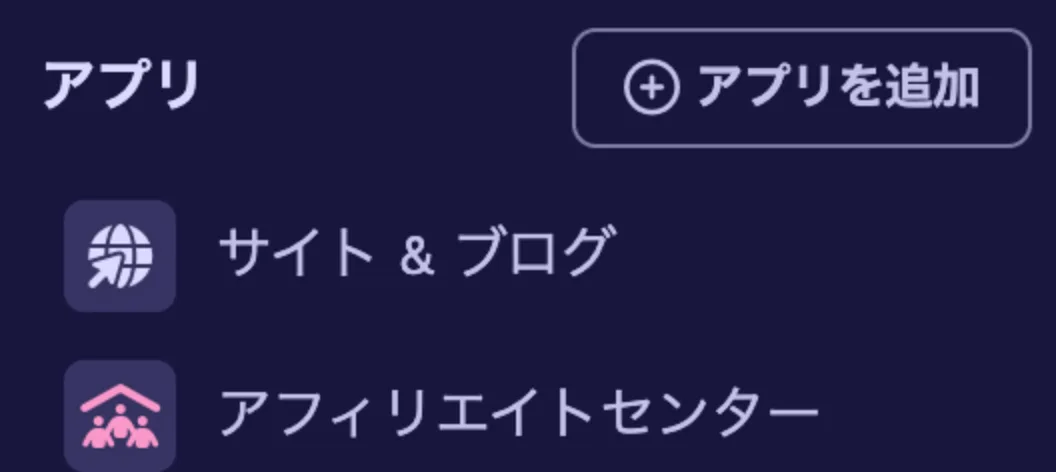
左側のメインメニューから アプリを追加 をクリックして、アプリページに移動します。
-
ディスカウント アプリが見つかるまで下にスクロールし、それをクリックします。
-
アプリを追加 ボタンをクリックして選択を確定します。
ClickFunnels で割引コードを作成するのは簡単なプロセスで、顧客に魅力的な取引を提供できます。最初の割引コードを設定するには、次の手順に従ってください。
-
ClickFunnelsダッシュボードから、左側のメニューにある ディスカウント アプリをクリックします。
-
[ 割引を作成] をクリックして、新しい割引を作成します。
-
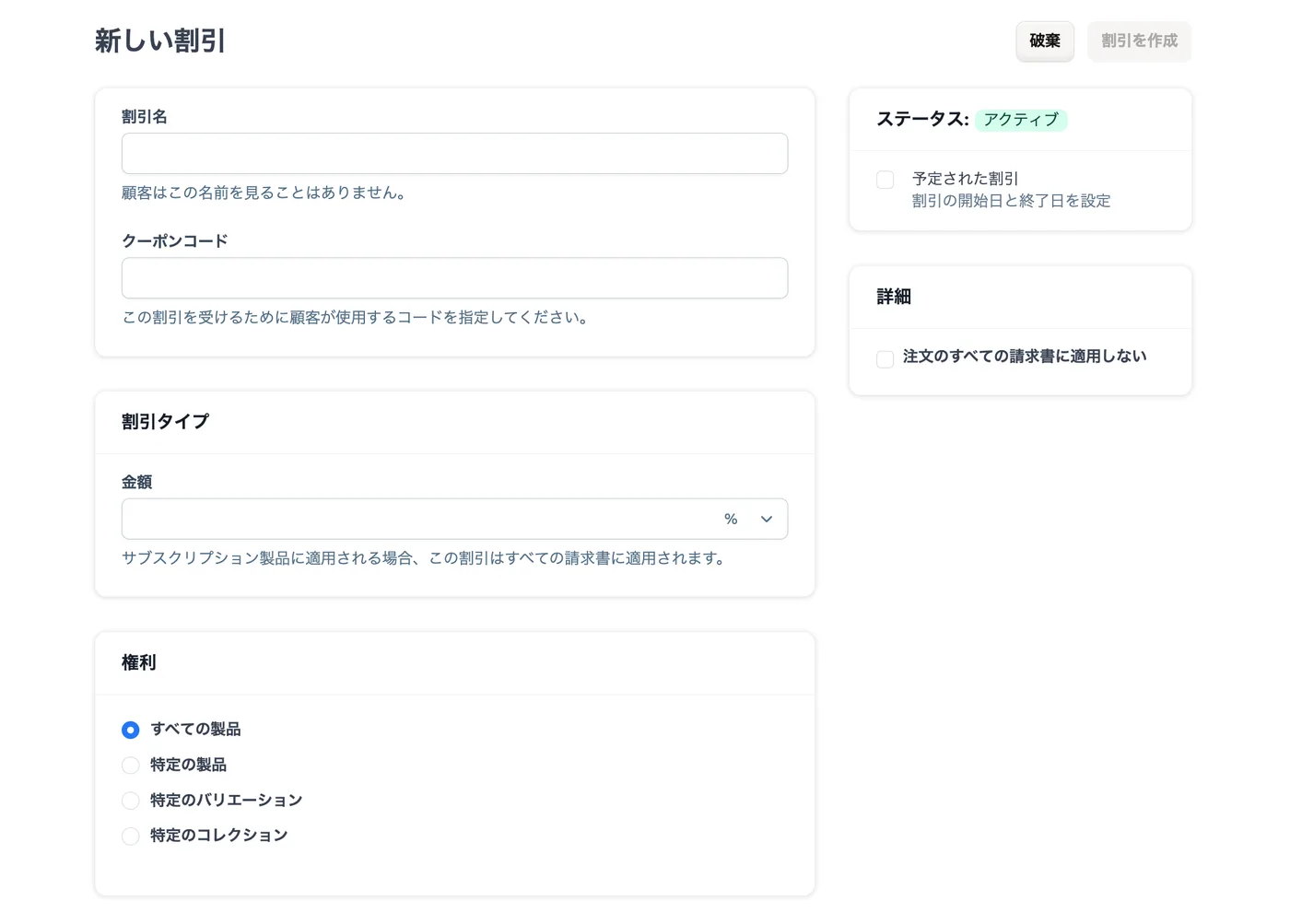
割引設定を構成します。 「割引の作成」をクリックすると、割引のパラメータを定義できるページが表示されます。
割引名とコード:
-
割引名: 内部参照用の割引の名前を入力します (例: “サマーセール”)。この名前は顧客には表示されません。割引名は 40 文字以内で入力してください。
-
クーポンコード: 顧客がチェックアウト時に使用できるユニークで覚えやすいコードを作成します (例: 「SUMMER23」)。コードに使用できるのは英字、数字、ハイフンのみで、保存時に大文字に変換されます。コードはワークスペース内で一意である必要があります。
割引タイプ:
金額 フィールドに割引の値を入力し、横にあるドロップダウンから割引の種類を選択します。
-
%: 製品価格のパーセンテージに基づく割引。
-
ワークスペースの通貨 (例: USD): 製品価格から差し引かれる固定金額。
権利:
-
すべての製品: 割引はワークスペース内のすべての製品に適用されます。
-
特定の製品: 割引は選択した製品にのみ適用されます。
-
特定のバリエーション: 割引は選択した製品バリエーションにのみ適用されます。
-
特定のコレクション: 割引は、選択したコレクション内の製品に適用されます。
ステータス:
-
予定された割引: 開始日と終了日をタイムゾーンとともに設定して、割引の有効期間を定義します。この機能は、季節限定のセールなどの期間限定のプロモーションに役立ちます。指定しない場合、割引は無期限に有効なままになります。たとえば、開始日を 6 月 1 日午前 9:00 (東部標準時) に設定し、終了日を 6 月 30 日午後 11:55 (東部標準時) に設定した場合、クーポンはこの期間中有効になり、終了日以降に有効期限が切れます。指定しない場合、割引は無期限に有効なままになります。
-
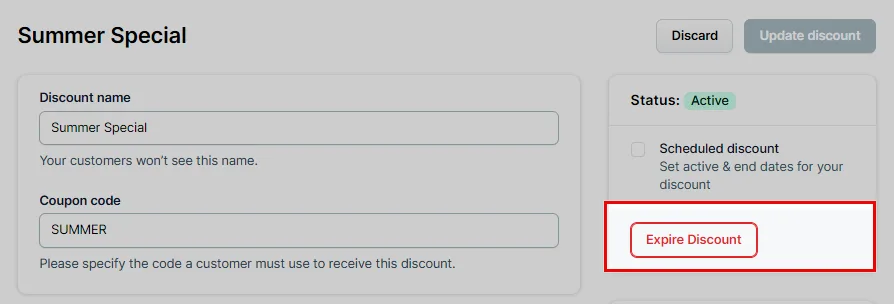
割引の期限切れ: このオプションをクリックすると、割引コードはすぐに期限切れになります。チェックアウト時にコードが無効と表示されます。
-
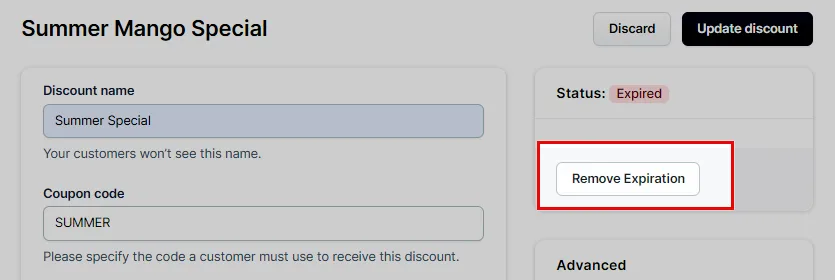
期限を取り消す: 期限切れの割引で「期限を取り消す」をクリックすると、割引コードが再び有効になります。ただし、クーポンがすでに顧客によって引き換えられ、その後期限切れになった場合は、期限を取り消すことはできませんのでご注意ください。
詳細:
-
最低支出を要求: 顧客は割引を使用するために最低金額を支払う必要があります。カートの最小金額に達していない場合、割引は適用されません。
-
顧客ごとに1回の使用に制限: 各顧客は割引を 1 回のみ使用できます。Stripe はこの制限をサポートしていないため、この制限は Payments AI の取引にのみ適用されます。
-
注文のすべての請求書に適用しない: このオプションにチェックを入れ、適用する請求書の数を指定 に、サブスクリプション商品で割引を適用する請求書の数を入力します。この設定は、定期的な割引を管理するのに役立ちます。たとえば、顧客が月額 100 ドルの商品に 20% の割引が適用された場合、割引価格は 80 ドルです。割引を 3 つの請求書に適用するように設定すると、最初の 3 か月間は 80 ドルが請求されます。4 か月目以降、サブスクリプションを継続すると通常価格 100 ドルが請求されます。
-
-
割引を保存: すべての詳細を入力したら、[ 割引を作成 ] ボタンをクリックして新しい割引コードを保存します。
既存の割引の編集
Section titled “既存の割引の編集”-
ClickFunnelsダッシュボードの ディスカウント アプリに移動します。
-
編集したい割引を見つけてクリックし、その設定を開きます。
-
必要な変更を行い、割引を更新 ボタンをクリックして変更を保存します。
割引の有効化と有効期限の管理
Section titled “割引の有効化と有効期限の管理”割引にはライフサイクルがあります。手動で無効にする必要がある場合があります。これは、割引コードを期限切れにして無効にし、顧客によるそれ以上の使用を防ぐことで実現できます。逆に、以前に割引コードの有効期限が切れていたが、元に戻したい場合は、簡単に再有効化してプロモーションに新たな命を吹き込むことができます。以下の手順に従ってください。
-
「割引」ページから編集したい 割引の名前をクリックします 。
-
割引を期限切れにする:
-
割引ページの右側にある ステータス セクションで、割引の期限切れ をクリックします。
-
ポップアップの [続行] ボタンをクリックして、アクションを確認します。
-
-
期限切れの割引を再有効化します。
-
割引ページの右側にある ステータス セクションで、期限を取り消す をクリックします。
-
ポップアップの [続行 ] ボタンをクリックして、アクションを確認します。
-
チェックアウト時の割引の有効化
Section titled “チェックアウト時の割引の有効化”ファネルのチェックアウト ページまたは ClickFunnels ストアの製品ページで直接割引を提供することで、顧客エクスペリエンスを向上させ、売上を伸ばします。割引コードをチェックアウト プロセスにシームレスに統合するには、次の手順に従ってください。
-
チェックアウトページまたは商品ページを編集します。
-
編集するチェックアウトページを含む目標到達プロセスに移動します。または
-
「ストア」アプリの「ストアフロント」内の「商品」ページを編集します。
-
-
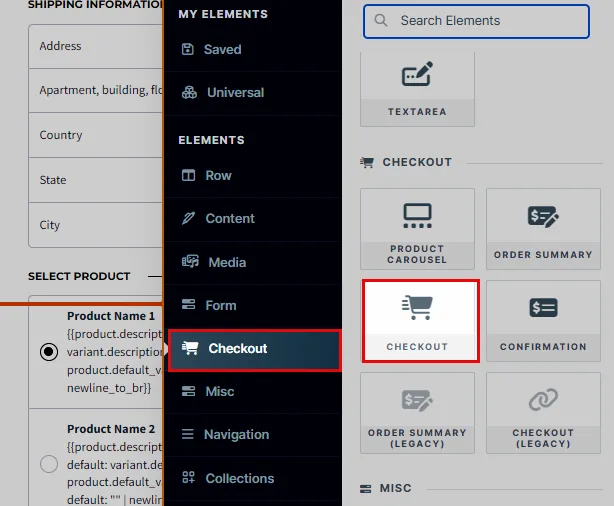
チェックアウト要素を挿入します。
-
ページ エディターで、「Checkout」要素がまだ存在していない場合は追加します。
-
-
割引機能を有効にします。
-
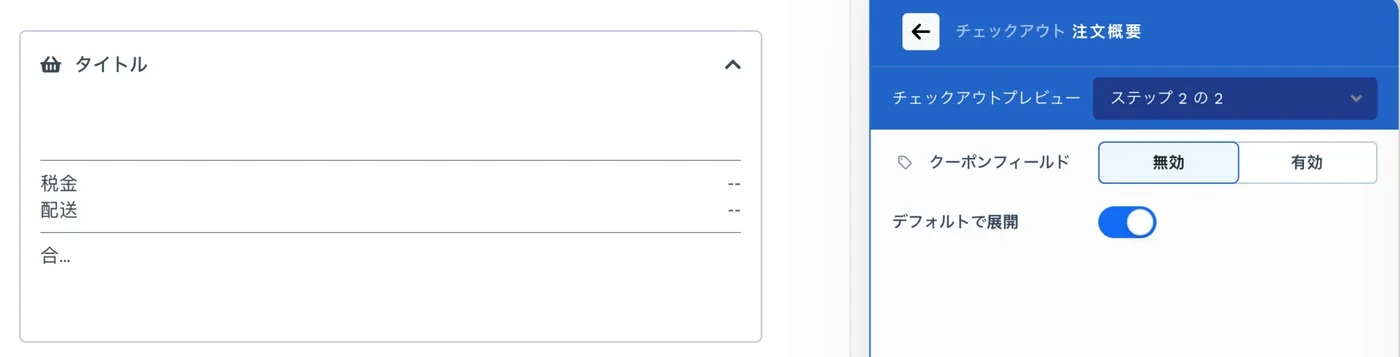
「チェックアウト」要素をクリックして、その設定にアクセスします。
-
チェックアウト 注文概要 設定で、クーポンフィールド を 有効 に設定します。
-
これらの手順が完了したら、ページをプレビューして、割引フィールドが表示されていることを確認します。顧客はチェックアウト時に割引コードを入力し、注文合計に適用される割引をリアルタイムで確認できます。
目標到達プロセスとストアでの割引の提供について詳しくは、 How to Apply Discounts in the Funnels and Store の記事をご覧ください。
割引引き換えの追跡
Section titled “割引引き換えの追跡”ClickFunnels を使用すると、割引コードがどの程度効果的に実行されているかを監視できます。割引の引き換えを追跡する方法は次のとおりです。
-
ディスカウント アプリに移動します: ClickFunnels ワークスペース内の「ディスカウント」アプリに移動します。
-
追跡する割引を見つける: 使用状況を分析する特定の割引を特定します。
-
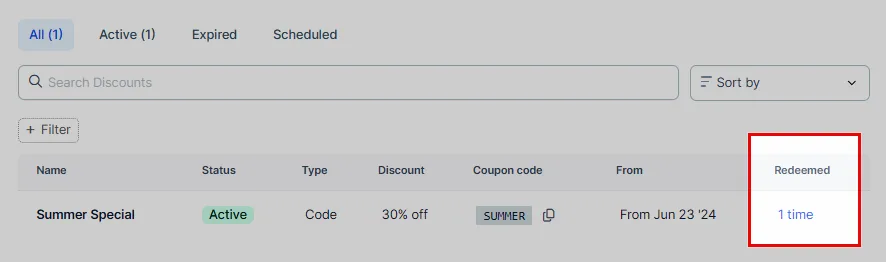
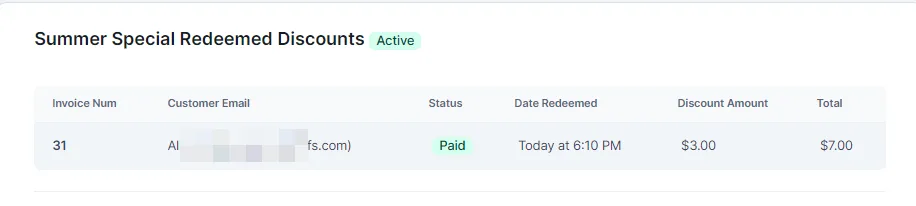
引き換えを一目で見る: 「割引」テーブルで、「引き換え済み」列を探します。この列には、選択した割引コードが顧客によって使用された合計回数が表示されます。
-
顧客の使用状況をさらに詳しく調べる: 「引き換え済み」列に表示されている番号をクリックします。これにより、割引コードを引き換えた特定の顧客に関する詳細情報が表示されます。
定期購入注文への割引の手動追加
Section titled “定期購入注文への割引の手動追加”場合によっては、特にサブスクリプション購入の場合、顧客の注文に割引を手動で追加したい場合があります。この機能により、ClickFunnels の所有者は割引を手動で適用でき、その後の請求書に反映されます。割引を手動で追加するには、次の手順に従います。
-
[注文] に移動します。
- ClickFunnelsダッシュボードから、顧客 > 注文 > サブスクリプション に移動します。
-
サブスクリプションの注文を選択します。
- 割引を追加するサブスクリプション注文を見つけます。注文をクリックして詳細を開きます。
-
割引設定にアクセスします。
-
注文の詳細ページで、今後の請求書 セクションを見つけます。
-
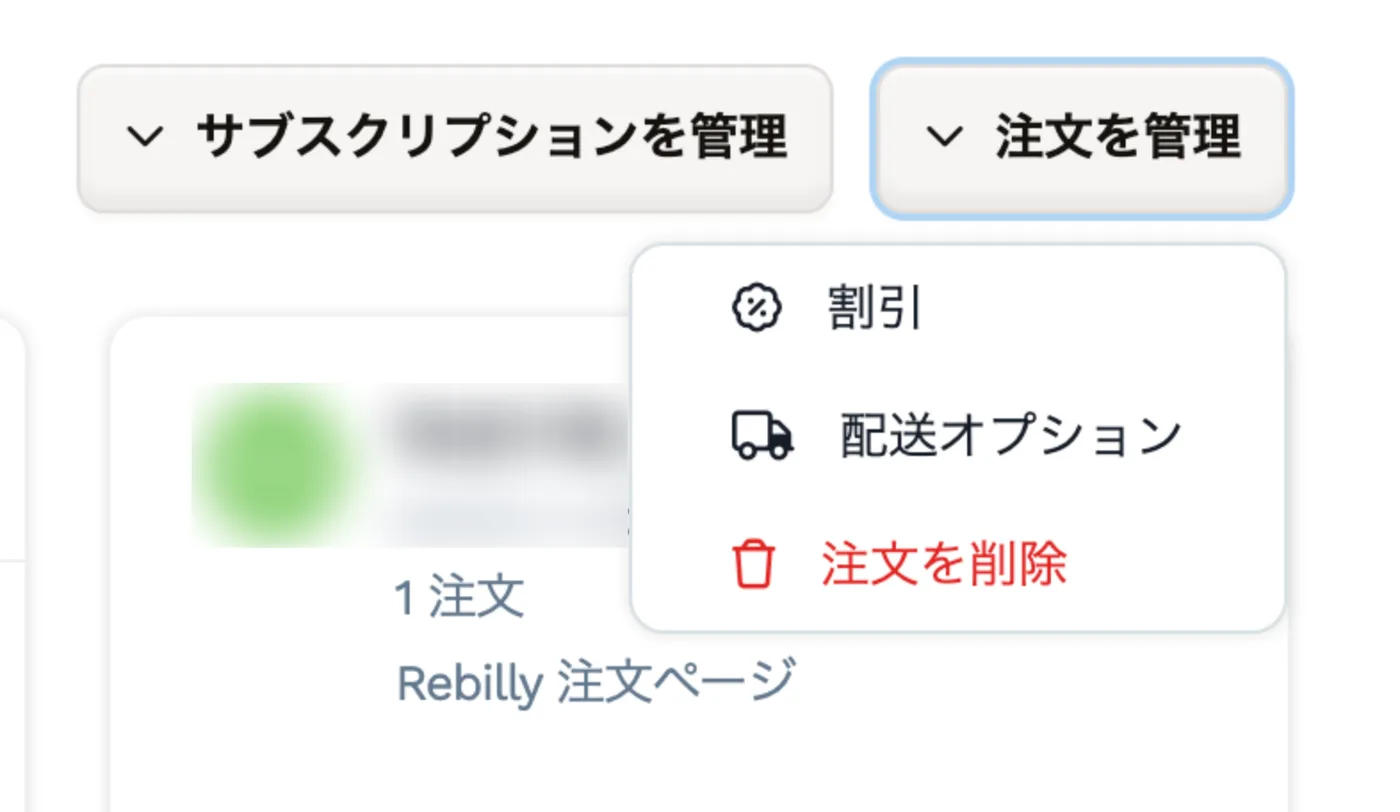
割引 をクリックして 割引 パネルを開きます。注文を管理 をクリックして 割引 を選択することもできます。
-
-
割引を適用する:
-
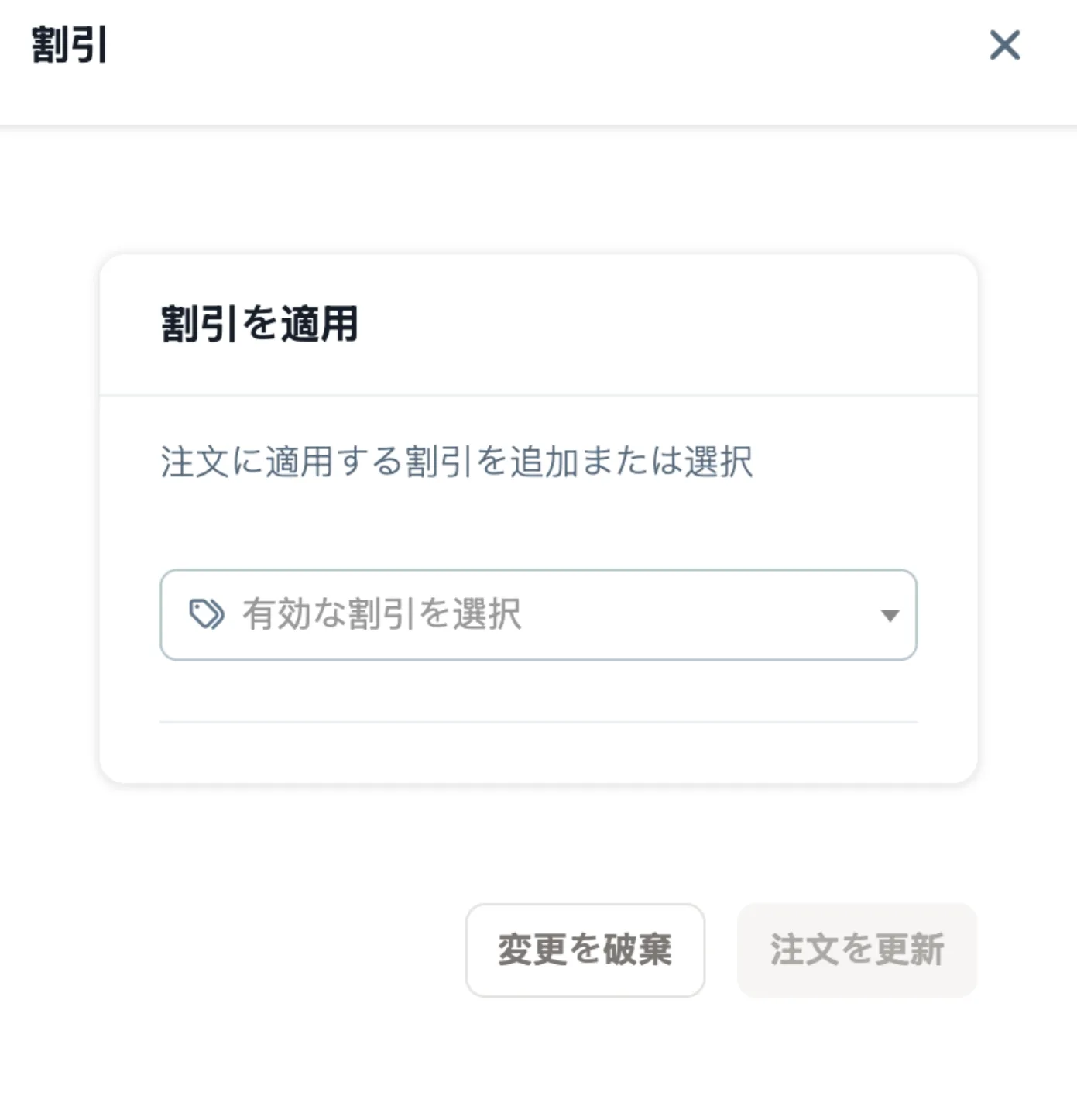
割引を適用 で 有効な割引を選択 をクリックし、適用する割引を選択します。表示されるのは、注文内の製品に適用できる有効な割引のみです。
-
注文を更新 をクリックして変更を保存し、割引を適用します。1 つの注文に適用できる割引は一度に 1 つだけのため、新しい割引を適用すると現在の割引が置き換えられます。
-
-
割引申請を確認します。
-
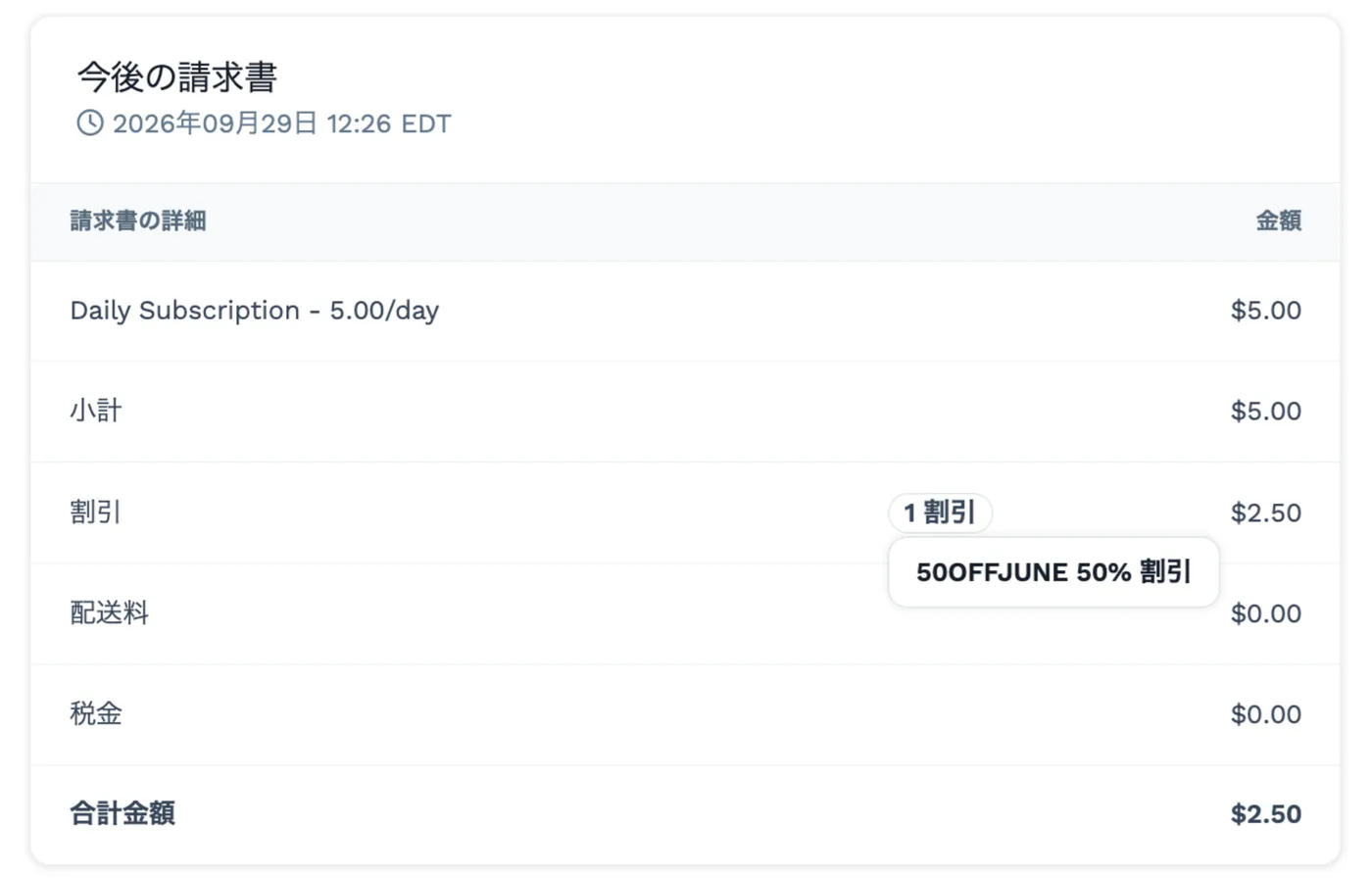
注文の概要をチェックして、割引が適用されていることを確認します。
-
この割引は、サブスクリプションの後続の請求書に反映され、指定された期間の割引料金が顧客に提供されます。
-
詳細については、 Manually Adding a Discount to a Subscription Order の記事をご覧ください。