カスタム入力フィールドを使用したカスタムユーザーデータの収集
公開日: 更新日:
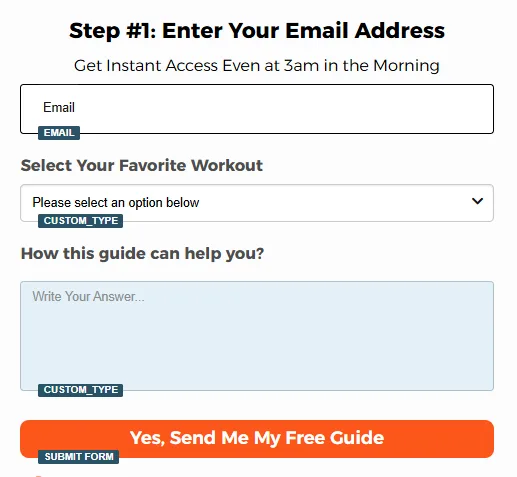
ClickFunnels を使用すると、フォームのカスタム入力フィールドを使用して、ユーザーから一意でパーソナライズされた情報を収集できます。このガイドでは、カスタム フィールドの追加、設定、収集されたデータの効果的な管理について説明します。
-
アクティブなClickFunnelsアカウント
-
ワークスペースで作成されたページ
-
フォーム要素 (入力、選択ボックス、チェックボックス入力、テキストエリア、またはアンケート)
適切なフォーム要素の選択
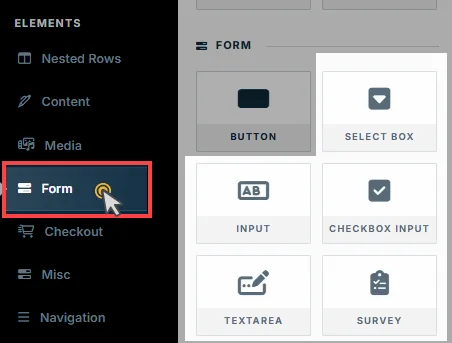
Section titled “適切なフォーム要素の選択”カスタム情報を収集するには、要素リストから次の FORM カテゴリ要素のいずれかを使用できます。
-
入力フィールド: 単一の単語や小さなフレーズなどの短い回答を収集するのに最適です。入力フィールド要素の詳細については、 hereを参照してください。
-
テキスト領域: コメントや自由形式の質問など、長いテキスト応答を収集するのに最適です。テキストエリアフィールド要素の詳細については、 hereを参照してください。
-
ボックスの選択: ユーザーは、事前定義されたオプションのリストから選択できます。Select Box 要素の詳細については、 hereを参照してください。
-
チェックボックス入力: ユーザーが選択肢を選択できるようにします。この要素は、「利用規約に同意する」や「ニュースレターを購読する」など、契約やユーザーの設定を取得する場合に特に役立ちます。チェックボックス要素の詳細については、 hereを参照してください。
-
アンケート: ファネルステップにアンケートを動的に表示して、フィードバックや回答を収集します。この要素を機能させるには、アンケートを作成し、それをファネルステップに添付する必要があります。アンケート要素の詳細については、 hereを参照してください。
収集する情報の種類に最も適した要素を選択します。各要素には独自の目的があり、フォームの目標に合わせてカスタマイズできます。
要素タイプを「カスタムタイプ」に設定する
Section titled “要素タイプを「カスタムタイプ」に設定する”目的のフォーム要素を目標到達プロセスに追加した後:
-
タイプを設定します。
-
エディターで要素をクリックします。
-
設定パネルで、 入力タイプ をカスタム タイプ/オプションに変更します。この設定により、入力に一意の識別子を割り当てることができます。
-
-
カスタム入力名を割り当てます。
-
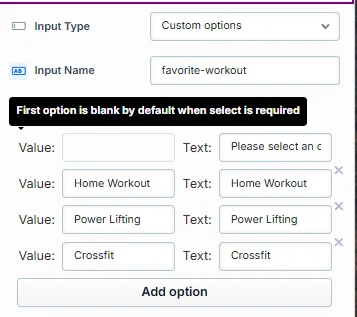
[ カスタムタイプ / 入力名 ]フィールドに、収集するデータを表す一意の名前を入力します(例:
favorite-workoutまたはuser_feedback)。選択ボックス入力タイプの例を次に示します。
-
既存の取引先責任者カスタム属性の検索
Section titled “既存の取引先責任者カスタム属性の検索”連絡先カスタム属性 は、フォームから送信されたカスタムデータを保存できるユーザー定義フィールドです。
カスタム属性にアクセスする方法:
Section titled “カスタム属性にアクセスする方法:”-
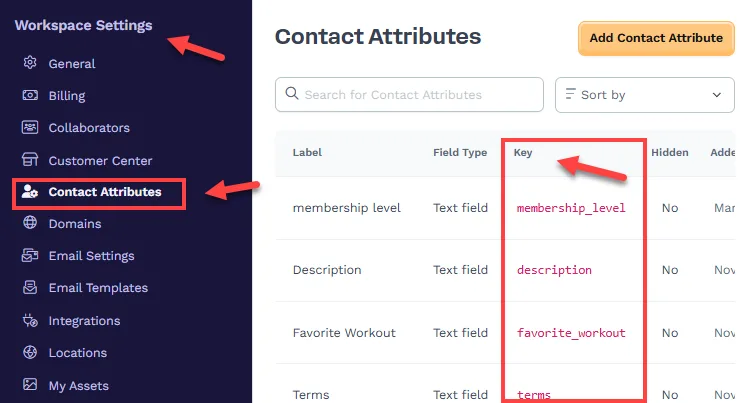
[ワークスペース設定] に移動します。
-
メニューから [連絡先属性] を選択します。
-
ここには、既存の属性のリストとその属性が表示されます。
-
ラベル: 属性の表示名。
-
フィールドタイプ: 収集されるデータの種類 (テキスト フィールドなど) を定義します。
-
キー: フォームの入力フィールドをマッピングするために使用される一意の識別子。
-
これらの キー は、フォーム要素を設定するときにカスタム タイプ名 として使用できます。これにより、ユーザーが送信したデータが連絡先プロファイルに正しくマッピングされます。
カスタムタイプ名として使用できない予約済みのキー
次の名前で送信された値は破棄され、コンタクトのカスタム属性として保存されません: @type、_cf_url、_hsenc、action、aff_sub、aff_sub2、affiliate_id、autoCommit、billing_address、billing_address_2、billing_address_attributes、billing_city、billing_country、billing_same_as_shipping、billing_state、billing_zip、cf2_debug、cf_affiliate_id、cf_ch_cp_return、contact、controller、cookiepreview、current_payment_method、dataSourceName、epik、fbclid、gclid、guest_mode、h、integrations_stripe_installation_id、ip_address、log、manage_order_id、manage_product_ids、md、module_name、new_run、noautoplay、nopopup、object_type、operationName、order_id、page_action、password、path、payment_id、payment_method_id、payment_processor、phone_number、physical_address_attributes、post_page、preview、purchase、pwd、r、redirect_to、session_params、shipping_address_2、shipping_addresses_attributes、shipping_set_default_address、skip_billing_address、skip_optin_track、straightforward_onboarding_flow_redirect_url、terms_checked、testcookie、timestamp、token、transaction、ttclid、turnstileToken、url、wbraid、wickedid、wp-submit。
コンタクトの組み込みフィールドの名前で送信された値も、カスタム属性として保存されません。これらの名前については、エディターに警告は表示されません: id、workspace_id、email_address、first_name、last_name、time_zone、uuid、default_address_id、default_billing_payment_method_id、default_billing_payment_method_expiration、community_bio、fb_url、twitter_url、instagram_url、linkedin_url、website_url、avatar_image_id、transactions_total_amount、tag_ids、created_at、updated_at。
チェックアウトフォームでのカスタム入力の追加
Section titled “チェックアウトフォームでのカスタム入力の追加”カスタムスロット機能を使用して、チェックアウトフォームでカスタムユーザーデータを直接収集することもできます。この機能を使用すると、チェックアウト プロセスに追加の入力フィールドを含めることができます。
カスタムスロットの使用方法:
Section titled “カスタムスロットの使用方法:”-
Checkout 要素を目標到達プロセスのステップに追加します。
-
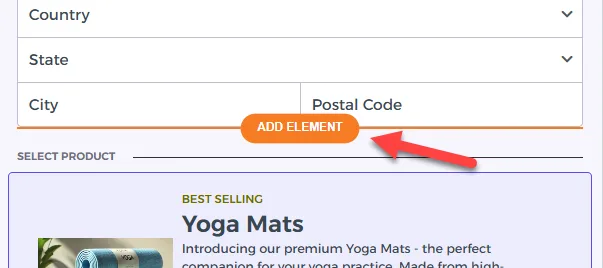
ブロック要素を挿入するには、Checkout 要素内の任意のコンポーネントにカーソルを合わせると、オレンジ色の「要素の追加」ボタンが表示されます。
-
このボタンをクリックすると、ブロック要素を追加するためのオプションが開きます。 フォーム タイプ入力要素を選択して、チェックアウトフォームでユーザーのカスタム情報を収集します。
詳細情報: Checkout: Enable Users to Complete their Purchase.
フォーム送信後のユーザーのデータの検索
Section titled “フォーム送信後のユーザーのデータの検索”ユーザーがフォームを送信すると、カスタム入力を含むデータが 連絡先プロファイルに保存されます。
送信されたデータにアクセスする方法:
Section titled “送信されたデータにアクセスする方法:”-
ワークスペースの 顧客 “ 連絡先 メニューに移動します。
-
連絡先を選択して、そのプロファイルを表示します。
-
[ 概要 ] タブをクリックします。
-
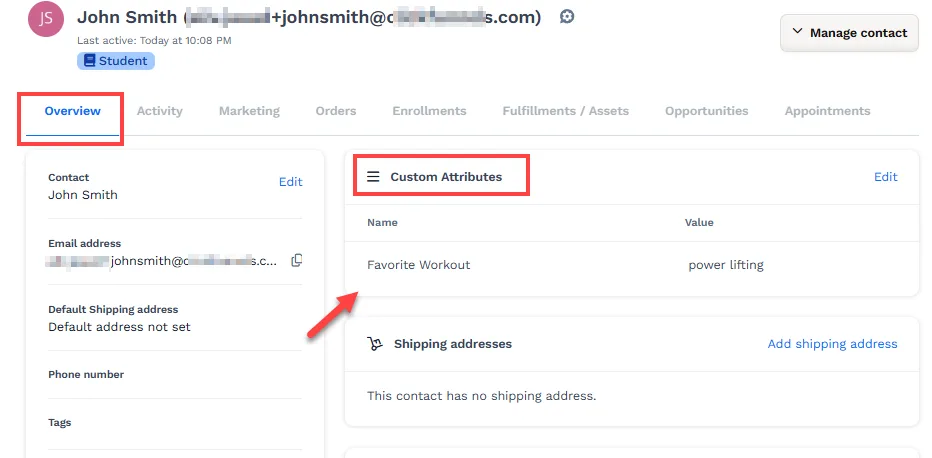
[ カスタム属性 ] セクションでは、ユーザーから収集されたすべてのカスタム データが、フィールド名と値とともに表示されます。