
ファネル設定の概要
公開日: 更新日:
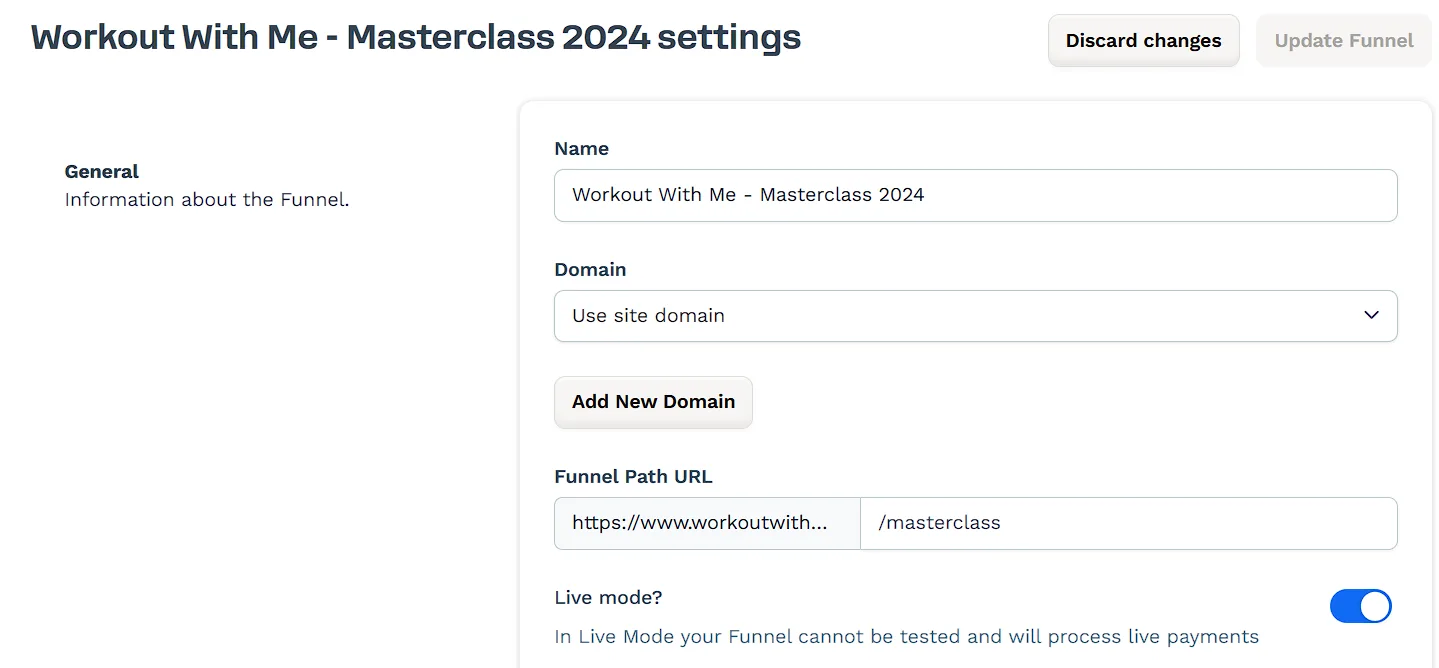
ファネル設定ページでは、名前、URL、デザイン、機能など、ファネルの重要な詳細を制御できます。これらの設定は、ファネルが訪問者にどのように表示され、どのように動作するかをカスタマイズし、ビジネス ニーズに確実に適合させるのに役立ちます。
このセクションで調整を行うと、ブランディングが向上し、ユーザー エクスペリエンスが向上し、ライブ トランザクションやカスタム スクリプトなどの重要な機能が可能になります。この記事では、目標到達プロセスの設定ページにアクセスし、その主要なオプションを更新する方法について説明します。
-
アクティブなClickFunnelsアカウント
ファネル設定へのアクセス
Section titled “ファネル設定へのアクセス”[ファネル設定] ページにアクセスするには、次の 2 つの方法があります。
オプション 1: ファネル ダッシュボードから
Section titled “オプション 1: ファネル ダッシュボードから”-
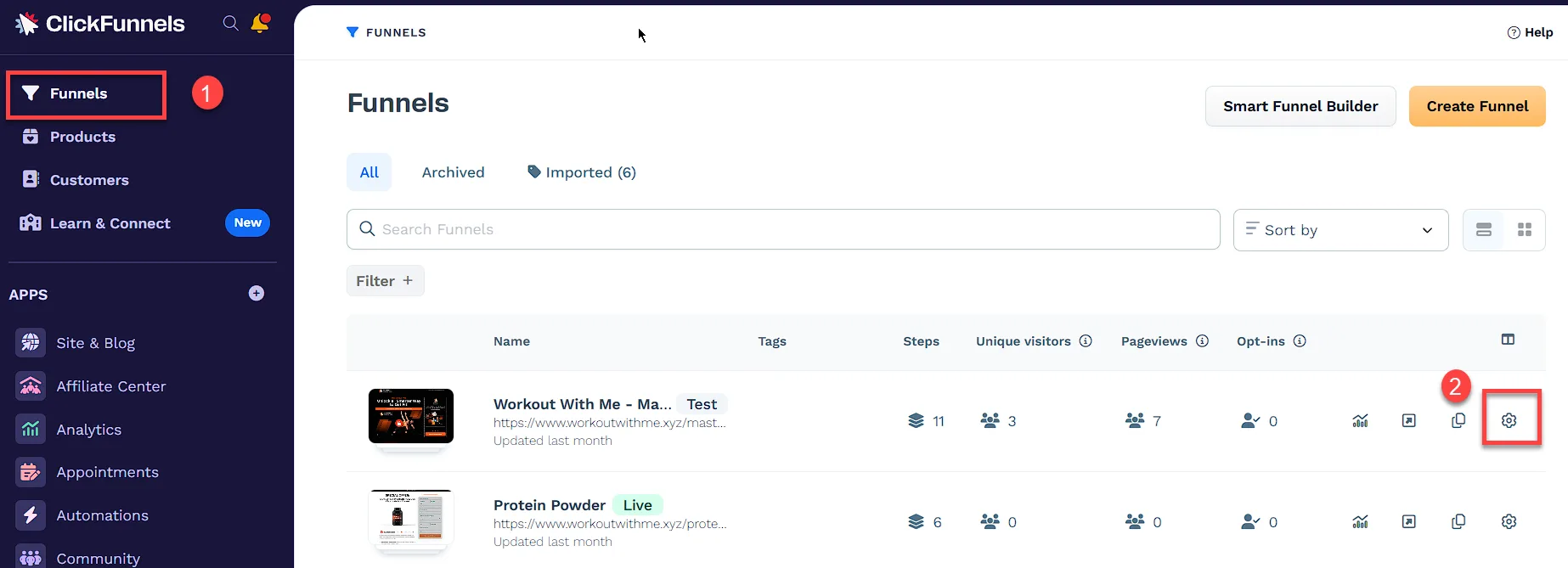
ファネルダッシュボードに移動し、更新するファネルを見つけます。
-
ファネル名の横にある [設定⚙] アイコンをクリックします。
オプション 2: ファネル ワークフロー エディターから
Section titled “オプション 2: ファネル ワークフロー エディターから”-
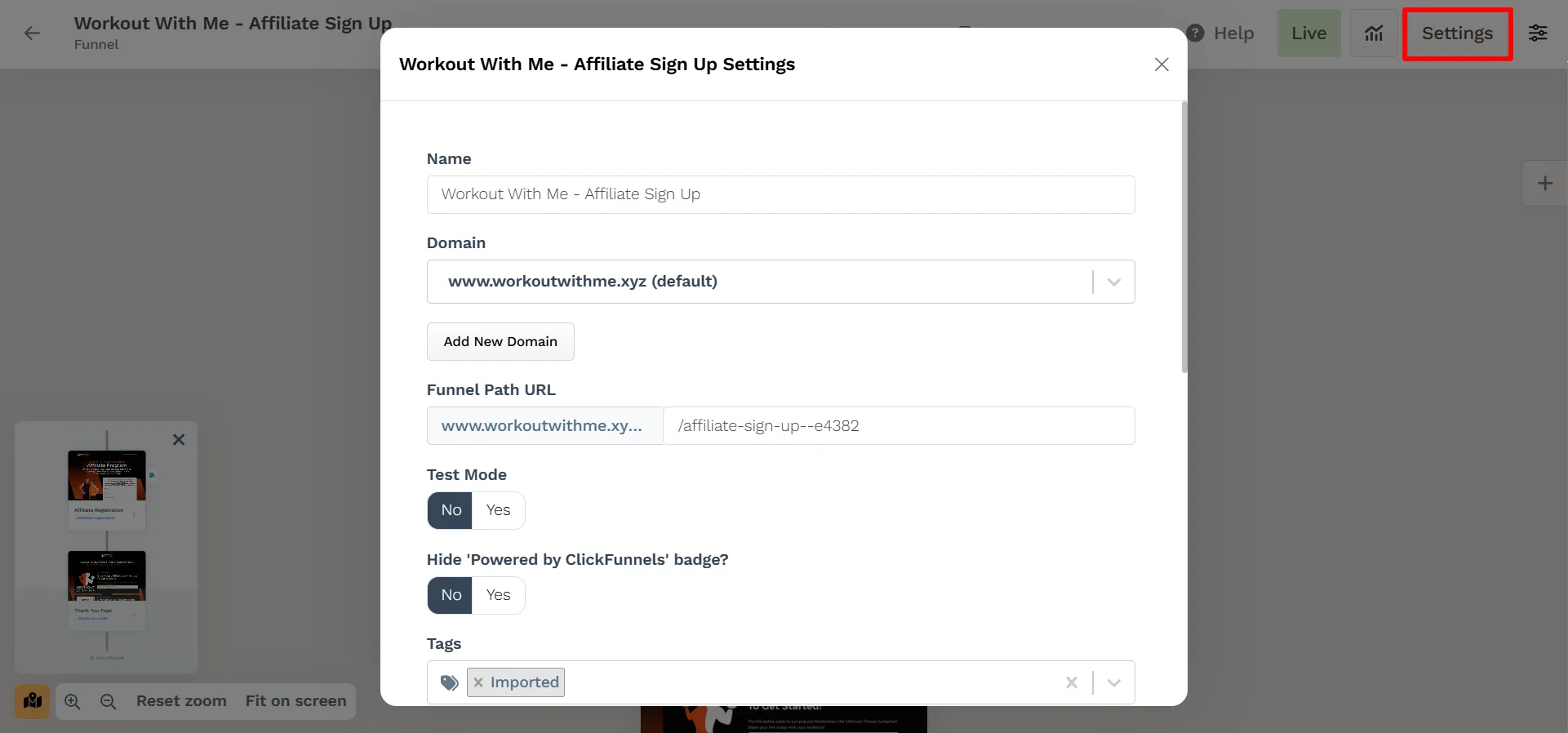
ダッシュボードからファネルを選択して、 ファネルワークフロービルダー を開きます。
-
ワークフローページの右上隅にある [設定 ] ボタンをクリックします。
一般的なファネル情報
Section titled “一般的なファネル情報”[ 一般] セクションには、ファネルの名前付け方法、アクセス方法、機能を定義する基本設定が含まれています。
これはファネルの名前で、ファネルダッシュボードで識別するのに役立ちます。ここで名前を更新しても、URL は変更されず、目標到達プロセスの機能には影響しません。
-
目標到達プロセスの名前を変更するには、[ 名前 ] フィールドに新しい名前を入力します。

-
[ 目標到達プロセスの更新 ] をクリックして変更を保存します。
ファネルドメインの更新
Section titled “ファネルドメインの更新”ドメイン 設定 によって、目標到達プロセスに使用するウェブアドレスが決まります。ClickFunnelsが提供するデフォルトのドメインまたは設定したカスタムドメインから選択できます。
ドメインの選択
Section titled “ドメインの選択”-
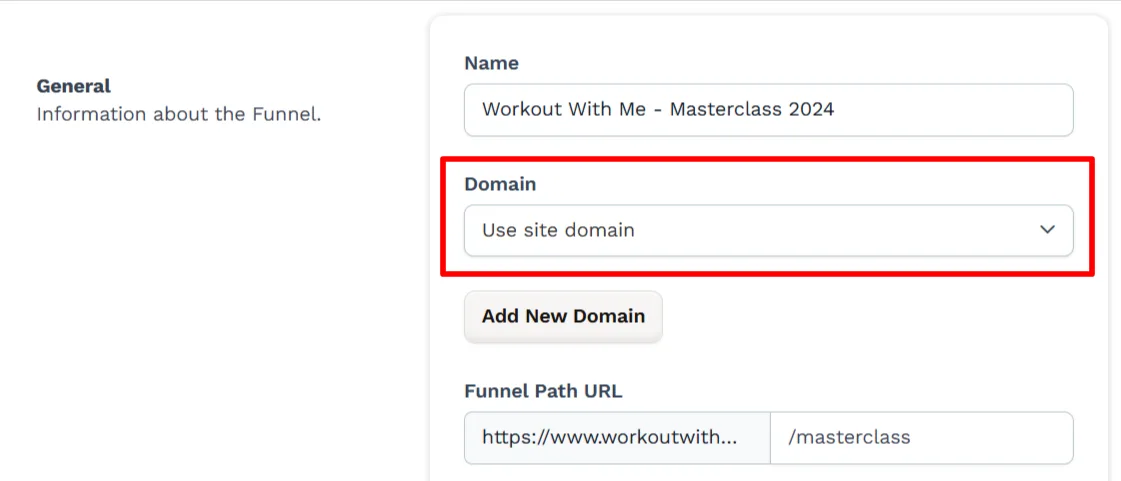
[ ドメイン] ドロップダウンメニューをクリックします。
-
次のいずれかを選択します。
-
サイトドメインを使用:ClickFunnelsアカウントにリンクされたデフォルトドメインを適用します。
-
カスタムドメイン:カスタムドメインを接続している場合は、オプションとして表示されます。
-
-
[ 目標到達プロセスの更新 ] をクリックして変更を保存します。
新しいドメインの追加
Section titled “新しいドメインの追加”まだ接続されていないカスタムドメインを使用する必要がある場合は、[新しい ドメインを追加 ]ボタンを使用して、ファネル設定ページから直接追加できるようになりました。これにより、ワークスペース設定の [ドメイン] ページが開きます。
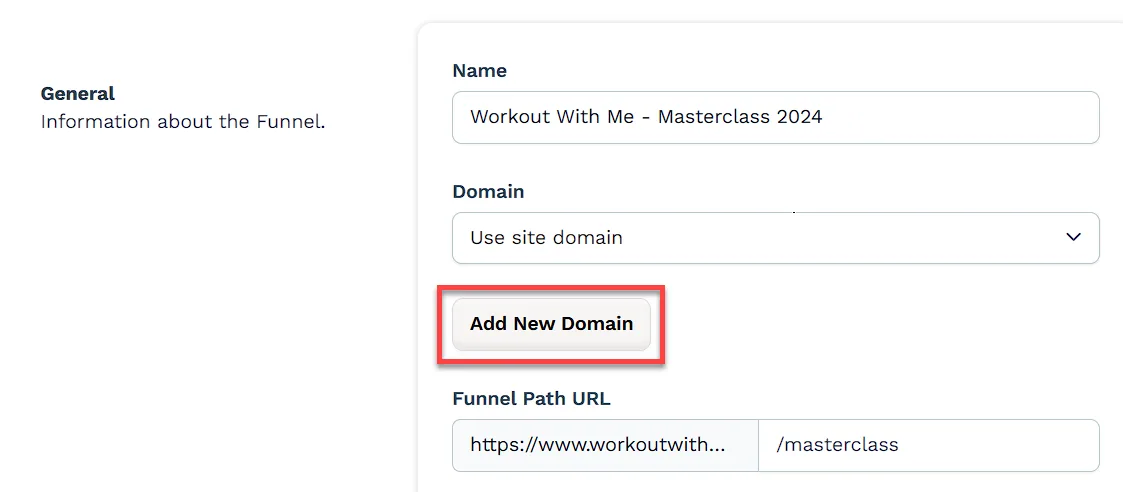
ドメインの接続の詳細については、「ドメイン - ドメインの接続 (自動セットアップ) 」の記事を参照してください。
目標到達プロセス パス URL
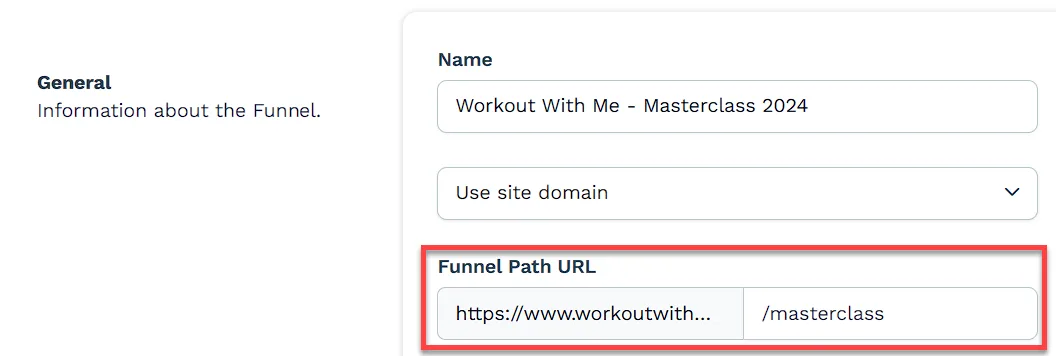
Section titled “目標到達プロセス パス URL”目標到達プロセスのパスURLによって、目標到達プロセスのウェブアドレスが決まります。これは、ユーザーがページにアクセスしたときにアクセスする方法です。
-
ドメインはドロップダウンメニューを使用して設定できます。
-
テキスト フィールドで パス をカスタマイズして、よりクリーンで認識しやすい URL を作成できます。
-
[ 目標到達プロセスの更新 ] をクリックして変更を適用します。
ライブモード
Section titled “ライブモード”ライブ モードを有効にすると、ファネルが完全に機能し、支払いの処理、リードの収集、自動化ワークフローのトリガーが可能になります。無効にすると、ファネルはテストモードのままになり、支払い、電子メールシーケンス、および特定の自動化機能は実行されません。
-
ライブモードスイッチをオンに切り替えると、フォーム送信、メールシーケンス、トランザクションなどの実際のインタラクションがアクティブになります。

-
実際のトランザクションを処理せずにファネルをテストする場合は、オフに切り替えます。
ブランディング、カスタムコード、ファネルの外観
Section titled “ブランディング、カスタムコード、ファネルの外観”このセクションでは、ファネルの外観やブランディングをカスタマイズし、追跡やデザインの変更のためのカスタムスクリプトを追加することができます。
ファビコン画像
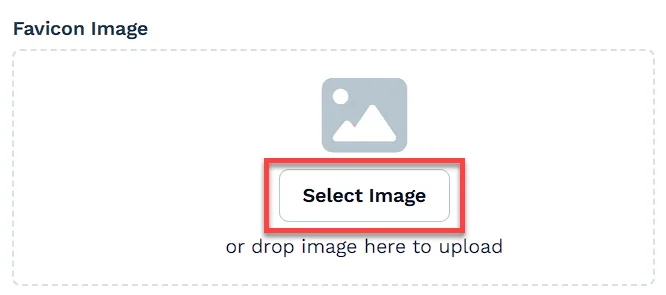
Section titled “ファビコン画像”ファビコンは、誰かがファネルにアクセスしたときにブラウザのタブに表示される小さなアイコンです。
-
[ 画像の選択 ] をクリックして、ファビコンをアップロードします。
-
必要に応じて、画像をアップロードボックスにドラッグアンドドロップします。
-
推奨サイズ: 16x16 または 32x32 ピクセル。
スタイル選択
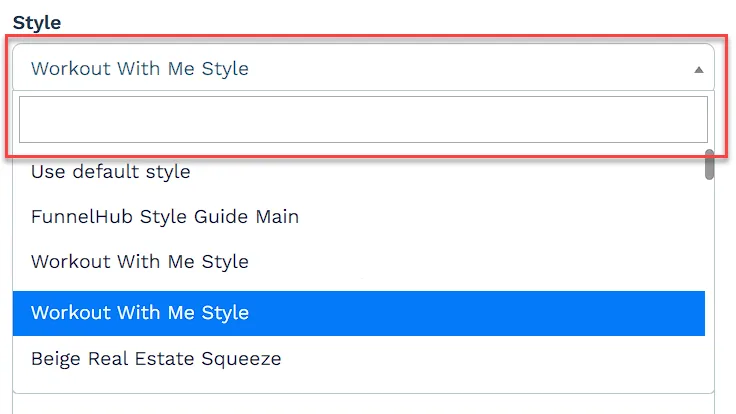
Section titled “スタイル選択”[ スタイル] ドロップダウンでは、ファネルのデザイン プリセットを選択できます。スタイルを選択すると、すべてのファネル ステップでフォント、色、ページ レイアウトの一貫性が確保されます。
-
ドロップダウンをクリックし、ファネルページの外観を制御する 定義済みのスタイル を選択します。
-
[ 目標到達プロセスの更新 ] をクリックして変更を適用します。
詳細については、 スタイルのはじめかた の記事を参照してください。
有効な請求支払い方法タイプ(該当する場合)
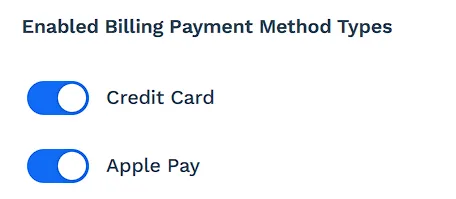
Section titled “有効な請求支払い方法タイプ(該当する場合)”このセクションは、 支払いゲートウェイ (Payments AIやPayPalなど)がアカウントに接続されている場合にのみ表示されます。これにより、ファネルの 特定の請求方法を有効または無効に することができます。
-
ファネルにチェックアウトページが含まれている場合は、ここで受け入れられる支払いタイプを設定します。
-
支払いゲートウェイの統合が ClickFunnels アカウントで適切に設定されていることを確認してください。
支払いの設定の詳細については、「 はじめに:ClickFunnels での支払い設定」を参照してください。
ヘッドコードとフッターコード
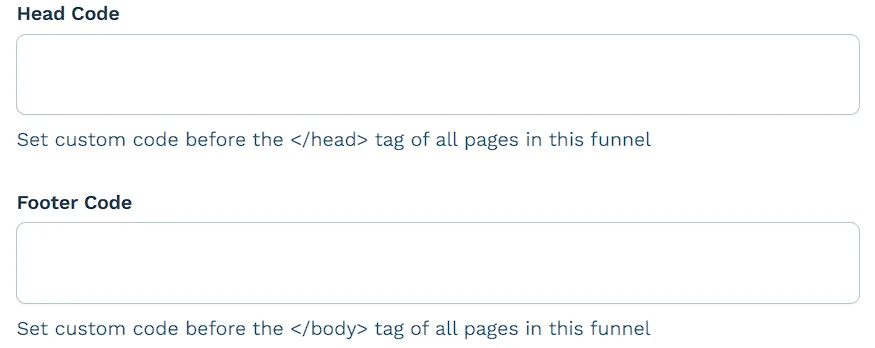
Section titled “ヘッドコードとフッターコード”Google Analytics や Facebook Pixel などのトラッキング コードをファネルに追加すると、ユーザーの行動に関する貴重なデータを収集し、キャンペーンのパフォーマンスを測定し、ファネルを最適化してより良い結果を得ることができます。ファネルのヘッダーまたはフッターにトラッキングコードを簡単に追加できます。 これらのフィールドを使用すると、ファネルのすべてのページに カスタムスクリプト を挿入できます。
-
ヘッドコード:
<head>タグ内にスクリプトを追加し、一般的に使用されます。-
Google アナリティクス のトラッキング
-
広告リターゲティングのためのFacebookピクセル
-
高度なスタイリングのためのカスタム CSS
-
-
フッターコード: 終了
</body>タグの前にスクリプトを追加します。通常は、次の目的でスクリプトを追加します。-
ライブチャットウィジェット
-
コンバージョン トラッキング スクリプト
-
サードパーティ製ツール
-
「Powered by ClickFunnels」バッジを非表示にする
Section titled “「Powered by ClickFunnels」バッジを非表示にする”デフォルトでは、ClickFunnelsはファネルページに 「Powered by ClickFunnels」 バッジを表示します。
-
オンに切り替えると 、バッジが削除されます。
-
表示されたままにするには**、オフに切り替え**ます。

タグを使用すると、ファネルを整理および分類して、 フィルタリングと管理を容易にすることができます。
-
[ タグ] フィールド内をクリックし、ファネルにラベルを付けるキーワードを入力します。

-
一致するタグが存在する場合は、ドロップダウンから選択します。
-
タグは機能には影響しませんが、ファネルを検索する際に役立ちます。
ファネルの共有と管理
Section titled “ファネルの共有と管理”ClickFunnels には、より優れた制御とコラボレーションのために、ファネルを 共有、複製、またはアーカイブ するオプションが用意されています。
ファネル共有リンクの生成
Section titled “ファネル共有リンクの生成”ファネルの クローン バージョン を作成して、他の ClickFunnels ユーザーと共有できます。
-
[目標到達プロセスの共有リンクを生成] をクリックします。
-
システムがリンクを作成するまでしばらく待ちます。
-
リンクをClickFunnelsユーザーと共有して、ファネルを自分のアカウントにコピーできるようにします。
詳細な手順については、「 ファネルを共有およびクローンする方法を参照してください。
ファネルの複製
Section titled “ファネルの複製”目標到達プロセスの正確なコピーを作成する場合:
-
[Duplicate Funnel] をクリックします。
-
コピーした目標到達プロセスが目標到達プロセスのダッシュボードに表示されます。
ファネルのアーカイブ
Section titled “ファネルのアーカイブ”目標到達プロセスをアーカイブすると、完全に削除することなく、 アクティブな目標到達プロセス リスト から削除できます。
-
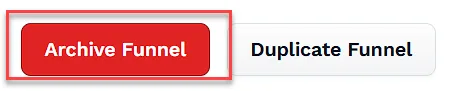
[Archive Funnel] をクリックします。
-
確認プロンプトで、[アーカイブに 進む] をクリックします。
ファネルをアーカイブすると、そのステップ内のページもアーカイブされ、公開が停止されます。ただし、サイト自体が表示しているページ(サイトページ、サイトがホームページとして使用しているページ、またはサイトが / で表示するテーマのホームページ)は例外です。これらのページは、アーカイブしたファネルで使用されていても公開されたままになります。
アーカイブされたファネルの復元
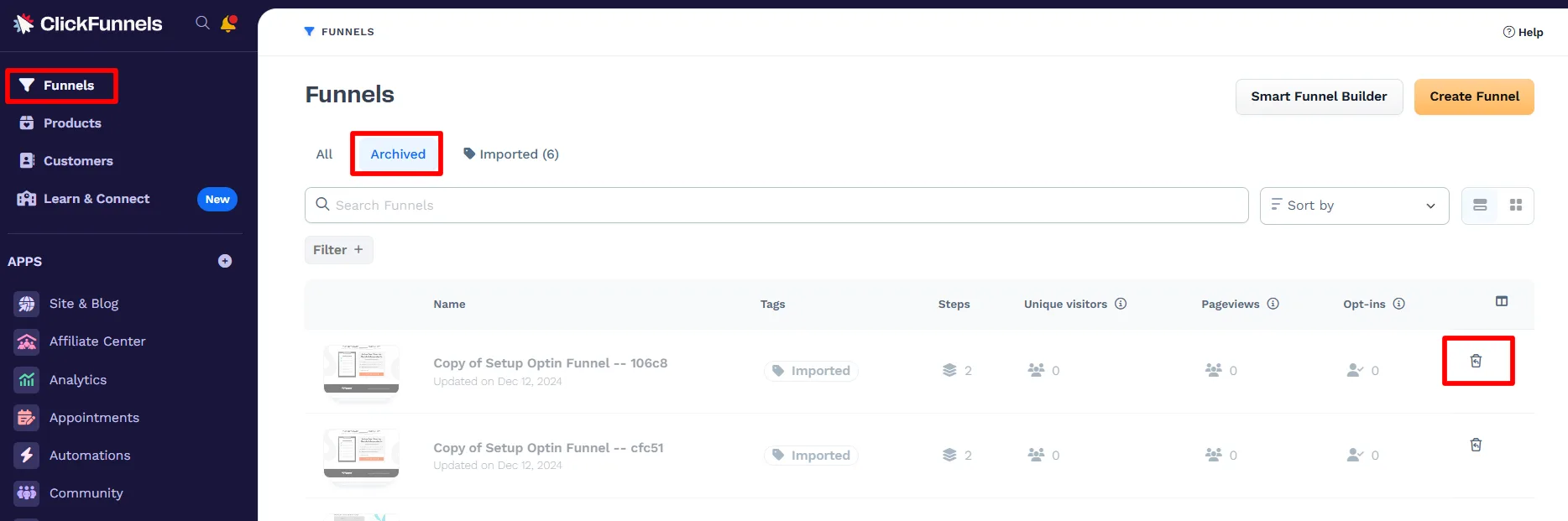
Section titled “アーカイブされたファネルの復元”アーカイブされたファネルは、ファネルダッシュボードの [アーカイブ済み] タブにあります。復元されると、ファネルはアクティブなリストに戻ります。
-
ファネルダッシュボードに移動し、[**アーカイブ済み]**タブをクリックします。
-
ファネルの横にある 復元アイコン をクリックします。
-
確認プロンプトで、[ 続行] をクリックして復元します。