
スタイルフォントをカスタマイズする方法
公開日: 更新日:
ClickFunnels で スタイル フォントを カスタマイズすると、ファネルがプロフェッショナルで一貫性のあるものに見えます。フォントをブランドに合わせると、コンテンツが読みやすくなり、より魅力的になります。この記事では、スタイル機能内でフォントを簡単に選択、調整、使用する方法を紹介します。スタイルの使用の詳細については、 Getting Started with Styles の記事を参照してください。
- アクティブなClickFunnelsアカウント
スタイルフォントへのアクセス
Section titled “スタイルフォントへのアクセス”-
ClickFunnelsダッシュボードの左下にある [ワークスペース設定 ]をクリックします。
-
左側のメニューを下にスクロールし、[ スタイル] タブをクリックします。
-
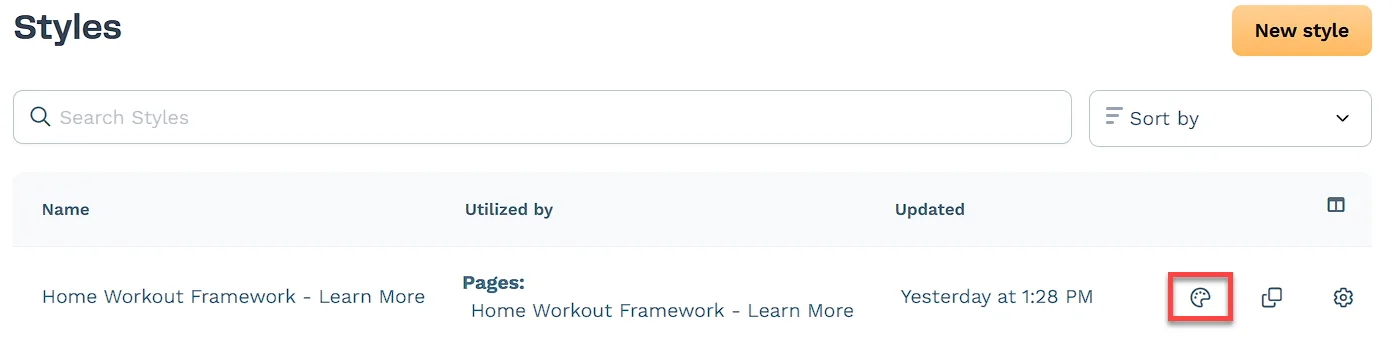
編集するスタイルを見つけて、その右側にある [デザインのカスタマイズ]
 をクリックします。
-
左側のメニューで、[ フォント] をクリックして、スタイルのフォント設定にアクセスして編集します。
フォントの選択
Section titled “フォントの選択”-
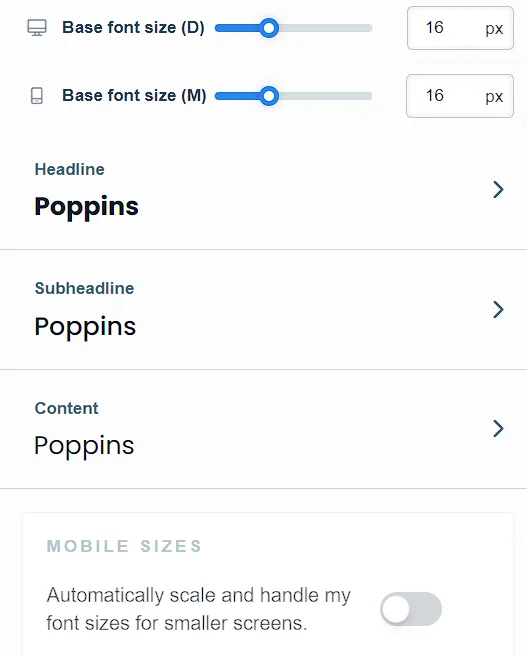
基本フォントサイズの調整: 基本フォントサイズは、デスクトップとモバイルデバイスの両方でテキストのデフォルトサイズです。これを調整すると、テキストがデバイス間で読みやすくなります。
- 基本フォントサイズを調整するには、スライディングバーを使用して、デスクトップとモバイルの希望の基本フォントサイズを設定します。
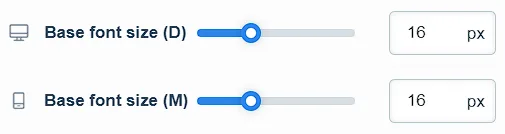
- 基本フォントサイズを調整するには、スライディングバーを使用して、デスクトップとモバイルの希望の基本フォントサイズを設定します。
-
フォント プロパティのカスタマイズ: 次の領域のフォントをカスタマイズできます: 見出し、 小見出し、 およびコンテンツ。
-
カスタマイズするセクション( 見出し、 小見出し、 またはコンテンツ)をクリックします。
-
セクションを選択すると、その特定の部分のフォント プロパティが表示されます。次の設定をカスタマイズします。
-
見出し設定:
-
フォントファミリ: 使用する書体を選択します。
-
太さ: フォントの太さを調整します (例: 明るい、通常、太字)。
-
文字間隔: 文字間のスペースを変更します。
-
行の高さ: テキストの行間の垂直方向のスペースを調整します。
-
-
デスクトップのサイズ設定:
- デスクトップ ビューのフォント サイズ (特大、大、中、小などの形式で使用可能) を選択します。
-
モバイルサイズ:
-
文字間隔: 文字間のスペースを変更します。
-
行の高さ: テキストの行間の垂直方向のスペースを調整します。
-
サイズ: モバイル表示のフォントサイズを、 特大、 大、 中、 小などの形式で選択します。
-
-
-
-
フォントのカスタマイズが完了したら、左上の [フォントに戻る ] をクリックして、メインのフォントメニューに戻ります。
-
[ 更新 ] ボタンをクリックして、変更を保存します。
モバイルサイズの自動スケーリング
Section titled “モバイルサイズの自動スケーリング”-
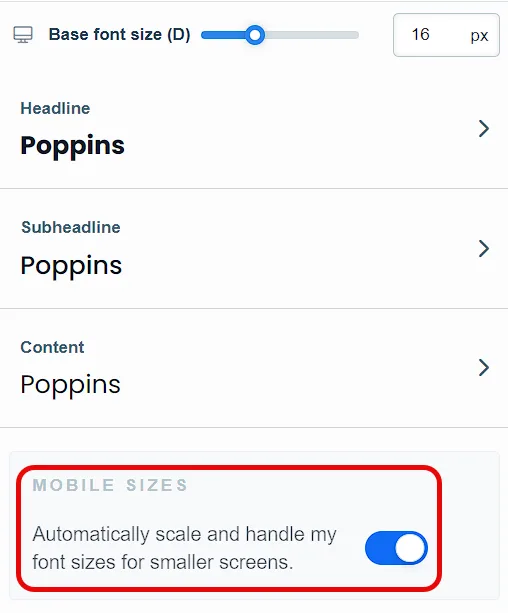
フォントページの [モバイルサイズ ]の下のトグルをオンにして、ClickFunnelsが小さな画面のフォントサイズを自動的に調整できるようにします。
-
[ 更新 ] ボタンをクリックして、変更を保存します。