
コース動画のアップロード
公開日: 更新日:
コース ビデオはオンライン教育の重要な要素であり、コンテンツを配信し、学生の学習体験を向上させる魅力的な方法を提供します。ClickFunnels を使用すると、コース内で直接コース ビデオを簡単にアップロード、管理、追加できるため、外部ビデオ ホスティング サービスが不要になります。この記事では、コース ビデオを ClickFunnels アカウントにアップロードし、効果的に管理し、コース内で使用して動的な教育環境を作成する方法を学びます。
-
アクティブなClickFunnelsアカウント
-
ローカルデバイスに保存されているビデオファイル
-
サポートされているビデオファイルの種類:
.MP4、.AVI、.MPEG -
ビデオファイルの最大サイズ: 3000 MB (3 GB)
アセットでのビデオのアップロード
Section titled “アセットでのビデオのアップロード”-
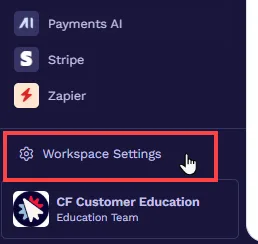
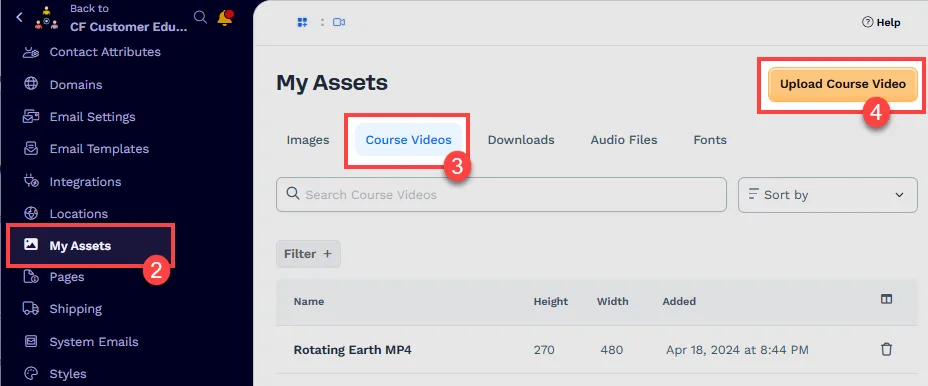
ClickFunnelsダッシュボードから、左側のメニューの [ワークスペース設定 ]に移動します。
-
[ マイアセット] を選択します。
-
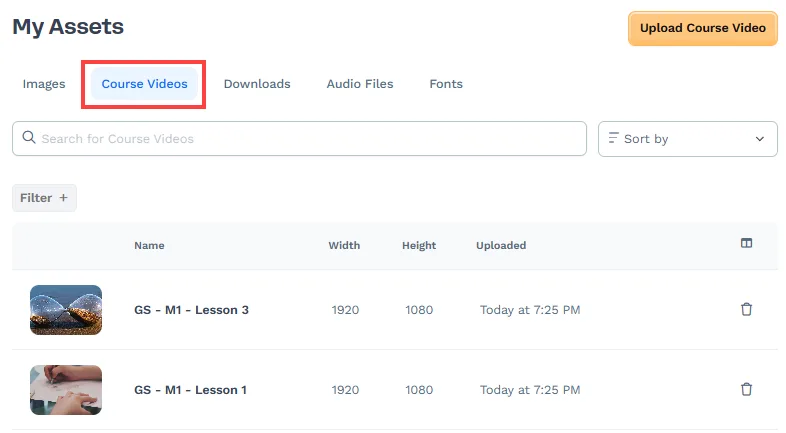
[ コースビデオ] タブをクリックします。
-
動画は[ コースビデオ ]ページから直接アップロードできます。1 つ以上の動画ファイルをページ上の任意の場所にドラッグ アンド ドロップする(ドラッグ中はページ全体にオーバーレイが表示されます)か、ヘッダー(または空の状態のボタン)にある[ アップロードするファイルを選択 ]をクリックしてデバイスから動画を選択します。一度に複数の動画を追加でき、各ファイルはそれぞれの進行状況インジケーターとともにアップロードされます。
コースビデオの更新
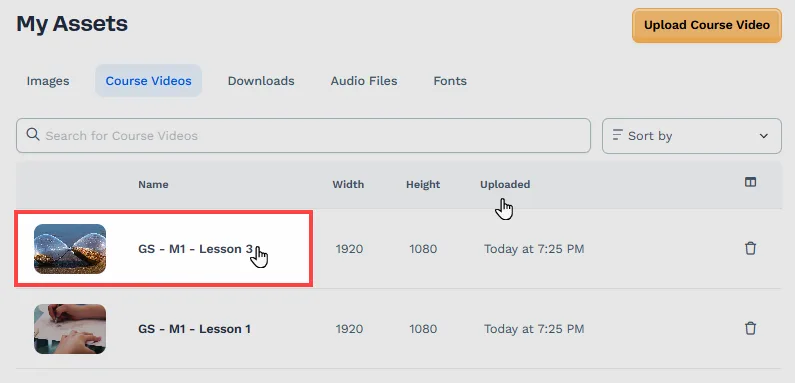
Section titled “コースビデオの更新”動画をアップロードした後、コース動画名をクリックして更新できます。以下の手順に従ってください。
-
[ワークスペース設定] に移動します。
-
[ マイアセット] を選択します。
-
[ **コースビデオ]**をクリックします。
-
更新する動画を選択します。
-
[ 名前 ] フィールドに、ビデオの名前を入力します。
-
[ ファイル ] セクションで、ビデオ ファイルをドラッグ アンド ドロップするか、[ ファイルを参照 ] リンクをクリックして、ローカル ストレージからビデオをアップロードします。サポートされているビデオ形式は
MP4、AVI、MPEGで、ビデオの最大ファイル サイズは 3000 MB (3 GB) です。新しい動画は、以前にアップロードした動画に置き換わります。 -
[ ポスター画像 ] セクションでは、ビデオの読み込み中または再生開始前にプレースホルダーとして機能する画像をアップロードできます。ポスター画像がアップロードされていない場合は、代わりにビデオの最初のフレームが使用されます。
-
「 ビデオを更新 」をクリックして、ビデオを確定し、アセットにアップロードします。
コース レッスンへのコース ビデオの追加
Section titled “コース レッスンへのコース ビデオの追加”コースビデオをアップロードしたら、ClickFunnels内のコースで簡単に使用できます。コースレッスンにビデオを追加するには、次の手順に従ってください。
-
コースに移動し、ビデオを追加する特定のレッスンの [レッスンを編集 ]をクリックします。
-
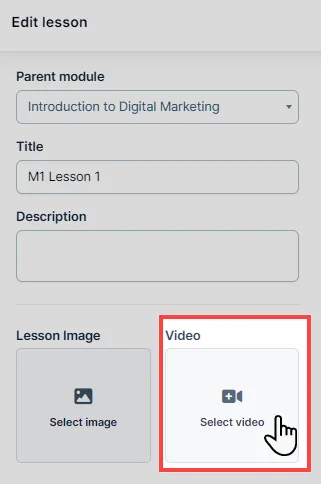
レッスンエディターで、左側に移動し、ビデオを選択 をクリックします。
-
「コース動画」でアップロードした動画をリストから選択します。
-
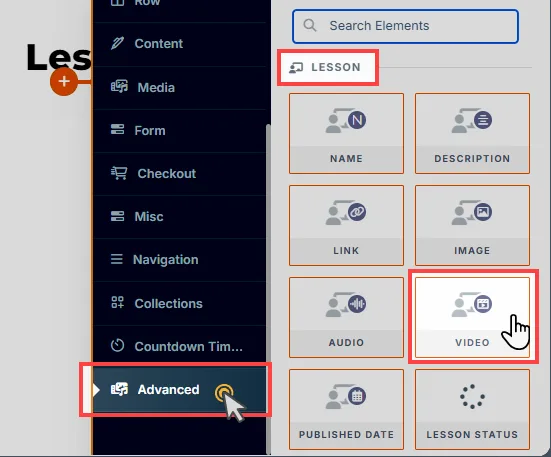
ページエディタで、オレンジ色の「 要素の追加」 または プラスアイコン(+) をクリックして、新しい要素を追加します。
-
[詳細設定] カテゴリを選択し、[レッスン] セクションまでスクロールして、ページ エディターに [ビデオ] 要素を挿入します。必要に応じて、ビデオプレースホルダーのデザインと設定を調整できます。
-
ビデオを追加する場合は、レッスンごとにこのプロセスを繰り返す必要があります。 レッスンビデオ要素 は、レッスンに追加したビデオを自動的にレンダリングします。
標準ビデオ要素でのコースビデオの使用
Section titled “標準ビデオ要素でのコースビデオの使用”ClickFunnels ページで標準のビデオ要素を含むコース ビデオを使用するには、次の手順に従います。
-
[**マイアセット]メニューの[コースビデオ]**セクションに移動して、ビデオアセットにアクセスします。
-
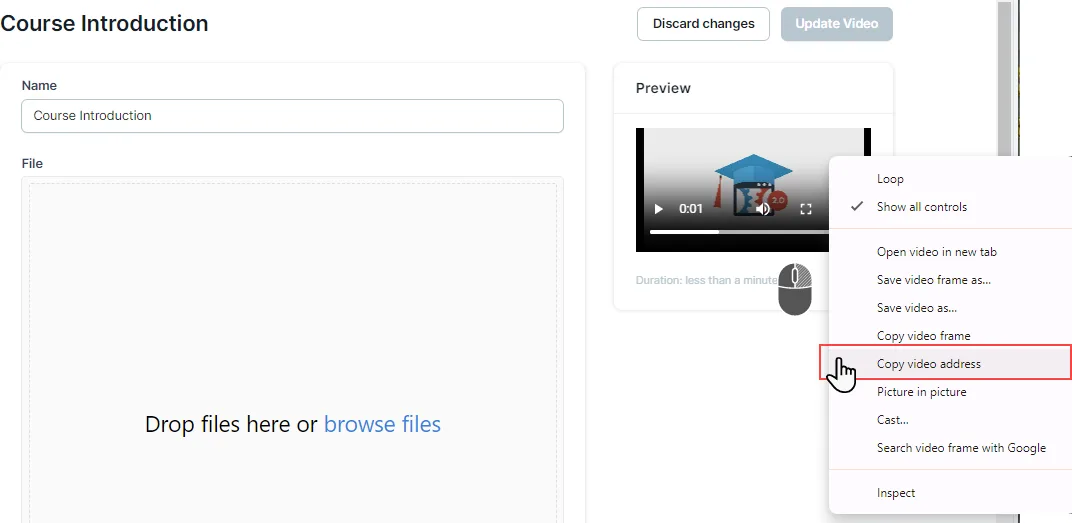
ビデオのサムネイルが表示されている [プレビュー] セクションで、ビデオを 右クリック し、[ ビデオ アドレスのコピー] を選択します。
-
コースビデオを使用するページに移動し、[ ページの編集] をクリックしてページエディタを開きます。
-
エディター内で、動画を配置する行を見つけ、オレンジ色の [要素を追加 ] または [プラス] アイコン (+) をクリックして新しい要素を追加します。
-
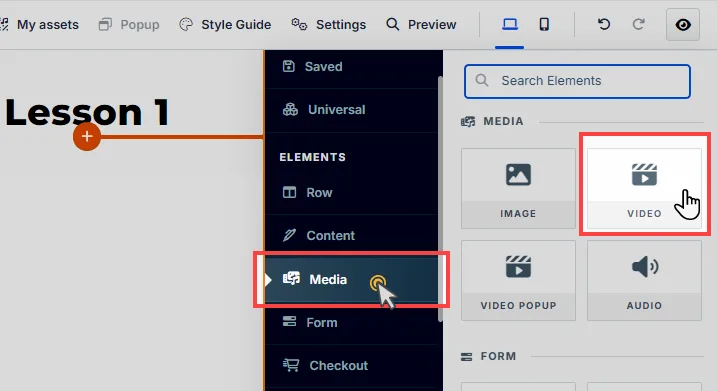
[メディア] カテゴリから [ビデオ] 要素を選択し、行に挿入します。
-
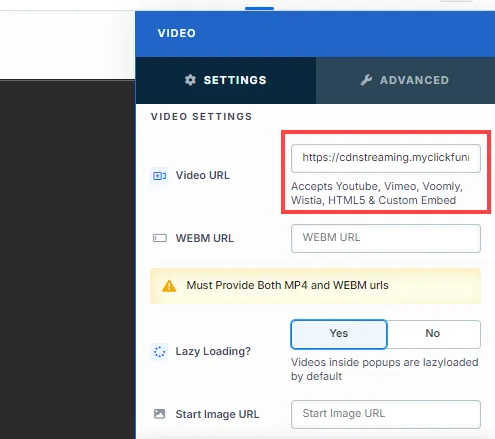
コピーした動画URLを、動画要素設定内の 「動画URL 」フィールドに貼り付けます。
-
動画の URL を追加すると、動画の WebM URL を追加するように求められます。これはオプションですが、最新のブラウザのほとんどは
.WebM形式をサポートし、特定のデバイスで効率を向上させるため、すべてのブラウザで最適なパフォーマンスと互換性を確保するために推奨されます。WebM バージョンをお持ちでない場合は、ビデオ コンバーター アプリを使用して作成できます。同じビデオ ファイルの WebM バージョンを ClickFunnels の外部のホスティング プラットフォーム (Dropbox など) にアップロードし、ビデオ URL を WEBM URL フィールドに貼り付けます。 -
MP4 と WebM の URL を追加すると、ビデオをページで表示できるようになります。