
ClickFunnelsサブスクリプションプランの管理
公開日: 更新日:
ClickFunnelsサブスクリプションの管理は迅速かつ簡単です。カスタマーセンターを通じて行うことができます。プランのアップグレード、ダウングレード、キャンセルのいずれであっても、ワークスペース設定からすべてにアクセスできます。この記事では、請求の詳細にアクセスし、ClickFunnels サブスクリプションを効果的に管理する方法を学びます。
- アクティブなClickFunnelsサブスクリプション
ClickFunnels サブスクリプションへのアクセス
Section titled “ClickFunnels サブスクリプションへのアクセス”-
ClickFunnelsダッシュボードから、 ワークスペース設定に移動します。
-
請求 メニューをクリックします。
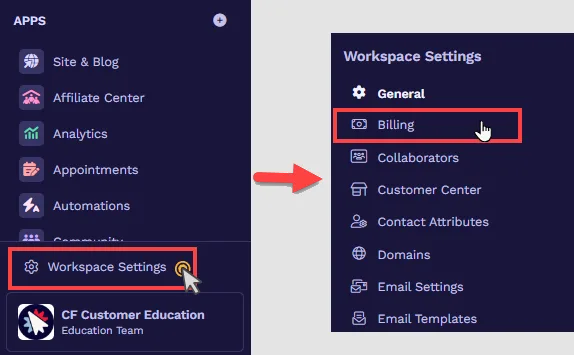
-
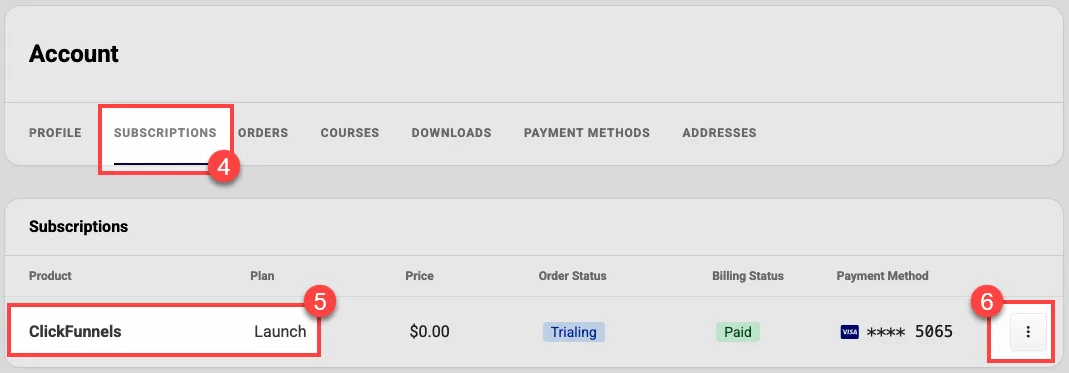
新しいタブが開き、カスタマーセンターに移動します。
-
[ サブスクリプション] タブに移動します。
-
管理するサブスクリプションの製品名「ClickFunnels」を見つけます。
-
製品の横にある 3 つのドット (省略記号) アイコンをクリックして、サブスクリプションにアクセスして管理します。
既存のサブスクリプションの表示
Section titled “既存のサブスクリプションの表示”-
カスタマーセンターの [サブスクリプション] メニューに移動します。
-
アクセスしたいサブスクリプションの製品名「ClickFunnels」を見つけます。
-
商品の横にある 3 つのドット (省略記号) アイコンをクリックし、ドロップダウンから サブスクリプションを表示 を選択して、注文の詳細を表示します。
-
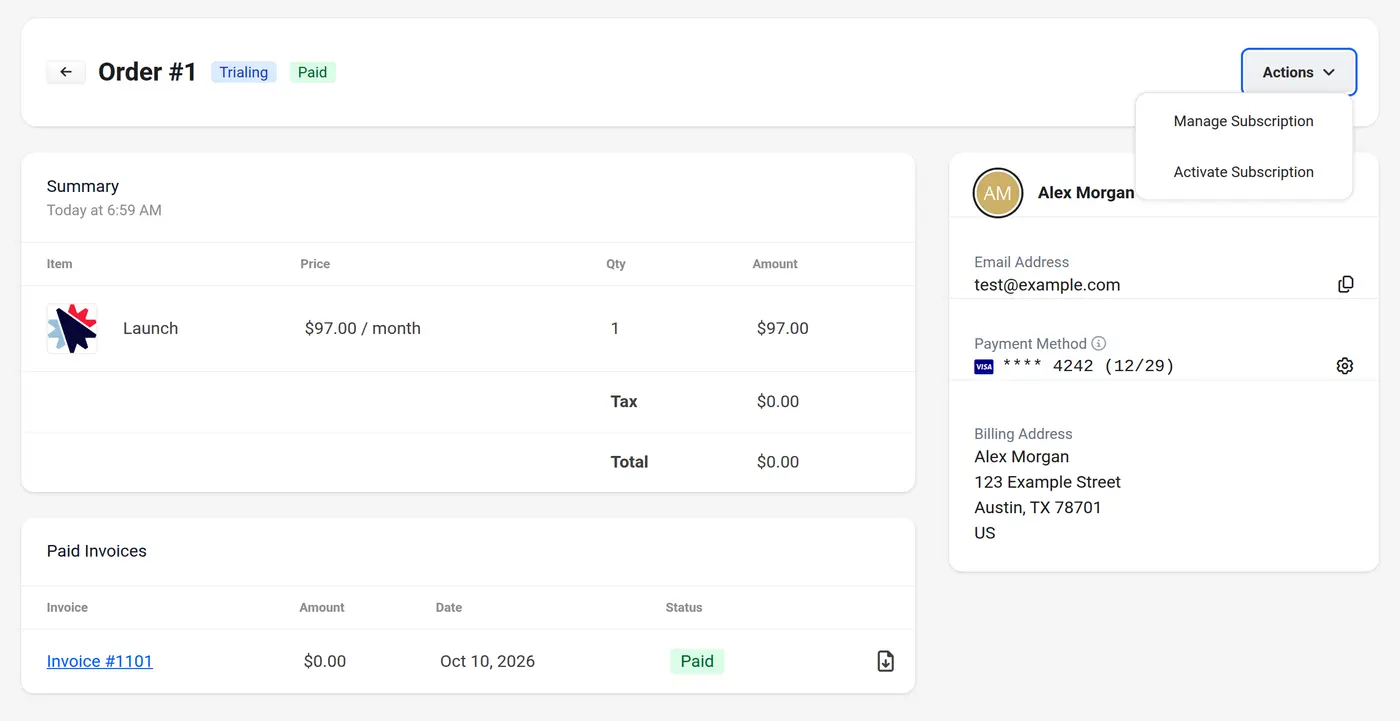
次のようなサブスクリプションの詳細を確認します。
-
概要: 価格や数量など、サブスクリプションの項目別の詳細が表示されます。
-
今後の請求書: 将来の請求を表示して準備します。
-
支払期限の請求書: 支払期限が来ている請求書を確認します。
-
支払い済みの請求書: 過去の支払い記録にアクセスしてダウンロードします。
-
取引: サブスクリプションに対して行われた請求を確認します。
-
メールアドレス: アカウントのメールアドレスを確認します。
-
自動支払い方法: サブスクリプションに関連付けられているカードまたは支払いの詳細を更新します。
-
アクション:
-
サブスクリプションを管理: サブスクリプションをアップグレード、ダウングレード、またはキャンセルするための管理インターフェイスを開きます (詳細な手順については、「既存のサブスクリプションの管理」セクションを参照してください)。
-
サブスクリプションを有効化: 試用期間中の場合、このオプションを使用すると、トライアルを終了し、有料サブスクリプションをすぐに開始できます。今後の請求書を確認し、アクティブ化して支払い をクリックして確定します。
-
-
既存のサブスクリプションの管理
Section titled “既存のサブスクリプションの管理”-
カスタマーセンターの [サブスクリプション] メニューに移動します。
-
管理するサブスクリプションの製品名「ClickFunnels」を見つけます。
-
ClickFunnelsサブスクリプションを管理するには、製品の横にある3つのドット(省略記号)アイコンをクリックし 、ドロップダウンから サブスクリプションを管理 を選択します。
-
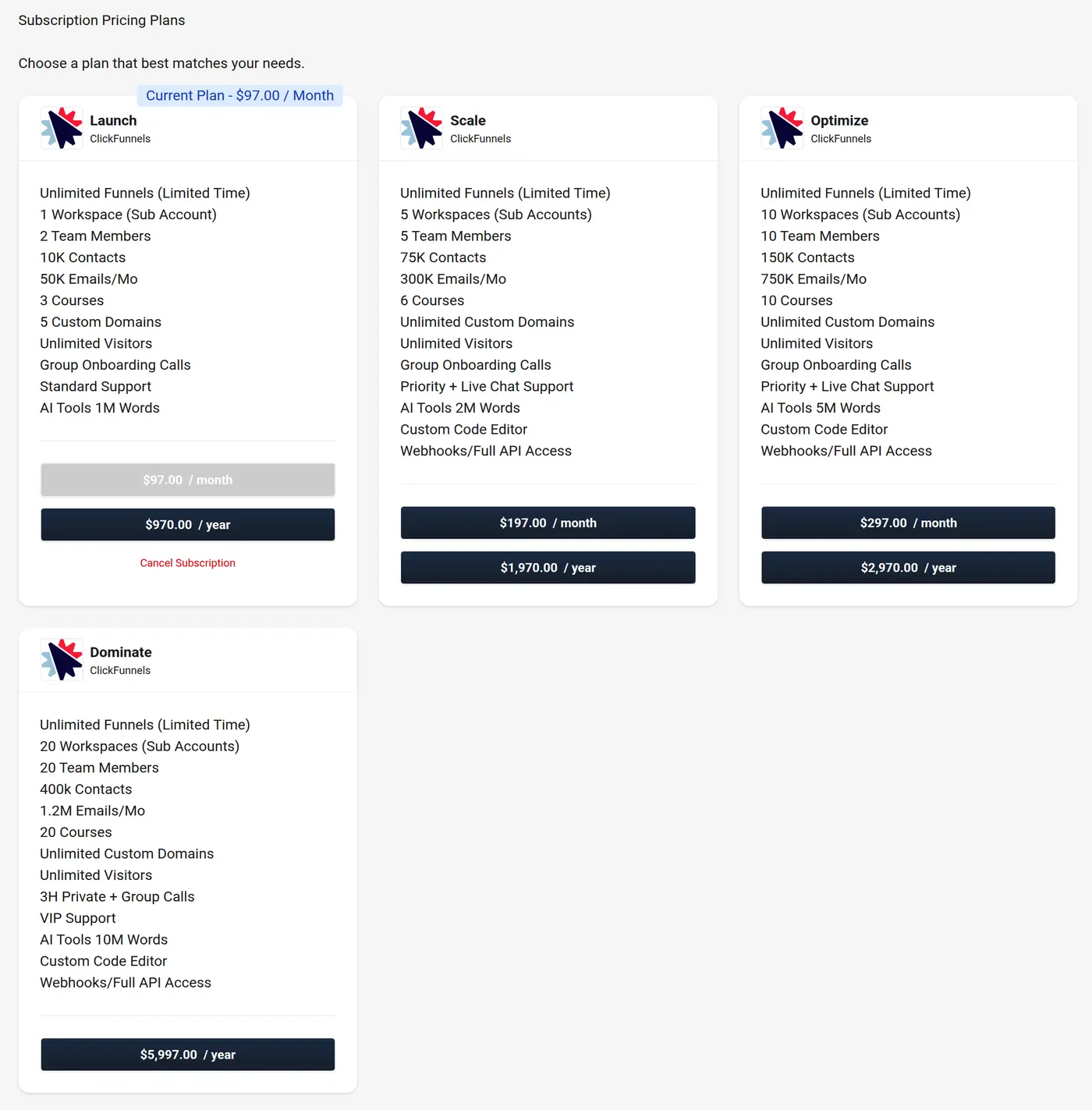
サブスクリプションを管理 ページが表示されたら、次のオプションを調べます。
-
アップグレード: 追加機能にアクセスするには、上位プランに切り替えます。
-
ダウングレード: コストを削減するために、下位レベルのプランに変更します。
-
キャンセル: アカウント プランのキャンセル ポリシーに基づいてサブスクリプションを終了します。詳細な手順については、 請求 : ClickFunnelsアカウントをキャンセルする の記事を参照してください。
-