
ファネルにチェックアウト(注文フォーム)ページを追加する
公開日: 更新日:
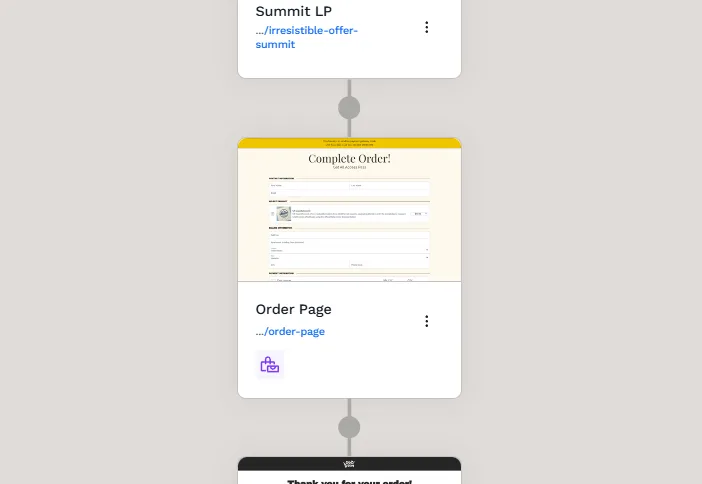
ファネルチェックアウトページは、注文フォームページとも呼ばれ、顧客が注文を完了し、支払いを安全に処理するファネルページです。ClickFunnels を使用すると、事前にデザインされたテンプレートを使用してチェックアウト ページを簡単に作成したり、ファネル ページにチェックアウト要素を手動で追加したりできます。この記事では、ClickFunnels で製品を設定、カスタマイズ、チェックアウト ページに添付する方法を正確に学習します。
-
アクティブなClickFunnelsアカウント
-
ワークスペースで作成された少なくとも 1 つの製品
ファネルチェックアウトページとは
Section titled “ファネルチェックアウトページとは”ファネルチェックアウトページは、顧客がファネル内で購入を完了する場所です。支払いの詳細を収集し、注文バンプを適用し、取引を確定します。ファネル内であらゆる商品を販売し、シームレスな購入体験を提供するには、チェックアウトページが必要です。ファネルステップ内で商品を作成することはありません。代わりに、ClickFunnels は グローバル製品を使用するため、製品を一元的に管理し、ファネルやその他の販売チャネルで再利用できます。
ステップ 1: ClickFunnels で製品を作成する
Section titled “ステップ 1: ClickFunnels で製品を作成する”ClickFunnels はグローバル製品システムを使用するため、製品を一度作成すると、複数の目標到達プロセスとストア アプリで再利用できます。
-
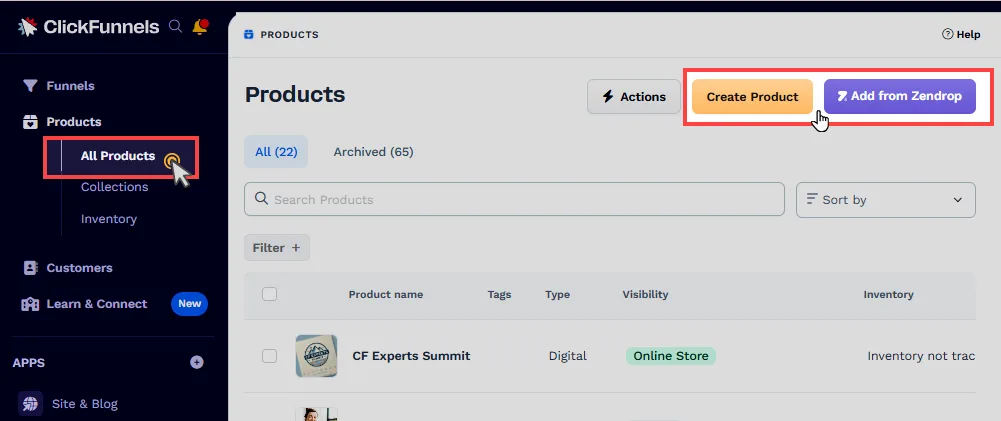
ナビゲーションの左側で、[ 商品 ] メニューをクリックし、[ すべての商品] を選択します。
-
[製品の作成]をクリックするか、 Zendrop製品をインポートするには、[Zendropから追加]をクリックします。
-
商品を作成 ダイアログの 何を販売しますか? で、デジタル または 物理 を選択します。
-
商品名 を入力します。
-
顧客はどのように支払いますか? で 一回払い、サブスクリプション、分割払い のいずれかを選び、価格を入力します。サブスクリプションと分割払いでは請求間隔も入力し、請求内容の概要と請求スケジュールの例が表示されます。
-
[ 商品を作成 ] をクリックします。商品は必ず価格付きで作成されます。価格の追加、バリエーション、アクセスは、後から商品の各タブで設定できます。
詳細な手順については、記事を参照してください: 商品を作成および管理する方法。
ステップ 2: ファネルにチェックアウト ページを追加する
Section titled “ステップ 2: ファネルにチェックアウト ページを追加する”-
サイドナビゲーションメニューの[ ファネル ]に移動し、ファネルを選択します。
-
目標到達プロセスの [名前 ] をクリックして編集します。
-
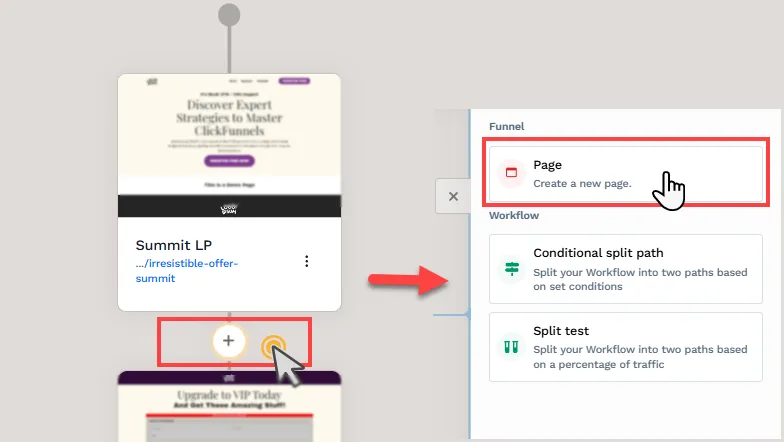
チェックアウトページを挿入する +(プラスノード) をクリックします。
-
右側のウィジェットから [ページ] をクリックします。
-
ページタイプのカテゴリとして [注文] を選択します。ClickFunnels は、適切なテンプレートを選択できるさまざまな注文ページ テンプレートを提示します。
-
ページ名、説明_、_ パス、スタイルガイド、検索エンジンインデックスなどのページの詳細を入力します。
-
[ ページを作成] をクリックします。
-
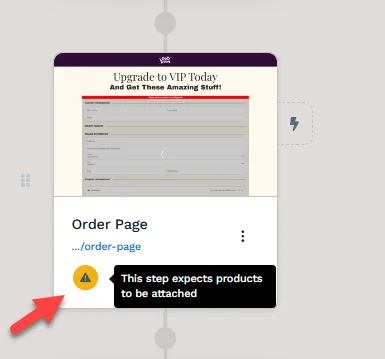
新しいページがファネルに追加され、 警告三角形が点滅します。警告三角形の点滅は、ページに Checkout 要素が含まれているが、製品がまだ添付されていないこと、またはその逆を示します。ファネルステップ内で製品を取り付ける手順については、 ステップ 3 を参照してください。
ステップ 3: チェックアウト ページに商品を添付する
Section titled “ステップ 3: チェックアウト ページに商品を添付する”チェックアウトページを追加したら、次の手順に従って商品を添付します。
-
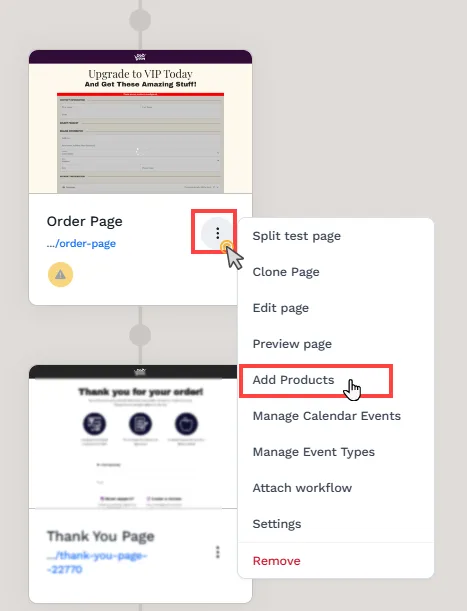
目標到達プロセスでチェックアウトページを見つけます。
-
ページの横にある 3 点メニュー (⋮) をクリックします。
-
[ 商品の追加] を選択します。
-
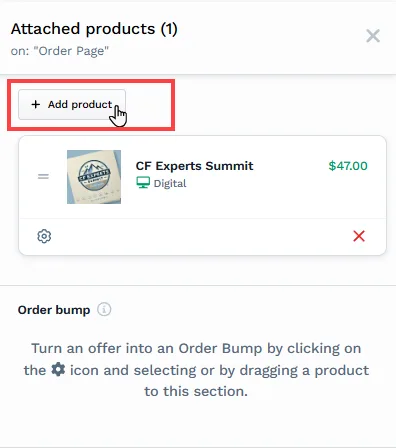
[+ 製品を追加] をクリックして、製品選択ウィンドウを開きます。
-
目的の商品にカーソルを合わせて [商品を選択] をクリックするか、右上の [商品を追加] ボタンを使用して新しい商品を作成します。
-
さらに製品を追加するには、[製品の追加] ボタンをもう一度クリックして、製品選択ウィンドウを開きます。
ステップ 4: チェックアウト ページの製品を構成する
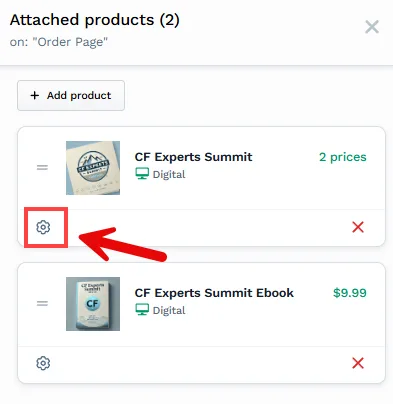
Section titled “ステップ 4: チェックアウト ページの製品を構成する”チェックアウト ページに製品を追加すると、ClickFunnels を使用すると、その特定のページで製品の表示方法と動作をカスタマイズできます。これらのオプションを使用すると、元の製品を変更せずに、タイトル、価格、その他の設定を調整できます。製品が添付されたら、歯車⚙️アイコンをクリックして製品設定にアクセスします。
タイトルと説明のオーバーライド
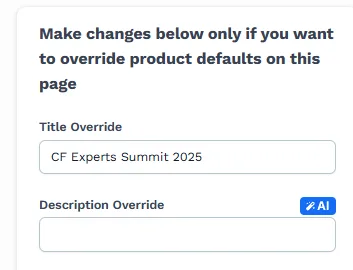
Section titled “タイトルと説明のオーバーライド”チェックアウトに表示されるデフォルトの製品タイトルと説明を上書きできます。これは、同じ商品を複数の目標到達プロセスで使用し、それぞれの目標到達プロセスでの表示方法をカスタマイズしたい場合に役立ちます。たとえば、ある目標到達プロセスでは「Summit Access Pass」として表示し、別の目標到達プロセスでは「All-Access Ticket」として商品を表示したい場合があります。
製品を注文バンプとしてマークする
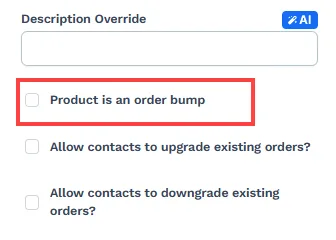
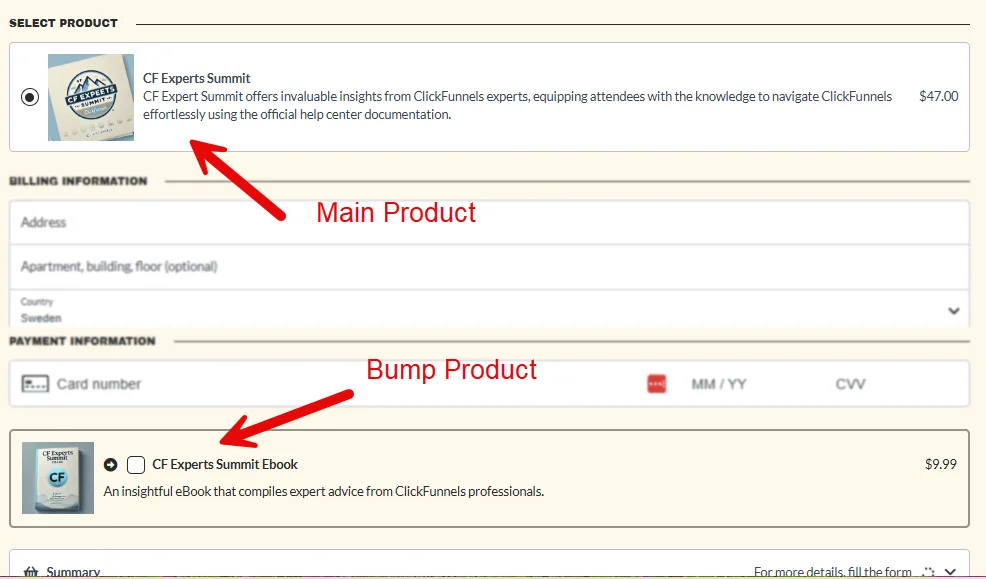
Section titled “製品を注文バンプとしてマークする”**「商品は注文バンプ」**を選択する と、商品がアドオン商品として表示 され、顧客はメイン購入に含めるかスキップするかを選択できます。注文のバンプは、チェックアウト エクスペリエンスを中断することなく、全体的な注文額を増やすのに役立ちます。
例: 誰かがコースを購入している場合、チェックアウトを完了する前に追加できるオプションのバンプ製品として、ボーナス電子書籍またはチェックリストを提供する場合があります。
アップグレードおよびダウングレードのオプション
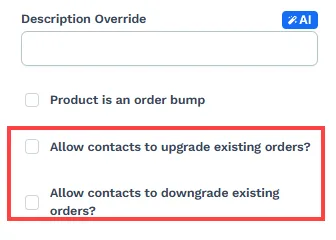
Section titled “アップグレードおよびダウングレードのオプション”製品にサブスクリプション価格が含まれている場合、ClickFunnelsを使用すると、リピーターに既存のサブスクリプションをアップグレードまたはダウングレードする機能を提供できます。この機能は、ワークスペースからサブスクリプションをすでに購入している顧客にのみ適用され、チェックアウト ページに再度アクセスしたとき (通常は メール アドレスなどの連絡先情報を入力した後) に認識されます。
-
アップグレード: 下位プラン (月額 9 ドルなど) に加入しているお客様は、上位プラン (月額 29 ドルなど) に切り替えて、追加機能や特典にアクセスできます。たとえば、ベーシック月額プランに加入している顧客は、追加のリソースやボーナス コンテンツを含むプレミアム月額プランにアップグレードすることを選択できます。
-
ダウングレード: 同様に、有効になっている場合、顧客は上位プランから低価格プランに移行できます。これにより、ニーズに基づいてサブスクリプションを柔軟に調整できます。
在庫状況と価格
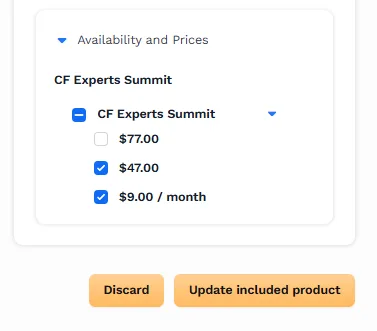
Section titled “在庫状況と価格”チェックアウトページに表示する価格オプションを選択できます。製品に複数の価格 (1 回限りの価格やサブスクリプション プランなど) がある場合は、それぞれ 1 つを選択して表示できます。
例: 47 ドルの 1 回限りの支払い、または 9 か月間の月々の 6 ドルの支払いを提供することをお勧めします。
ステップ 5: バンプ オファーを追加する (オプション)
Section titled “ステップ 5: バンプ オファーを追加する (オプション)”バンプオファーは、メイン商品の横にチェックアウトページに表示される小さなアドオン商品です。ClickFunnels では、バンプ製品は、顧客が購入に追加したり、完全にスキップしたりできるオプション アイテムです。たとえば、顧客がハンバーガーを購入している場合、バンプ製品はソーダ、つまり購入プロセスを中断することなくメインオファーを補完する追加のアイテムである可能性があります。
バンプ製品を提供するには:
-
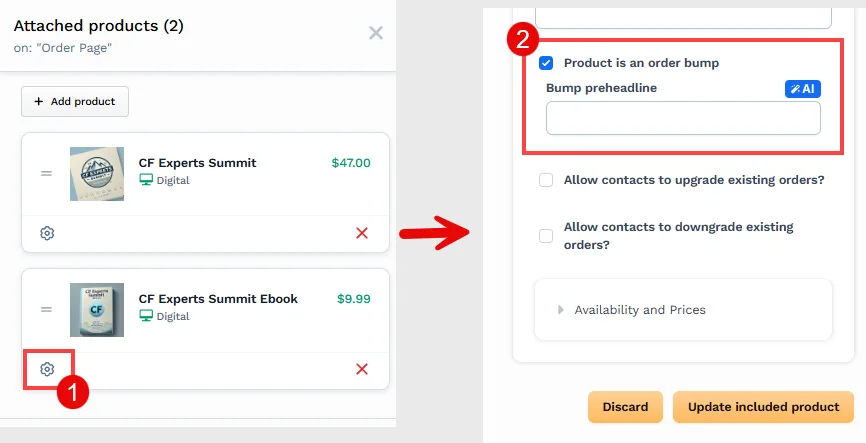
追加した製品の横にある歯車⚙️アイコンをクリックします。
-
**「Product is an Order Bump」**チェックボックスをオンにします。
-
または、製品を [注文バンプ] セクションにドラッグして、セットアップを迅速化することもできます。
-
オファーを強調するプレ ヘッドライン を追加します。
-
[含まれる製品の更新] をクリックして変更を保存します。
バンプ製品は、チェックアウトプロセス中にアドオン製品として組み込まれます。購入者は、この商品をオプション商品としてカートに入れることができます。以下はプレビューの例です。
ステップ 6: チェックアウト設定を構成する
Section titled “ステップ 6: チェックアウト設定を構成する”チェックアウト設定パネルでは、顧客がチェックアウトページで商品とどのようにやり取りするかを定義できます。 製品数量タイプ と バンプ製品数量タイプの2つの設定を構成できます。これらの設定は、購入者がチェックアウト時に選択できる製品の数と、選択内容の表示方法を制御します。
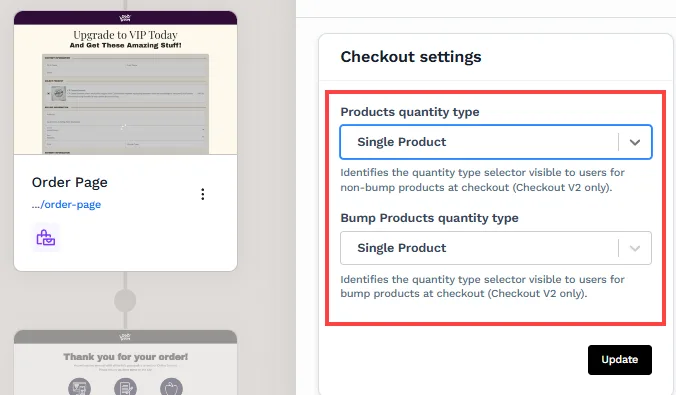
このオプションを使用すると、購入者は一度に1つの商品のみを選択できます。これは、製品バリエーションまたは相互に排他的なオファーを提供する場合に最適です。
例: 「モーニング ブートキャンプ」と「イブニング ブートキャンプ」の 2 つの異なるブートキャンプへのアクセスを販売するフィットネス ビジネス。単一製品設定では、顧客は 2 つのセッションのうちの 1 つしか選択できません。
数量のある複数の製品
Section titled “数量のある複数の製品”この設定により、購入者は複数の商品をカートに追加し、各商品の数量を個別に指定できます。各商品の横に数量セレクター (プラス/マイナス ボタンなど) が表示され、購入者は必要な単位数を選択できます。購入者が数量をゼロに設定した場合、商品はチェックアウトに含まれません。このアプローチは、購入者が同じ製品の複数のユニットを購入したい場合に、物理的なアイテム、パッケージ、またはイベント チケットを販売する場合に特に役立ちます。
例: プロテインシェイクとレジスタンスバンドを販売するフィットネスストア。顧客は、1回のチェックアウトセッションで3つのプロテインシェイクと2つのレジスタンスバンドを購入することを選択できます。
チェックボックス付きの複数の製品
Section titled “チェックボックス付きの複数の製品”このオプションを使用すると、顧客はチェックボックスを使用して複数の製品を選択できます。ただし、数量の選択はできず、商品を含めるかどうかのみを選択できます。
例: ワークアウトプランナー、食事準備ガイド、モビリティガイドなどの複数のデジタルリソースを提供するフィットネスインストラクター。お客様は、数量を選択せずに、これらのガイドの任意の組み合わせを選択できます。
ファネルページをチェックアウト(注文フォーム)ページに変換する方法
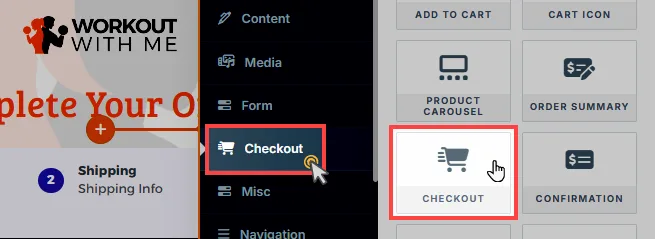
Section titled “ファネルページをチェックアウト(注文フォーム)ページに変換する方法”注文ページテンプレートを選択しなかった場合は、スマートチェックアウト要素を追加することで、任意のページを手動でチェックアウトページに変換できます 。
-
エディタでファネルページを開きます。
-
ページエディタ内で、要素を配置する場所に セクション と 行 を挿入してください。
-
行内のオレンジ色の + プラスまたは [新しい要素を追加] ボタンをクリックして、新しい要素を挿入します。
-
[チェックアウト] カテゴリから、[チェックアウト] 要素を選択します。
-
[保存] をクリックして変更を保存します。
-
Checkout 要素が追加されたら、この記事のステップ 3で説明するように、製品をページ設定に関連付けることができます。
-
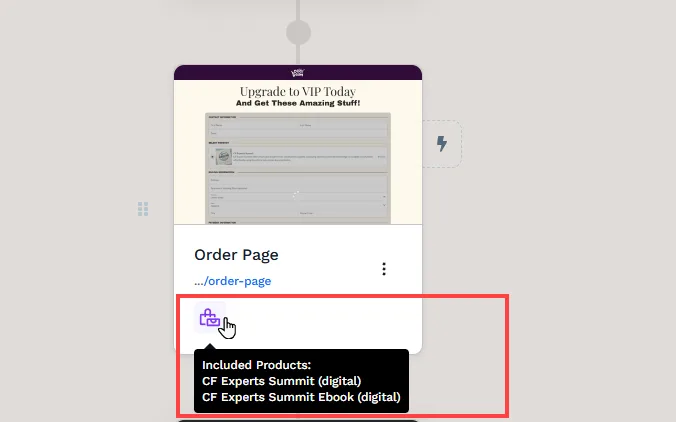
ClickFunnels は、ページに関連付けられた紫色の [添付製品] アイコンを表示することで、セットアップを視覚的に確認します。このアイコンはファネルステップ名の下に表示され、商品がページに正しく関連付けられていることを示します。アイコンにカーソル を合わせると、製品の概要を含むツールチップが表示され、すばやく確認できます。クリックすると、製品パネルが開き、詳細に管理できます。
Checkout 要素の包括的な理解は、記事を参照して チェックアウト:ユーザーが購入を完了できるようにするを参照してください。
ファネルチェックアウトページのテスト
Section titled “ファネルチェックアウトページのテスト”チェックアウトページをテストする前に、ファネルが テストモードになっていることを確認する必要があります。これにより、実際の支払いを処理せずにチェックアウトエクスペリエンスをシミュレートできます。テストを正常に行うには、支払い処理業者をワークスペースに接続するか、テスト購入設定を有効にする必要があります。
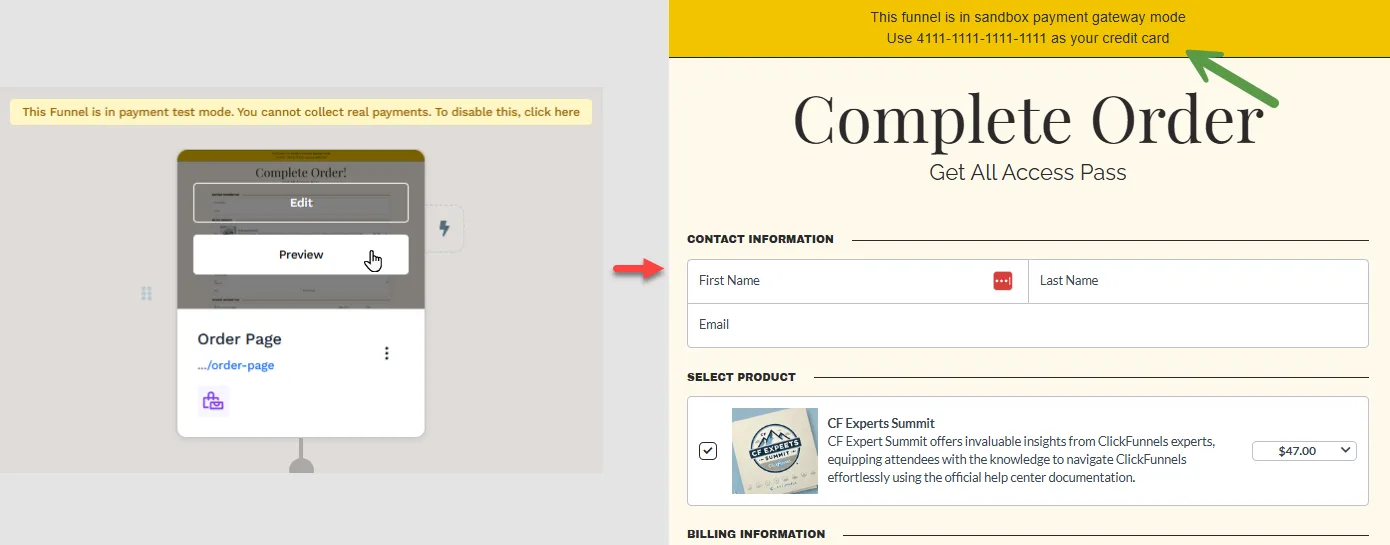
必要な操作の概要は次のとおりです。
-
目標到達プロセスが [テスト モード] に設定されていることを確認します。
-
支払いゲートウェイ ( Payments AI、または既存の Stripe の直接接続など) が接続されていることを確認するか、 ワークスペースでテスト購入モードアクティブ化します。
-
チェックアウトページで、テストカード番号(例:
4111-1111-1111-1111)、有効な将来の日付、および3桁のCVV番号(例:123)を使用してテスト注文を送信します。 -
テストチェックアウトフローを完了して、ページが期待どおりに機能し、商品の選択が正しく機能することを確認します。
詳しくは、テストテスト/サンドボックスモードでファネルのチェックアウトをテストする方法で目標到達プロセスをテストする方法をご覧ください。