
MessageHubでのプロファイル設定のカスタマイズ
公開日: 更新日:
MessageHubの[プロファイル設定]ページでは、設定を反映するようにアカウントをカスタマイズできます。プロフィール設定を更新すると、コミュニケーションが改善され、日常のタスクを整理できます。この記事では、個々のニーズに合わせてプロファイル設定にアクセスしてカスタマイズする方法について説明します。
-
アクティブなClickFunnelsアカウント
-
MessageHubアプリ
プロファイル設定へのアクセス
Section titled “プロファイル設定へのアクセス”MessageHub のプロファイル設定にアクセスするには:
-
ダッシュボードの左下隅にあるプロフィールアバターをクリックします。
-
メニューから [プロファイル設定] を選択します。
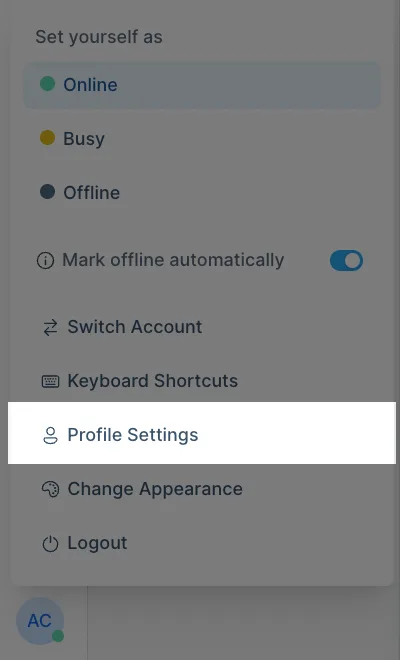
プロフィール設定ページに移動し、アカウント設定を管理できます。
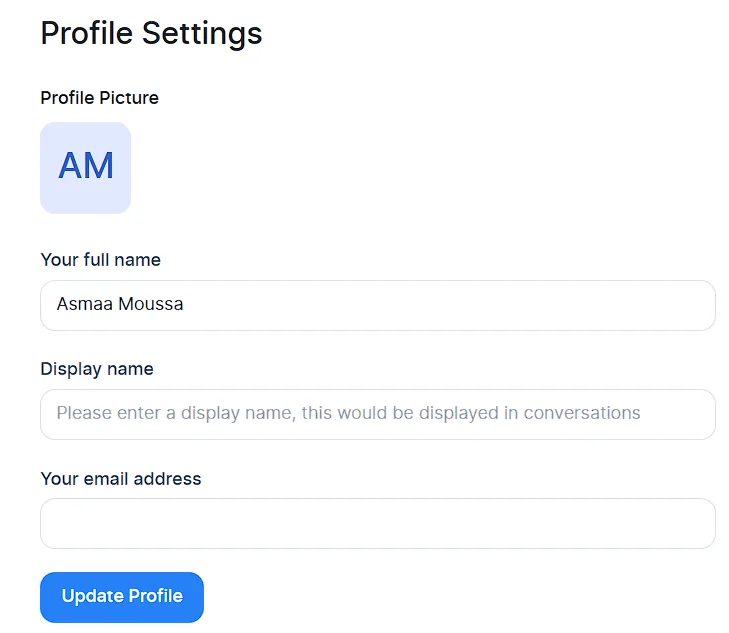
プロファイル設定
Section titled “プロファイル設定”-
現在のプロフィール写真またはイニシャルをクリックして、新しい画像をアップロードします。
-
[ フルネーム ] フィールドでフルネームを更新します。
-
会話中に別の名前を表示する場合は、[ 表示名] フィールドに表示名を入力します。
-
必要に応じて、[ あなたのメールアドレス ]フィールドでメールアドレスを編集します。
-
[ プロファイルの更新] をクリックして、すべての変更を保存します。
個人的なメッセージの署名
Section titled “個人的なメッセージの署名”個人メッセージ署名機能を使用すると、任意の受信トレイから送信されるすべてのメッセージの最後に表示する一意の署名を作成できます。これにより、コミュニケーションにプロフェッショナルなタッチが加わります。
-
[個人メッセージの署名] フィールドに、目的の署名テキストを入力します。名前、役割、会社、電話番号、電子メール アドレスなどの詳細を含めることができます。
-
書式設定ツールバーを使用して、テキストのスタイルを設定します。オプションには、太字、斜体、リンクなどがあります。
-
必要に応じてインライン画像を追加して、署名をさらにパーソナライズします。
-
[メッセージ署名を保存] をクリックして、変更を適用します。
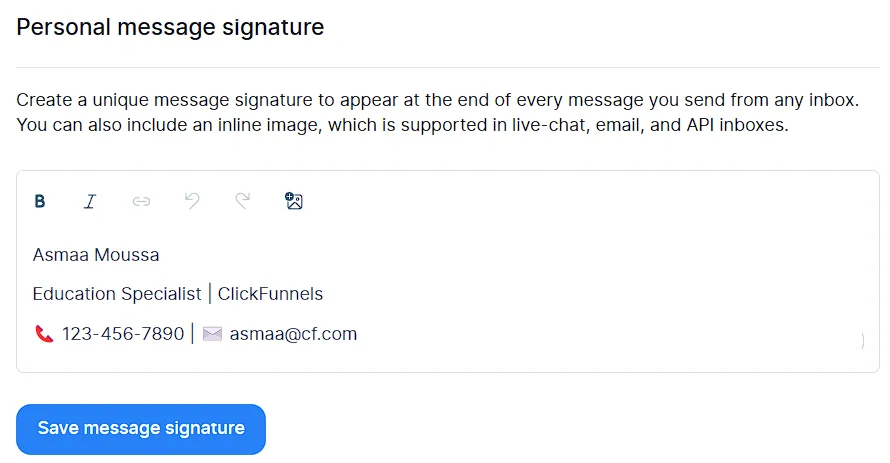
これで、サポートされているすべてのチャネルの送信メッセージに署名が表示されます。
メッセージを送信するためのホットキー
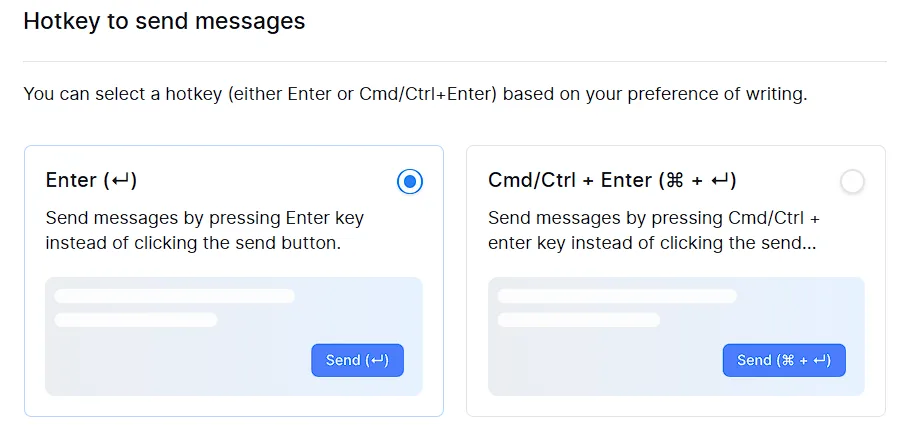
Section titled “メッセージを送信するためのホットキー”[メッセージを送信するためのホットキー] 設定では、入力設定に基づいてメッセージの送信方法を選択できます。
-
使用可能なオプションのいずれかを選択します。
-
入力します (⏎): Enter キーを押すとメッセージを送信します。
-
Cmd/Ctrl + Enter (⌘ + ⏎): Cmd キー (Mac) または Ctrl キー (Windows) を Enter キーとともに押すとメッセージを送信します。
-
-
選択したオプションは自動的に保存され、チャット インターフェイスに適用されます。
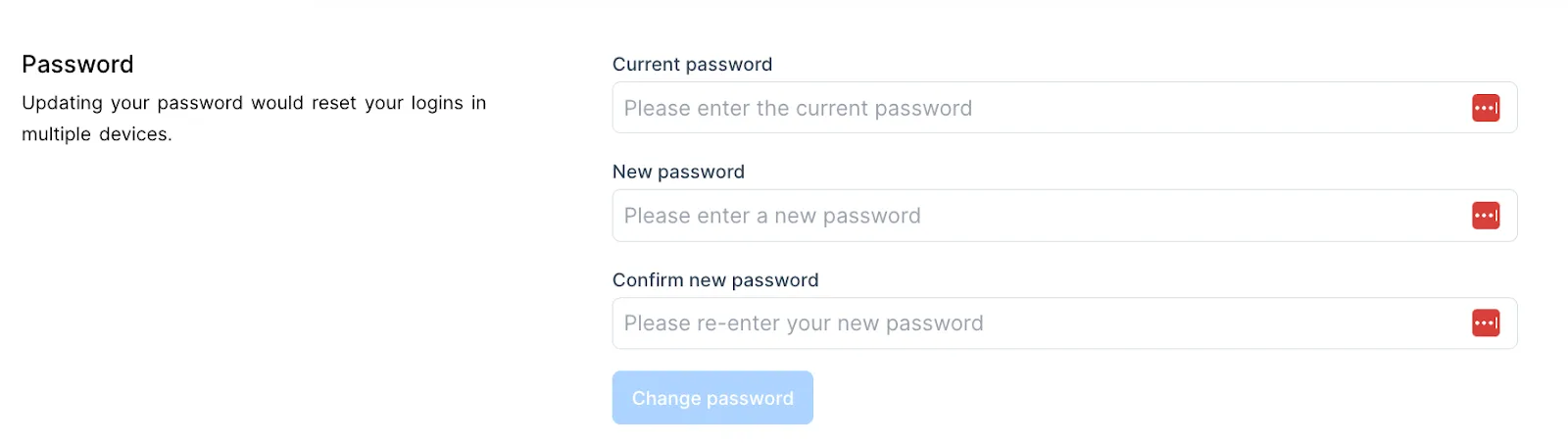
パスワードは、アカウントのセキュリティを維持するために、 プロファイル設定 ページから直接変更できます。
-
最初のフィールドに 現在のパスワード を入力します。
-
[ 新しいパスワード ] フィールドに、組織のガイドラインを満たす安全なパスワードを入力します。
-
正確性を確保するために、[ 新しいパスワードの確認] フィールドに新しいパスワードを再入力します。
-
[ パスワードの変更 ] をクリックして、新しいパスワードを保存します。
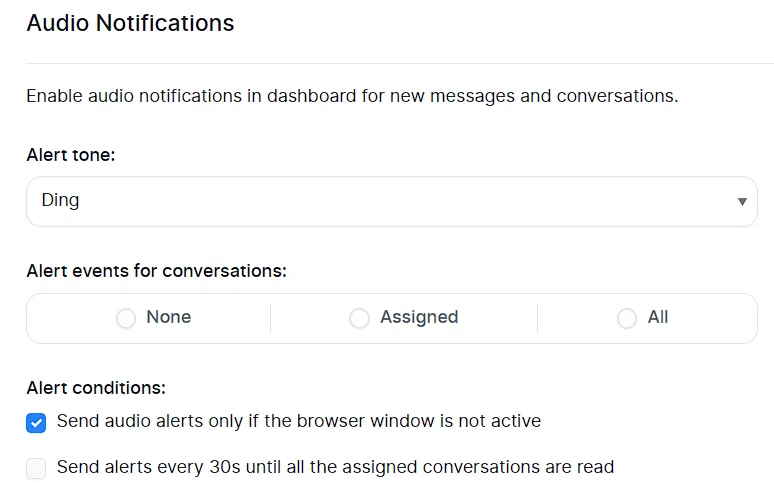
音声通知は、ダッシュボードで新しいメッセージや会話の最新情報を入手するのに役立ちます。設定方法は次のとおりです。
-
ドロップダウンメニューから アラートトーン を選択します。
-
会話のアラートイベントを選択します。
-
なし: 音声通知を無効にします。
-
割り当て済み: 自分に割り当てられた会話に対してのみアラートを受信します。
-
すべて: すべての新しい会話の通知を有効にします。
-
-
アラート条件を調整します。
-
ブラウザ ー ウィンドウがアクティブでない場合にのみ音声アラートを送信する を オンにして、ウィンドウにフォーカスが合っているときに中断されないようにします。
-
必要に応じて、 割り当てられたすべての会話が読み上げられるまで、30 秒ごとにアラートを送信する を有効にし て、継続的なリマインダーを実現します。
-
-
変更は自動的に適用されるため、重要な更新を見逃すことはありません。
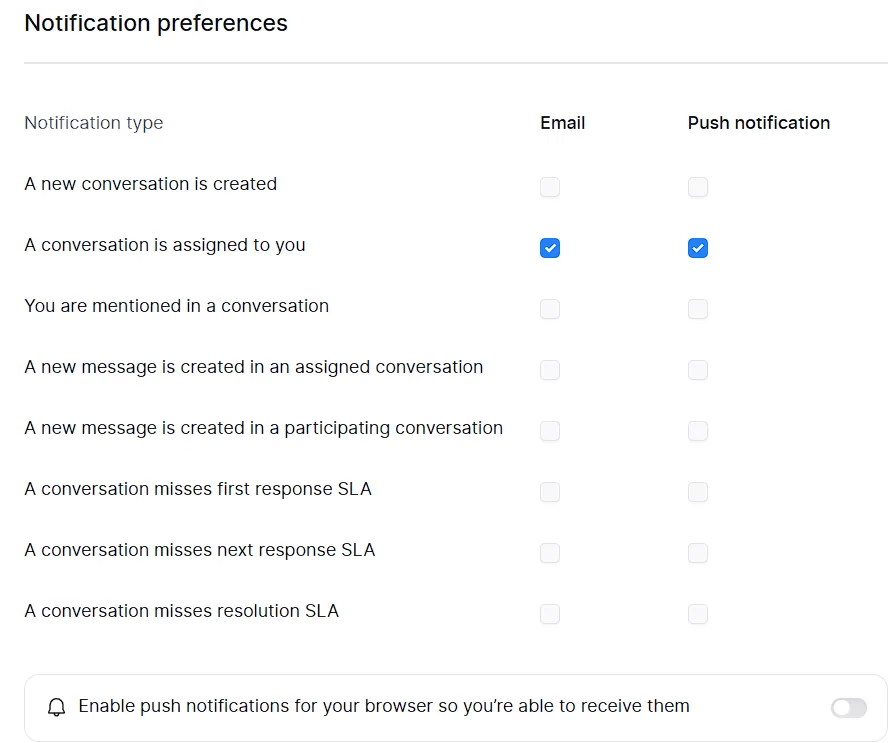
通知設定を使用すると、MessageHub での重要なアクティビティに関する更新の受信方法を制御できます。
-
通知タイプごとに、対応するボックスをオンにして、電子メールまたはプッシュ通知のどちらでアラートを受信するかを決定します。
-
新しい会話が作成される: 新しい会話が始まったときに通知を受け取ります。
-
会話が自分に割り当てられている: 会話が自分に割り当てられたときに通知を受け取ります。
-
会話でメンションされる: 会話でメンションされたときに通知を受け取ります。
-
割り当てられた会話に新しいメッセージが作成される: 自分に割り当てられた会話のメッセージの更新情報を取得します。
-
参加している会話に新しいメッセージが作成される: 参加している会話に新しいメッセージが追加されると通知されます。
-
会話が最初の応答 SLA を逃している: 最初の応答 SLA に違反した場合は、常に最新の情報を入手してください。
-
会話が次の応答 SLA を逃す: 次の応答 SLA が欠落したときにアラートを受け取ります。
-
会話が解決 SLA を逃している: 解決 SLA が満たされていない場合は通知を受け取ります。
-
-
ブラウザベースのプッシュ通知を有効にするには、セクションの下部にある [ブラウザのプッシュ通知を有効にする] をオンに切り替えます。
-
選択した設定がすぐに適用されるため、関連性が高いと思われる通知のみが確実に届きます。
アクセストークン
Section titled “アクセストークン”プロファイル設定の アクセストークン は、API ベースの統合を認証するために使用されます。
-
[プロファイル設定] ページの下部にある [アクセス トークン] セクションを見つけます。
-
トークンを表示するには、 目のアイコンをクリックします。
-
必要に応じて、[ コピー] ボタンをクリックしてトークンをコピーします。
