
コミュニティ設定
公開日: 更新日:
ClickFunnels では、コミュニティ設定を簡単に管理して、メンバーに合わせたエクスペリエンスを作成できます。これらの設定のカスタマイズは、視聴者を引き付け、ユーザー エクスペリエンスを制御したいと考えている企業にとって不可欠です。この記事は、プライバシー、投稿承認、通知などの重要な側面を管理し、コミュニティがスムーズかつ効率的に運営されるようにするのに役立ちます。
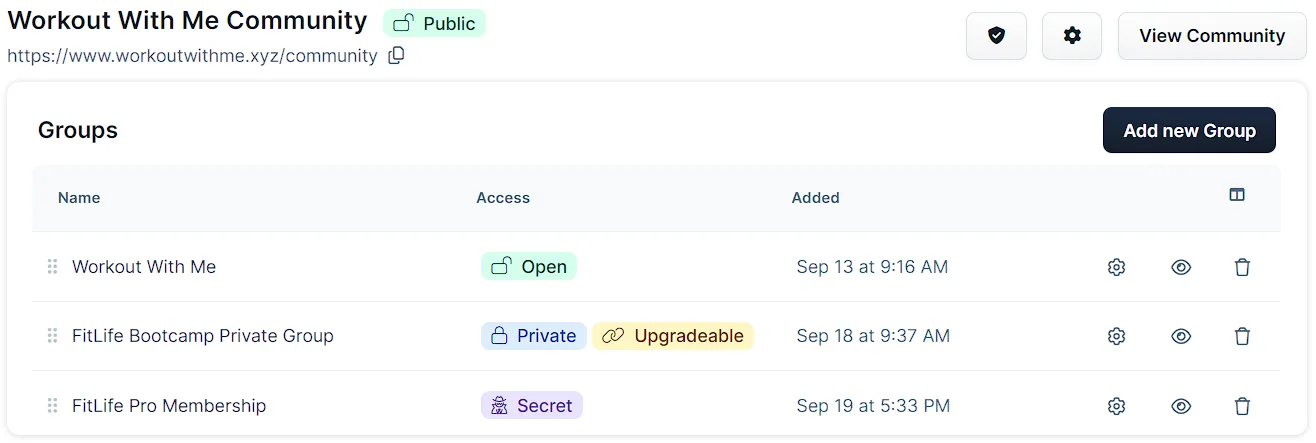
-
アクティブなClickFunnelsアカウント
コミュニティ設定
Section titled “コミュニティ設定”コミュニティ設定では、コミュニティの全体的な構造と機能を制御できます。これらの設定により、コミュニティの可視性、メンバーの権限、投稿の承認、自動電子メールを管理できるため、コミュニティがスムーズに運営され、メンバーにカスタマイズされたエクスペリエンスが提供されます。
コミュニティ設定へのアクセス:
-
左側のナビゲーションで コミュニティ アプリをクリックします。
-
左側のナビゲーションの コミュニティ の下にある 設定 をクリックします。コミュニティダッシュボードの右上にある コミュニティ設定 ⚙️ アイコンをクリックして開くこともできます。
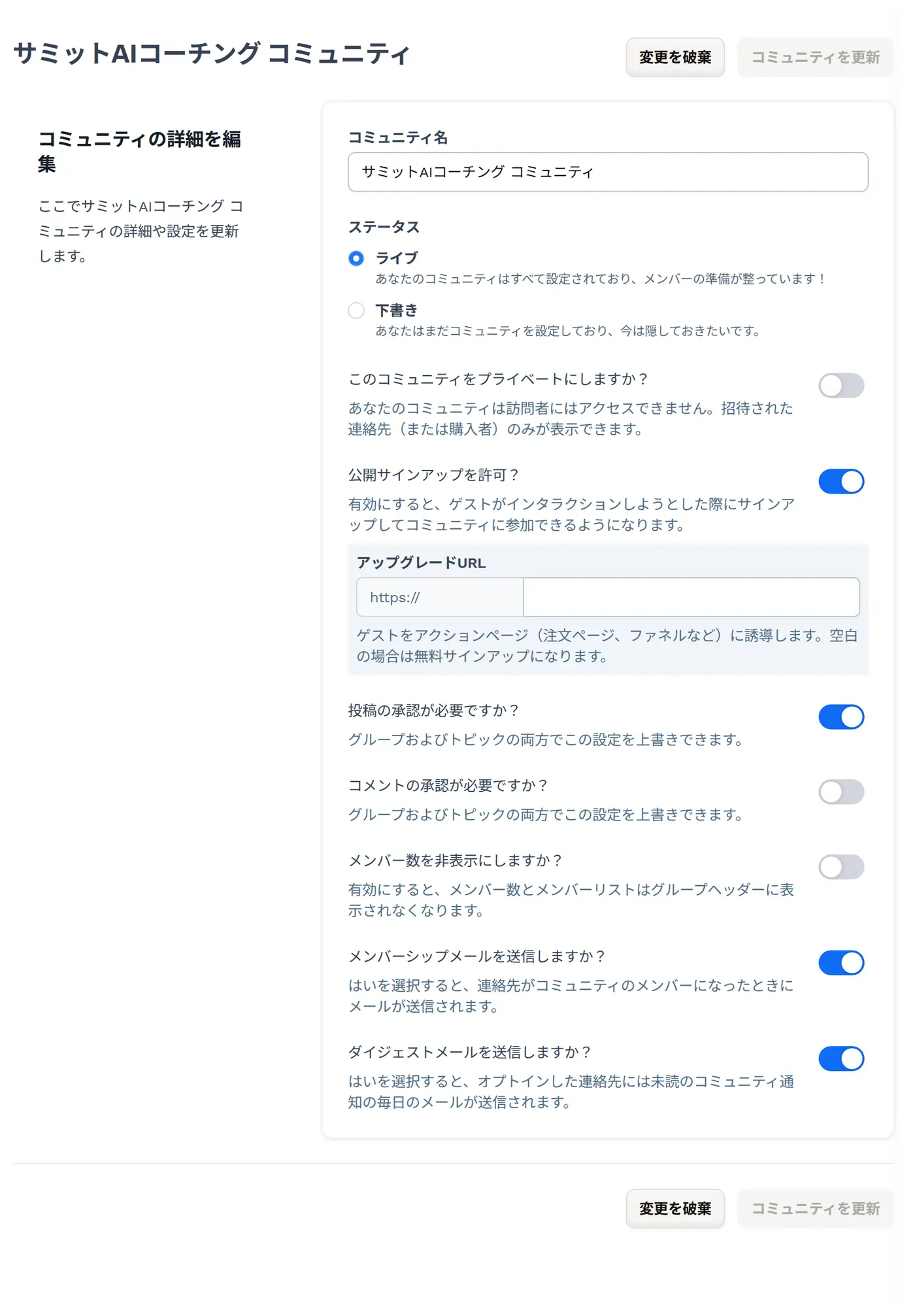
コミュニティ設定:
-
コミュニティ名 を入力して、コミュニティの名前を変更します。
-
ライブ を選択してコミュニティをメンバーに表示するか、 下書き を選択して設定中に非表示にします。
-
このコミュニティをプライベートにしますか? をオンにして、招待された連絡先または購入者のみにアクセスを制限します。コミュニティがプライベートでない場合は、 公開サインアップを許可? をオンにすることもできます (下記の 公開サインアップを許可する を参照)。
-
投稿の承認が必要ですか? をオンにして、投稿がコミュニティに表示される前に確認して承認します。この設定は、グループ レベルまたはトピック レベルで上書きできます。
-
コメントの承認が必要ですか? をオンにして、コメントがコミュニティに表示される前に確認して承認します。この設定は、グループ レベルまたはトピック レベルで上書きできます。
-
メンバー数を非表示にしますか? をオンにして、グループヘッダーにメンバー数とメンバーリストを表示しないようにします。
-
メンバーシップメールを送信しますか? をオンにして、連絡先がメンバーになったときにウェルカムメールを自動的に送信します。このメールをカスタマイズするには、 ワークスペース設定 > システムメール > コミュニティ に移動します。詳細については、 ClickFunnelsでシステムメールをカスタマイズおよび管理する方法 の記事を参照してください。
-
ダイジェストメールを送信しますか? をオンにして、未読アクティビティの毎日の概要をメンバーに送信します。メンバーは、ユーザー設定でこれらのメールをオプトアウトできます。
-
コミュニティを更新 をクリックして、変更を保存します。
公開サインアップを許可する:
コミュニティが公開に設定されている場合、ゲストがコミュニティページから直接サインアップしてメンバーになれるようにできます。これは、手動で追加しなくても、訪問者に投稿への「いいね」、コメント、投稿の作成などでコミュニティに参加してもらいたい場合に便利です。
この設定を有効にすると、公開コミュニティを訪れたゲストが投稿を操作しようとしたときに、 アクセスを取得 のプロンプトが表示されます。そこから、無料アカウントを作成するか、指定したページ (注文フォームやファネルなど) に移動してアクセスを取得できます。
公開サインアップを有効にする:
-
左側のナビゲーションで コミュニティ をクリックします。
-
左側のナビゲーションの コミュニティ の下にある 設定 をクリックします。
-
このコミュニティをプライベートにしますか? がオフになっていることを確認します。
-
公開サインアップを許可? をオンにします。
-
コミュニティを更新 をクリックして、変更を保存します。
有効にすると、投稿を操作しようとしたゲストに アクセスを取得 のプロンプトが表示されます。クリックするとサインアップページに移動し、アカウントを作成できます。サインアップすると自動的にコミュニティメンバーになり、すぐに参加を始められます。
アップグレードURLの追加 (オプション):
ゲストに無料でサインアップさせるのではなく、アクセスを購入してもらいたい場合は、アップグレードURLを追加できます。これにより、ゲストはコミュニティへのアクセスを得る前に、注文フォームやファネルなど、アクションを実行するページに誘導されます。
-
公開サインアップを許可? をオンにします。
-
表示される アップグレードURL フィールドに、ゲストを誘導するURLを入力します (例: subdomain.myclickfunnels.com/buynow)。
-
コミュニティを更新 をクリックして、変更を保存します。
アップグレードURLを設定すると、ゲスト向けプロンプトの アクセスを取得 ボタンは、無料サインアップページではなくそのURLに訪問者を誘導します。ゲストが購入を完了し、製品によってコミュニティへのアクセスが付与されると、自動的にコミュニティメンバーになります。
アップグレードURL を空白のままにすると、ゲストは無料でサインアップできます。
グループ設定
Section titled “グループ設定”グループはコミュニティ内のサブセクションであり、各グループにはディスカッション用の複数のトピックを含めることができます。 コミュニティ設定 はコミュニティの全体的な構造を制御しますが、 グループ設定 では、各グループに固有の動作、アクセス、および権限をカスタマイズできます。
グループ設定へのアクセス:
-
コミュニティダッシュボード から、編集するグループを見つけます。
-
グループ名の横にある 設定 ⚙️ アイコンをクリックして、グループ設定ページを開きます。
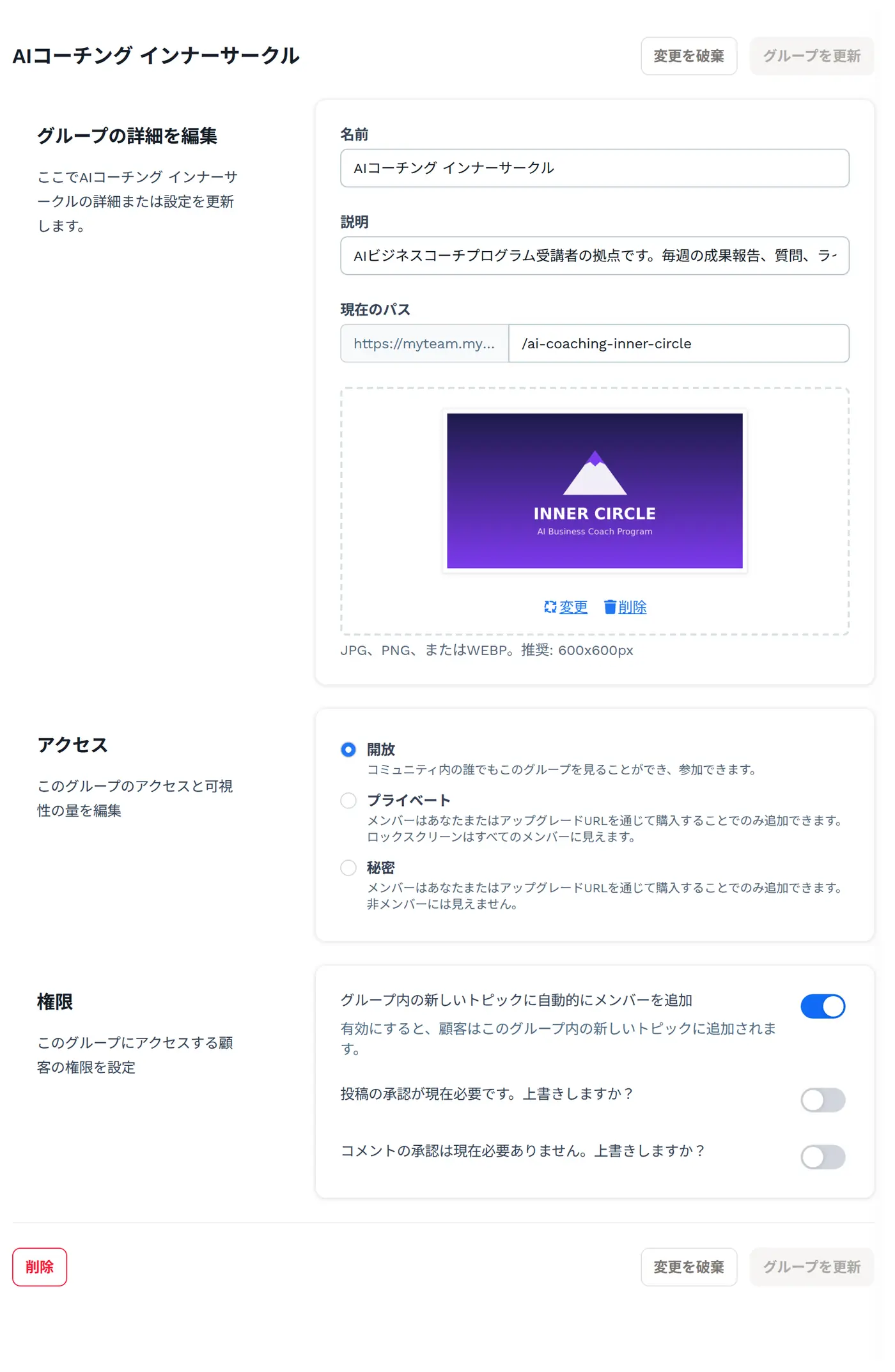
グループの詳細の編集:
-
名前: グループの名前を入力します。
-
説明: グループの目的を説明するための簡単な説明を提供します。
-
現在のパス: グループの URL パスをカスタマイズします (例: yourdomain.com/community/s/groupname)。
-
カード画像: グループを表す画像をアップロードまたは更新します。この画像はコミュニティ インターフェイスに表示されます。
アクセス設定:
-
開放: コミュニティ内のすべてのユーザーがこのグループを表示して参加できるようにします。これは公開討論に最適です。
-
プライベート: メンバーはグループを表示できますが、特定のアクセス権が付与されているか、購入を通じてのみ参加できます。 アップグレードURL を追加して、メンバーが参加しようとしたがアクセス権がない場合に注文フォームに誘導できます。
-
秘密: 自分が追加したメンバーのみが参加でき、グループはコミュニティの他のメンバーには表示されません。メンバー以外のユーザーがグループ URL を見つけた場合、 アップグレードURL にリダイレクトしてアクセスを購入できます。
権限:
-
グループ内の新しいトピックに自動的にメンバーを追加: このグループ内で作成された新しいトピックにグループメンバーを自動的に追加します。
-
投稿の承認の上書き: トグルには、コミュニティ設定で投稿の承認が現在必要かどうかが表示されます (例: 投稿の承認は現在必要ありません。上書きしますか?)。トグルをオンにしてから、 このグループの投稿に承認が必要ですか? で はい または いいえ を選択し、このグループの投稿の承認を必須にするか不要にするかを設定します。
-
コメントの承認の上書き: トグルには、コミュニティ設定でコメントの承認が現在必要かどうかが表示されます。トグルをオンにしてから、 このグループのコメントに承認が必要ですか? で はい または いいえ を選択し、このグループのコメントの承認を必須にするか不要にするかを設定します。
グループを更新 をクリックして、変更を保存します。
トピック設定
Section titled “トピック設定”トピックは、コミュニティ内の各グループ内でディスカッションが行われる場所です。各トピックにはアクセスと権限に関する独自の設定があり、特定の会話を表示、参加、参加できるユーザーを管理できます。
トピック設定へのアクセス:
-
コミュニティダッシュボードからグループに移動します。
-
編集するトピックを見つけて、トピック名の横にある 設定 ⚙️ アイコンをクリックします。
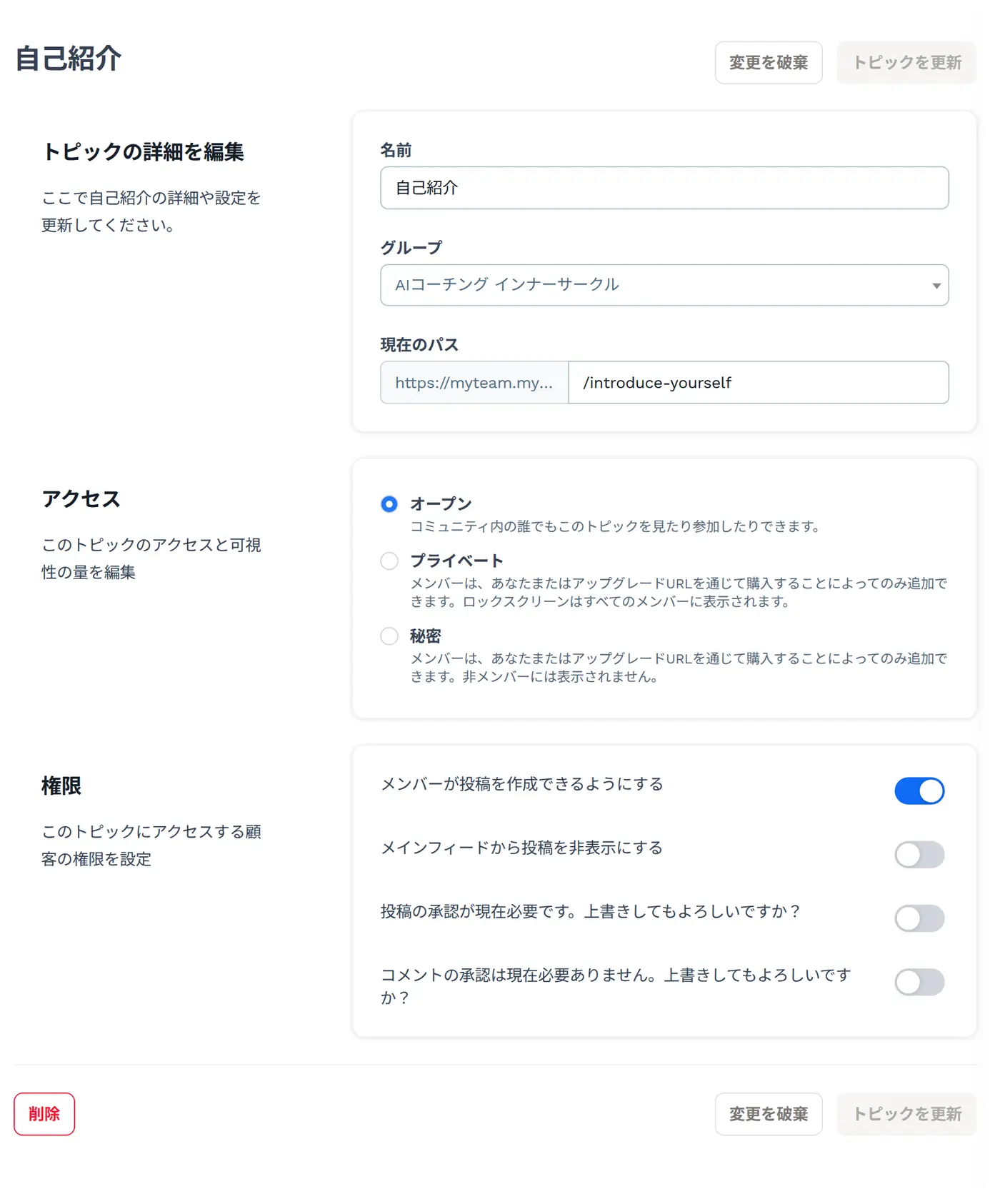
トピックの詳細:
-
名前: トピックの名前を入力します。
-
グループ: このトピックが属するグループを選択します。必要に応じて、トピックを別のグループに移動できます。
-
現在のパス: トピックの URL パスをカスタマイズします。
アクセス:
-
オープン: コミュニティの誰でもこのトピックを閲覧して参加できます。
-
プライベート: メンバーは、あなたが追加するか、アップグレードURLを通じて購入することによってのみ追加できます。トピックのロックスクリーンはすべてのメンバーに表示されます。このオプションを選択すると、アップグレードURLを追加できます。
-
秘密: メンバーは、あなたが追加するか、アップグレードURLを通じて購入することによってのみ追加できます。トピックはメンバー以外には表示されません。
権限:
-
メンバーが投稿を作成できるようにする: このオプションを有効にすると、メンバーがトピック内で投稿を作成できるようになります。
-
メインフィードから投稿を非表示にする: このトピックの投稿をメインフィードから除外する場合は、この設定をオンに切り替えます。これは、より機密性の高いトピックやプライベートなトピックに役立ちます。
-
投稿の承認の上書き: トグルには、グループで投稿の承認が現在必要かどうかが表示されます。トグルをオンにしてから、 このトピックの投稿に承認を必要としますか? で はい を選択するとこのトピックの投稿に承認が必要になり、 いいえ を選択すると承認なしで投稿できるようになります。
-
コメントの承認の上書き: トグルには、コメントの承認が現在必要かどうかが表示されます。トグルをオンにしてから、 このトピックのコメントに承認を必要としますか? で はい または いいえ を選択し、このトピックのコメントの承認を必須にするか不要にするかを設定します。
トピックを更新 をクリックして、変更を保存します。