
プロファイルのカスタマイズ
公開日: 更新日:
ClickFunnels プロファイルには、名前や電子メール アドレスなどの主要なアカウント情報が含まれており、パスワードを管理できます。この記事では、プロファイル設定にアクセスして更新する方法について説明します。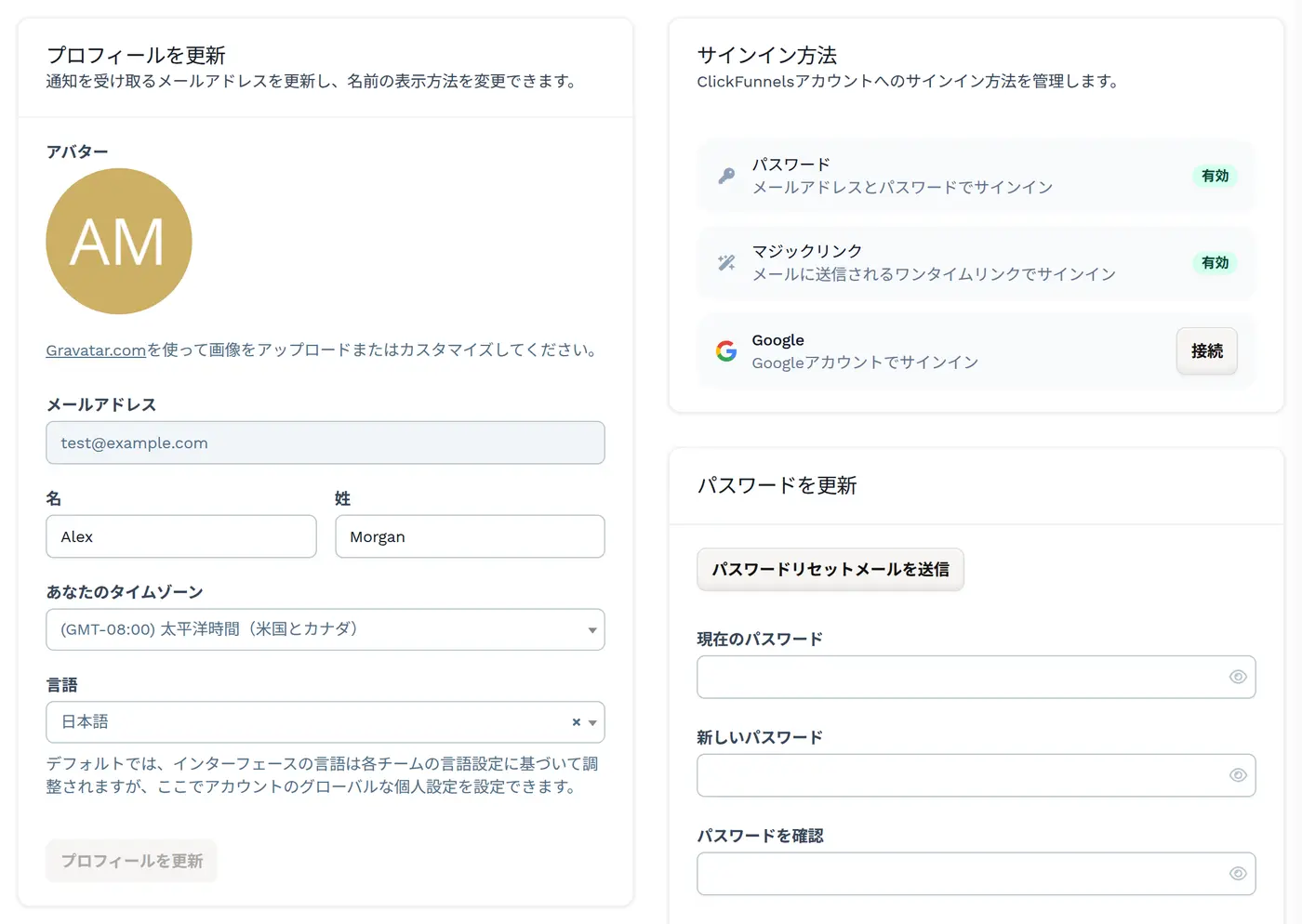
- アクティブなClickFunnelsアカウント
プロフィールへのアクセス
Section titled “プロフィールへのアクセス”-
画面の左下隅にある ワークスペース名 をクリックします。
-
表示されるメニューから、ユーザー設定 を選択します。
プロフィール情報の更新
Section titled “プロフィール情報の更新”プロフィール設定に入ったら、次の詳細を編集できます。
-
アバター
-
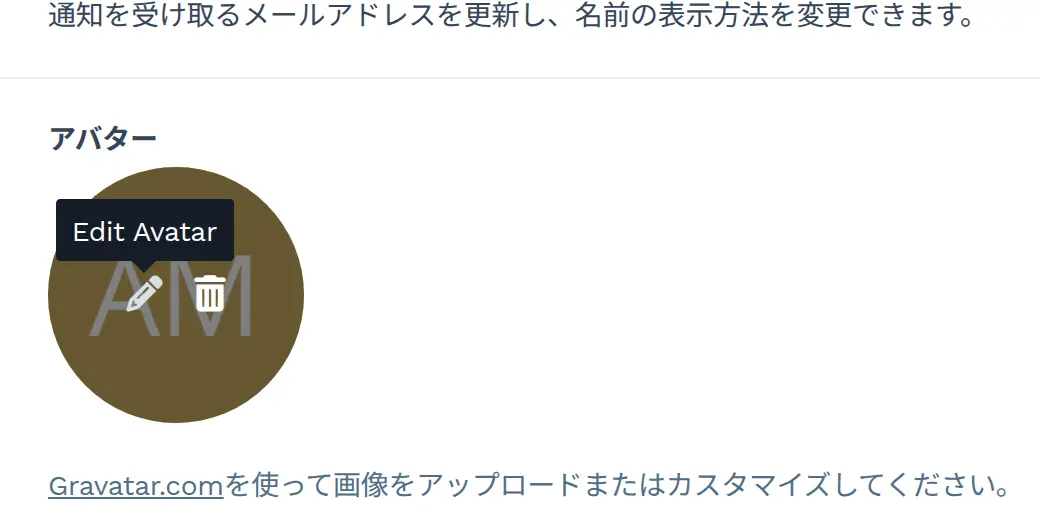
現在のアバターの アバターを編集 アイコン(鉛筆アイコン)をクリックして、デバイスから直接新しい画像をアップロードします。
-
または、Gravatar.comにアクセスして**、Gravatar**経由でアバターを更新することもできます。
-
-
メールアドレス
メールアドレスはプロフィールに表示されますが、ここで変更することはできません。メールアドレスを変更する場合は、カスタマーサービス( cf2support@clickfunnels.com)までご連絡ください。
-
姓名と名
ワークスペース内での名前の表示方法を更新します。 -
時間帯
正確なスケジュールを確保するために、ドロップダウン メニューから希望のタイム ゾーンを選択します。 -
変更後、プロフィールを更新 をクリックして保存します。
パスワードの更新
Section titled “パスワードの更新”パスワードを変更するには:
-
パスワードを更新 セクションで、 現在のパスワードを入力します。
-
新しいパスワードを入力し、再入力して確認します。
-
パスワードを更新 をクリックして保存します。
2 要素認証の有効化
Section titled “2 要素認証の有効化”-
二要素認証 セクションで、有効にする をクリックします。
-
画面の指示に従って、アカウントを認証アプリ(Google AuthenticatorやAuthyなど)にリンクします。
-
設定が完了したら、ログインするたびに認証アプリからコードを入力する必要があります。