
ファネルを複製する方法
公開日: 更新日:
ファネルを複製すると、ワークスペース内に既存のファネルの正確なコピーを作成できるため、時間と労力を節約できます。この機能は、成功したファネルを再利用したり、ゼロから始めずに新しいバリエーションをテストしたりするのに最適です。この記事では、ワークスペースにファネルを複製して、キャンペーンの管理と最適化を簡単かつ効率的に行う手順を説明します。

-
アクティブなClickFunnelsアカウント
ClickFunnelsでファネルを複製する方法
Section titled “ClickFunnelsでファネルを複製する方法”次の簡単な手順に従って、ワークスペース内に既存のファネルの複製を作成します。
-
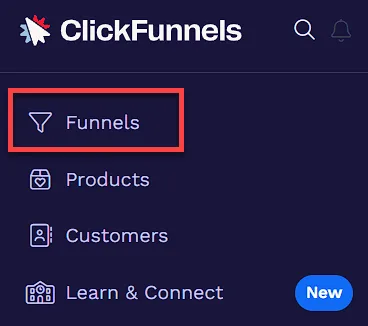
アカウントの左側にある ファネル ページをクリックして、すべてのファネルを表示します。
-
複製するファネルの行の右側にある ファネルを複製 アイコンをクリックします。
-
ファネルを複製しています。準備ができたら通知します。 というメッセージが表示されます。既存のすべてのステップと設定を含むコピーがバックグラウンドで作成され、準備ができるとファネルの一覧に表示されます。
ファネルの設定から ファネルを複製 をクリックして複製することもできます。ファネルワークフロービルダーの設定では、はい、ファネルを複製 をクリックして確定します。詳しくは「ファネル設定の概要」をご覧ください。
コピーされる内容
Section titled “コピーされる内容”-
コピーの名前は、元のファネル名の後に のコピー が付いたものになります。
-
コピーは ライブモード(支払い) がオフのテストモードで作成されます。
-
タグは新しいファネルにコピーされません。
-
ファネルに関連付けられたワークフロー、製品、カレンダーイベントは複製されませんが、新しいファネルはこれらとの関連付けを保持します。複製後に元のファネルに加えた変更は、コピーには反映されません。