
「Webhook」ステップ - 複雑なデータ転送を合理化する
公開日: 更新日:
ClickFunnelsワークフローの「Webhook」ステップを使用すると、POSTリクエストを使用してClickFunnelsから外部アプリケーションにデータを渡すことができます。これは、連絡先の詳細やその他の関連情報を別のシステムにリアルタイムで転送する場合に便利です。この記事では、「Webhook」ステップの構成を検討し、送信されるデータ ペイロードの例を示します。
-
アクティブなClickFunnelsアカウント
-
ワークスペースで作成されたworkflow
ワークフローへの「Webhook」ステップの追加
Section titled “ワークフローへの「Webhook」ステップの追加”-
オートメーション アプリに移動し、[ワークフロー] を選択します。
-
既存のワークフローを開くか、新しいワークフローを作成します。
-
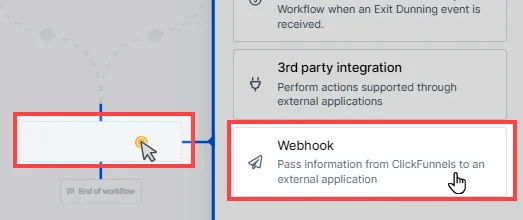
ワークフローエディターで プラスアイコン(+) をクリックします。
-
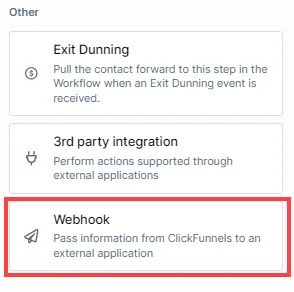
[その他] カテゴリで [Webhook] ステップを選択します。
「Webhook」ステップの設定
Section titled “「Webhook」ステップの設定”「Webhook」ステップを追加したら、次の手順に従って構成します。
-
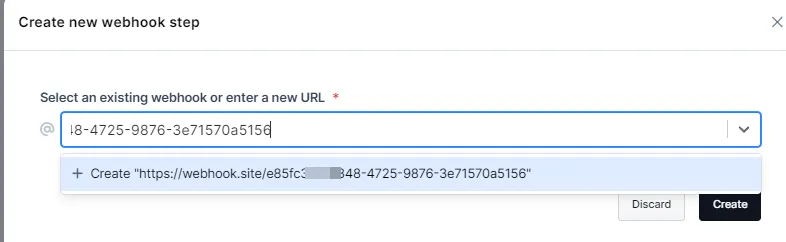
Webhook URL を入力します。
-
ドロップダウンから既存の Webhook URL を選択するか、新しい Webhook URL を直接入力できます。これは、Webhook データが送信されるエンドポイントです。
-
URL が POST 要求を受信できる有効なエンドポイントであることを確認します。
-
-
ペイロードを作成します。
-
「Webhook」ステップは、ClickFunnelsからの連絡先やその他の関連情報を含むペイロードを含む POSTリクエスト を送信します。
-
外部システムに送信されるペイロードは、ClickFunnels データに基づいて構造化されます。ペイロード構造の詳細については、 API documentation を参照してください。
連絡先作成時の JSON ペイロードの例:
{"id": 45,"public_id": "hknIOD","workspace_id": 42000,"email_address": "test-4d7dc24c0744f9e532de@example.com","first_name": "Arielle","last_name": "Fahey","phone_number": "(346) 110-3099 x4556","time_zone": "Pacific Time (US & Canada)","tags": [{"id": 47,"public_id": "PMcSQF","name": "Example Tag","color": "#1c85b2"}],"custom_attributes": {"CustomKey": "MyText"}}
-