
注文ページの概要
公開日: 更新日:
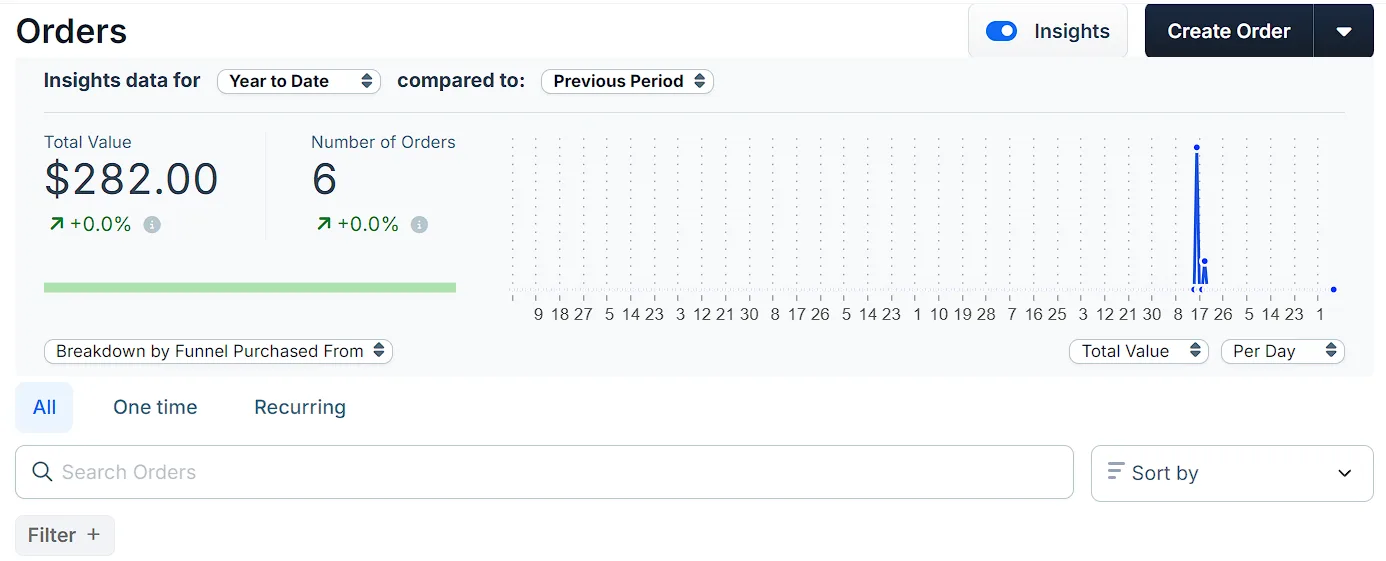
この記事では、ストア、ファネルを通じて生成されたすべての注文、および手動で作成されたすべての注文にアクセスできる注文メニューについて説明します。注文ページには、1 回限りの注文と定期的な注文の両方が表示され、特定の基準に基づいて注文を検索、フィルタリング、並べ替える機能が提供されます。
さらに、 注文テーブル には、注文番号、顧客の電子メール アドレス、製品名、注文ステータス、フルフィルメント ステータス、請求ステータス、注文合計金額などの包括的な詳細が表示されます。これにより、注文を 1 か所で簡単に追跡および管理できます。
-
アクティブなClickFunnelsアカウント
注文ダッシュボードへのアクセス
Section titled “注文ダッシュボードへのアクセス”-
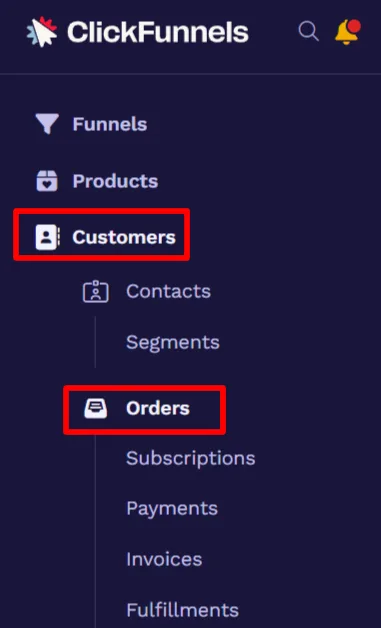
左側のメニューから [顧客] セクションに移動します。
-
[ 注文] を選択します。
注文ダッシュボードの概要
Section titled “注文ダッシュボードの概要”注文ダッシュボードには、注文データを管理および分析するためのいくつかの機能とオプションが含まれています。
-
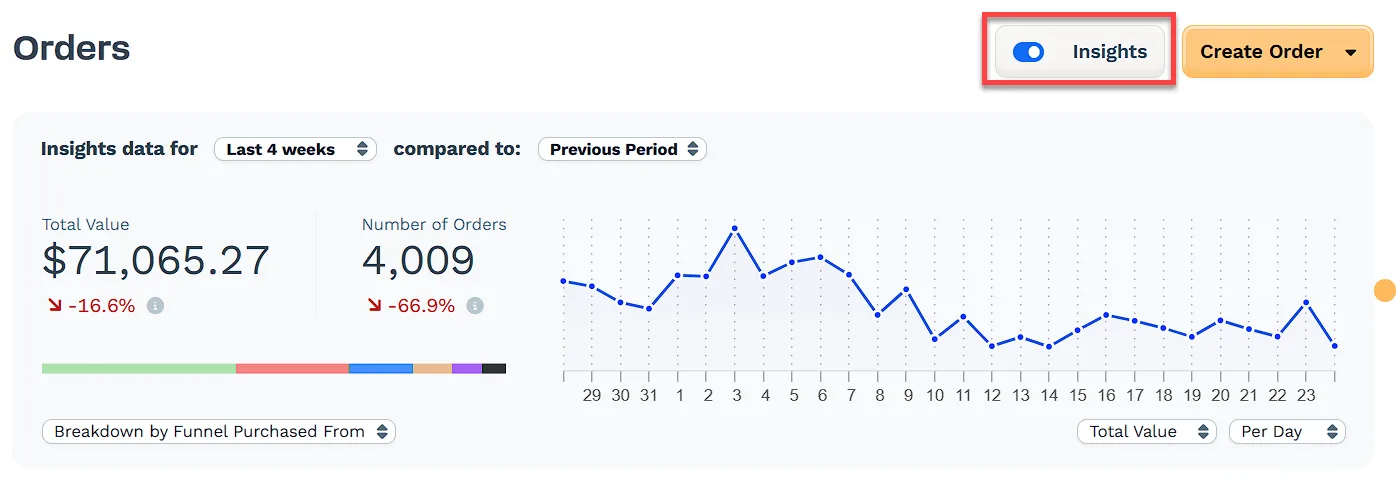
インサイトパネル: 右上の インサイト トグルを使用して、注文分析プレビューを有効または無効にします。インサイトパネルには、次のものが含まれます。
-
インサイトデータは: インサイトデータの日付範囲を変更します。チャートと下の注文リストは連動します。ここで日付範囲を選択すると、リストのフィルターに同じ日付の 注文日 条件が設定され、その期間の注文だけがリストに表示されます。その他のフィルター条件はそのまま保持されます。同様に、リストのフィルターで設定した 注文日 の範囲は、チャートの日付範囲になります。
ただし、リストのフィルターで条件を または で組み合わせている場合は、日付を追加するとフィルターに一致する注文が変わってしまう可能性があるため、リストは変更されません。日付を追加するとフィルター条件の上限を超える場合も同様です。その場合は、リストのフィルターで 注文日 条件を直接設定してください。 -
比較: 日付範囲を変更して、合計金額と注文数を比較します。
-
総価値: 指定した日付範囲内の合計注文金額が表示されます。
-
注文数: 指定された日付範囲内の注文の合計数を示します。
-
ビジュアルチャート: 指定した日付範囲にわたる合計注文金額または数値をグラフィカルに表示します。
-
購入したファネルによる内訳: ドロップダウンメニューでは、「購入したファネルによる内訳」と「注文した製品による内訳」で分類されたインサイトの結果を表示できます。
-
トータル: 指定した日付範囲内の合計注文金額または合計注文数を示すグラフを表示します。
-
につき: グラフのタイムラインは、時間単位、日単位、週間単位、月単位の内訳に分割できます。選択できるオプションは、選択した日付範囲の長さによって異なります。
-
-
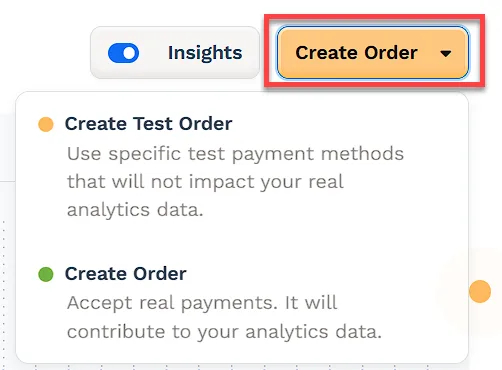
注文の作成: 右上の [注文を作成] をクリックして、注文を手動で作成します。注文の作成の詳細については、 How to Create and Manage Orders の記事を参照してください。
-
テスト注文を作成: このオプションを使用して、テスト支払方法を使用して注文をシミュレートします。テスト注文は、分析データには影響しません。
-
注文を作成: このオプションを使用して、実際の支払を処理する実際の注文を作成します。ストアの分析に貢献します。
-
-
注文ビューオプション: 注文ダッシュボードには、さまざまなビュータブがあります。

-
すべて: 既存のすべての注文を表示します。
-
一回のみ: 1回限りの注文のみを表示します。
-
定期: 定期注文のみを表示します。
-
-
検索と並べ替えのオプション: これらのツールを使用して、ダッシュボードで注文をすばやく見つけたり整理したりします。

-
注文を検索: 検索バーを使用して、顧客名、製品名、注文番号、またはその他のキーワードで注文を検索します。
-
並べ替え: [並べ替え] をクリックして、請求ステータス、合計金額、注文日、更新日などの属性に基づいて注文を整理します。
-
-
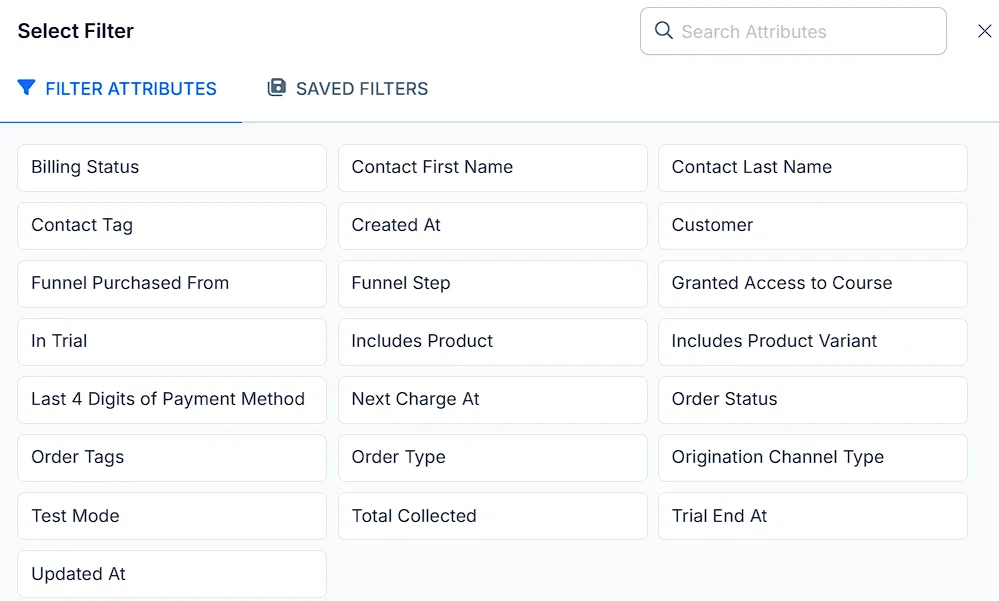
フィルター: フィルターを使用すると、特定の基準に基づいて注文のリストを絞り込むことができ、特定の注文を見つけやすくなります。
-
[フィルター +] をクリックして、フィルター オプションを開きます。
-
属性(例:注文ステータス、注文タグ)を選択し、条件(例:is、contains)を設定します。
-
フィルタリングする 値を 入力または選択します。
-
[適用] をクリックして、フィルター処理された結果を表示します。
-
後で使用するためにフィルターを保存するには、適用後に [保存] をクリックします。
-
and/or オプションを使用して複数のフィルターを組み合わせて、結果をさらに絞り込みます。
-
-
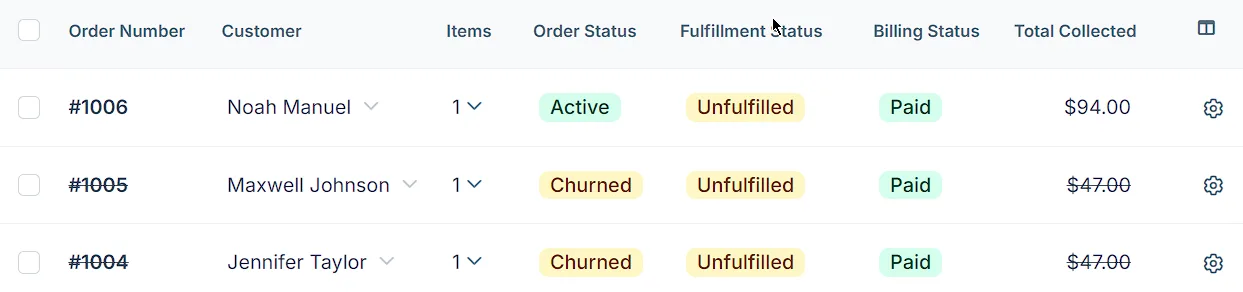
注文テーブル: [注文テーブル] には、各注文の主要な詳細が表示されます。
-
注文番号: 各注文の一意の識別子。
-
顧客: 購入者の名前。顧客名の横にある矢印をクリックすると、電子メール アドレス、注文数、完全な顧客プロファイルを表示するためのリンクなどの追加の詳細が表示されます。
-
アイテム: 購入したアイテムの数量とタイプ。アイテム数の横にある矢印をクリックすると、購入した各アイテムまたはサブスクリプションの詳細が表示されます。
-
注文ステータス: 注文の現在のステータス (アクティブ、解約など)。
-
フルフィルメントステータス: 注文がフルフィルメントされたかどうかを示します。
-
請求ステータス: 注文が支払われているか保留中かが表示されます。
-
合計回収額: この注文に適用された成功した支払いやクレジットの額から、返金を引いた金額です。
-