
Voomlyビデオから連絡先をキャプチャする方法
公開日: 更新日:
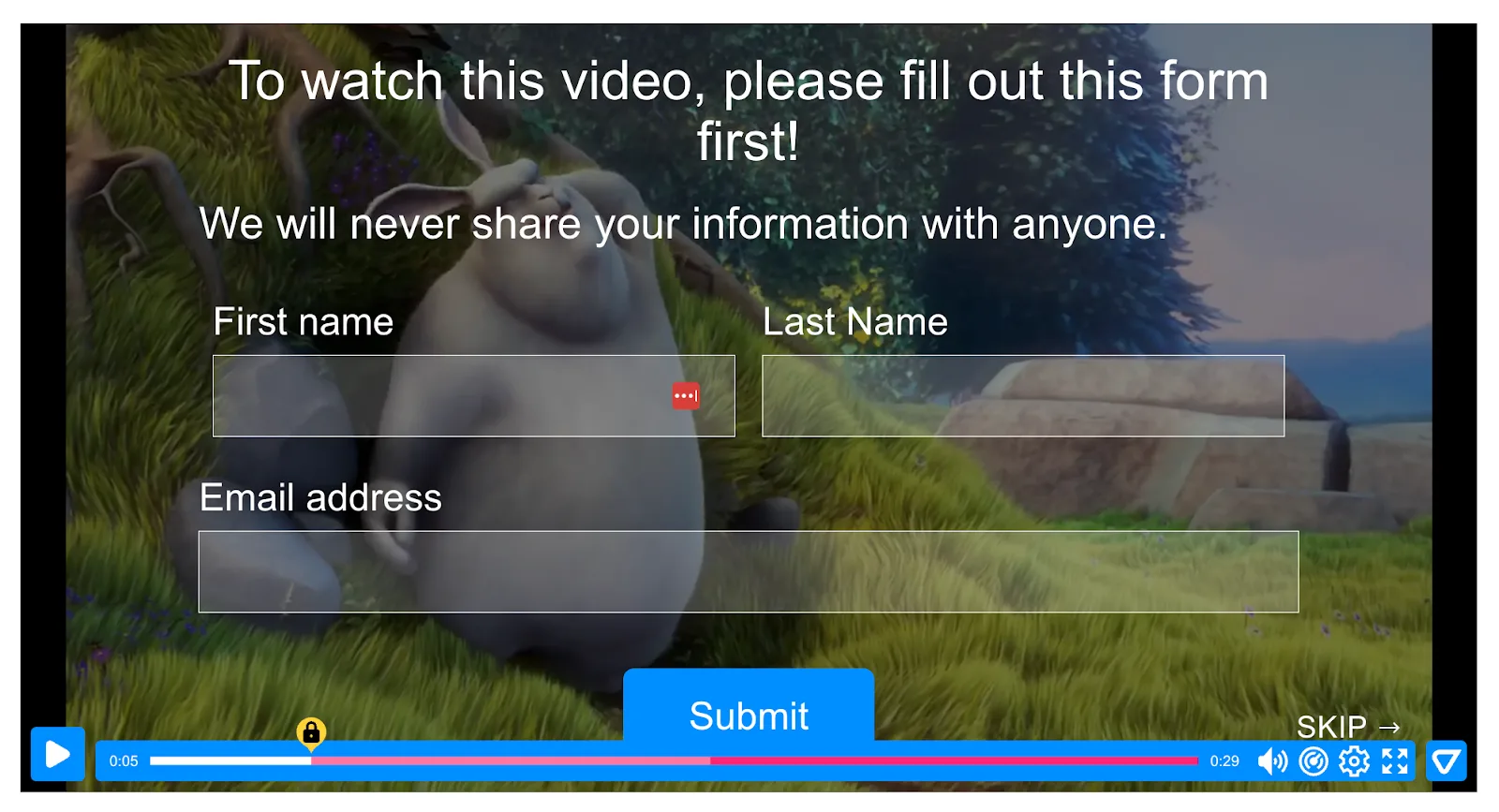
Voomlyは、視聴者との関わりを簡単かつ楽しくする強力なビデオプラットフォームです。この記事では、ClickFunnels の Voomly の Turnstile 機能を使用してリードを獲得する方法を学びます。Voomly の 改札口機能 は、視聴者にビデオの視聴を続けるために情報を入力するよう促し、このプロンプトをビデオ内の好きな場所に配置できます。これらのインタラクティブなビデオをページに統合することで、視聴者とつながり、見込み顧客の発掘を促進する動的な方法を作成できます。始めましょう!
-
アクティブなClickFunnelsアカウント
-
ワークスペースで作成されたページ
リード獲得のためのVoomlyビデオの設定
Section titled “リード獲得のためのVoomlyビデオの設定”-
Voomlyアカウントにログインし、上部のナビゲーションバーのビデオドライブから使用したいビデオを見つけます。
-
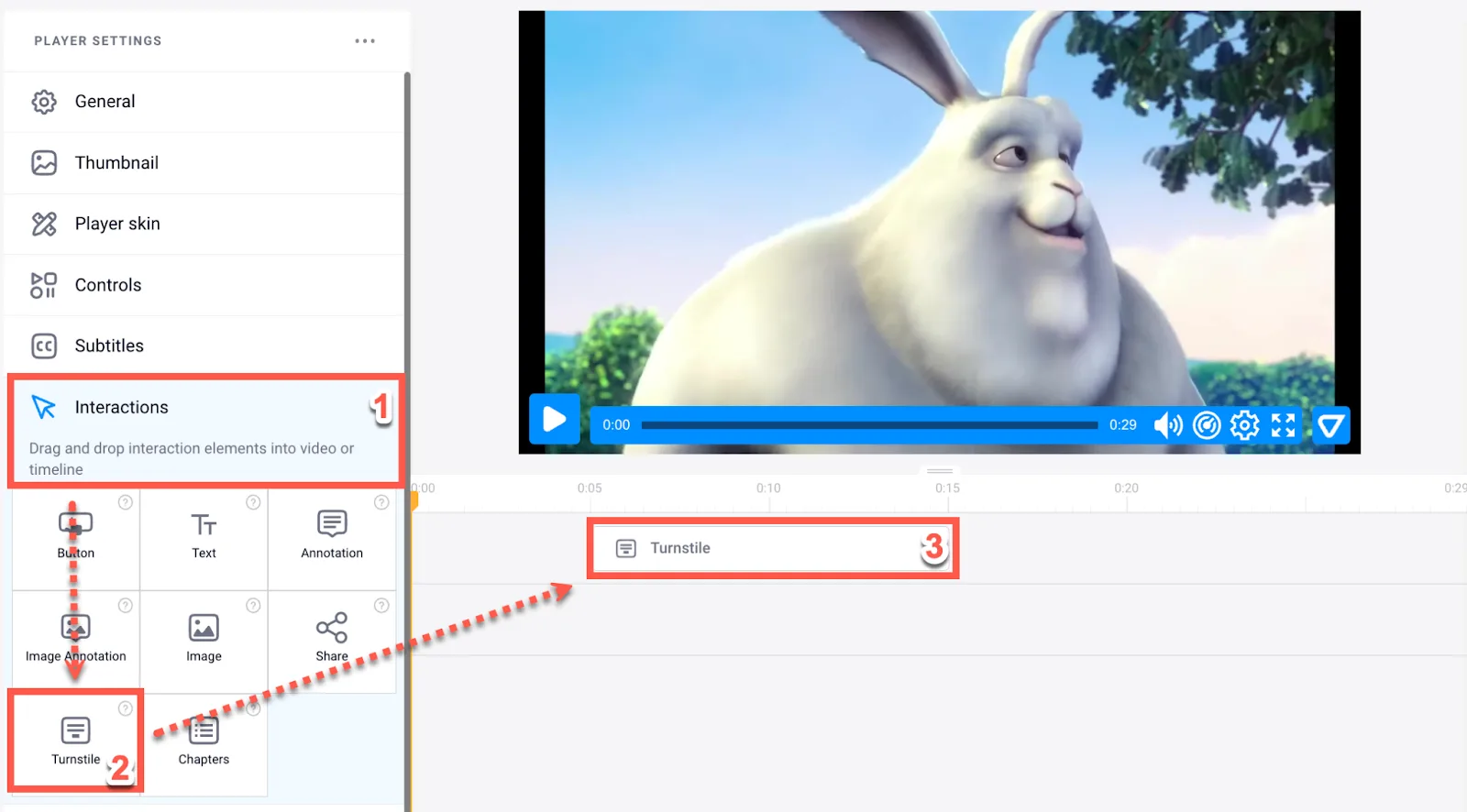
ビデオのプレーヤー設定の [インタラクション] セクションに改札口機能を追加します。
-
[ 保存] をクリックします。
-
右上の 「共有」 ボタンをクリックします。
-
[ ビデオの埋め込み] タブを選択し、[ 埋め込みコードの取得] をクリックしてクリップボードにコピーします。
Voomly動画をページに追加する
Section titled “Voomly動画をページに追加する”-
ワークスペース内のページの ページ エディター へのアクセス。
-
[行またはフレックスコンテナ内の 要素を追加 ]をクリックします。
-
[要素] メニューの [メディア] カテゴリから [ビデオ**] または [ビデオ ポップアップ]** 要素を選択します。
-
要素にカーソルを合わせ、[設定⚙️]アイコンをクリックして設定を開きます。
-
Voomly埋め込みコードを 動画URL フィールドに貼り付けます。
-
[ 保存] をクリックします。
万丈!Voomly を使用して、目標到達プロセス内の連絡先をキャプチャできるようになりました。キャプチャした連絡先を表示するには、左側のナビゲーションメニューの [顧客] の下にある [連絡先] ページに移動します。