
コミュニティ管理およびモデレーションツール
公開日: 更新日:
ClickFunnels コミュニティを効果的に管理するには、コンテンツが適切で魅力的な状態を維持できるようにするための堅牢な管理ツール セットが必要です。管理者モデレーション ツールを使用すると、安全でアクティブな環境を育みながら、投稿、コメント、通報を処理できます。この記事では、投稿やマルチメディアを管理し、モデレーションタスクを効率的に処理する方法について説明します。
-
アクティブなClickFunnelsアカウント
-
コミュニティでの管理者権限、または コミュニティモデレーター に設定されたメンバー(コミュニティアクセスを許可および管理する方法 を参照)
モデレーションキューへのアクセス
Section titled “モデレーションキューへのアクセス”確認が必要な投稿とコメントは、コミュニティのカスタマーセンターで開く モデレーションキュー で処理します。コミュニティの管理者と、コミュニティモデレーター に設定されたメンバーが利用できます。コミュニティモデレーターは、コミュニティのサイドバーにある レビュー(コミュニティコンテンツを管理)リンクから開きます。コミュニティの管理者は、コミュニティアプリからも開けます。
-
左側のナビゲーションメニューから コミュニティ アプリに移動します。
-
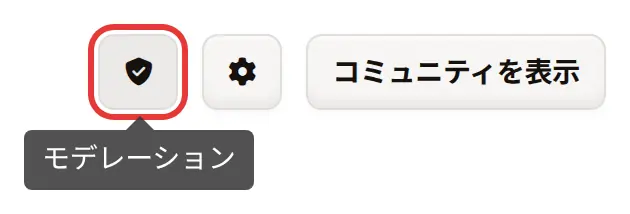
ページの右上にある モデレーション(盾)アイコンをクリックします。モデレーションキューが新しいブラウザタブで開きます。
-
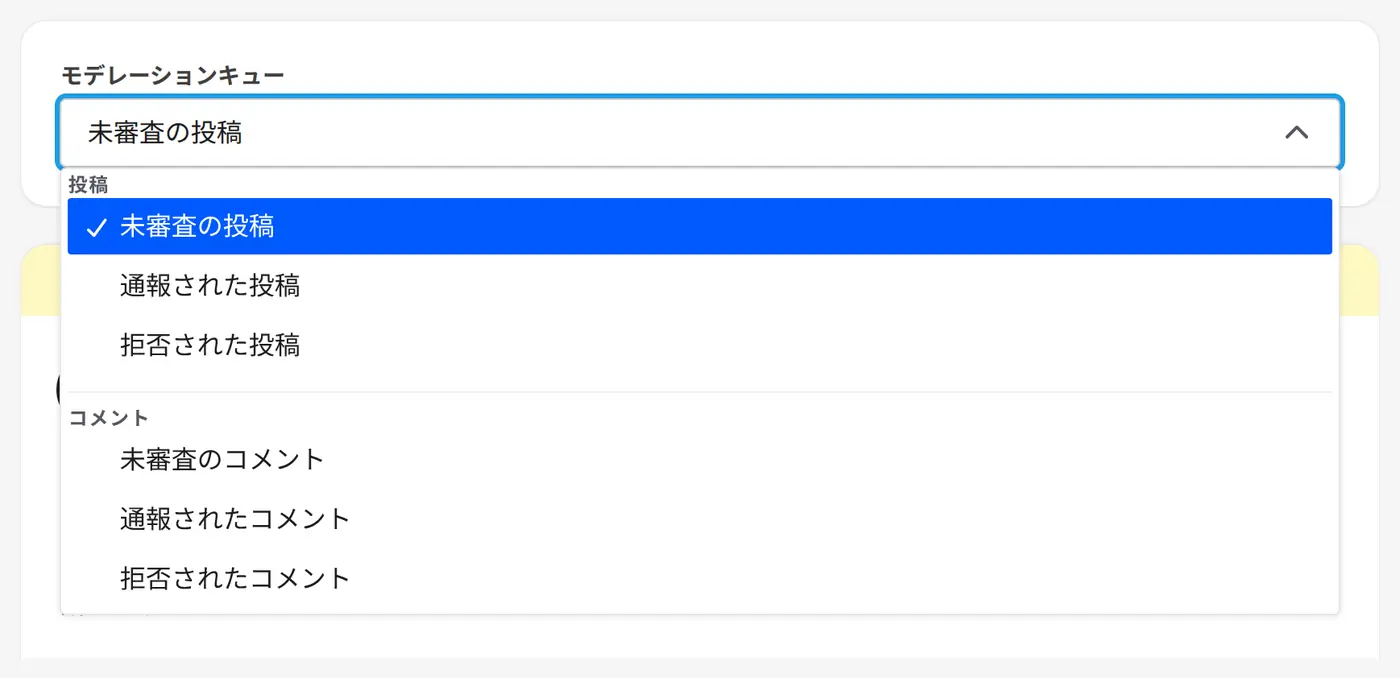
モデレーションキュー ドロップダウンで、確認する内容を選択します。
-
投稿
-
未審査の投稿: 承認待ちの投稿。
-
通報された投稿: メンバーによって不適切として通報された投稿。
-
拒否された投稿: 拒否された、または承認を取り消された投稿。
-
-
コメント
-
未審査のコメント: 承認待ちのコメント。
-
通報されたコメント: メンバーによって通報されたコメント。
-
拒否されたコメント: 拒否された、または承認を取り消されたコメント。
-
コメントの一覧には、コースのレッスンへのコメントも含まれます。選択した一覧が空の場合は、すべてキャッチアップしました! モデレーションキューは空です。 と表示されます。
-
コンテンツモデレーションアクション
Section titled “コンテンツモデレーションアクション”モデレーションキューの各項目には、その項目で使用できるアクションが表示されます。
未審査のコンテンツ
Section titled “未審査のコンテンツ”承認が必要なコンテンツを管理するには:
-
未審査の投稿 または 未審査のコメント を選択します。
-
承認待ちのコンテンツを 確認 します。
-
各項目について、承認 をクリックしてコミュニティに公開するか、拒否 をクリックして拒否するか、削除 をクリックして完全に削除します。
通報されたコンテンツ
Section titled “通報されたコンテンツ”コミュニティメンバーによって通報されたコンテンツを処理するには:
-
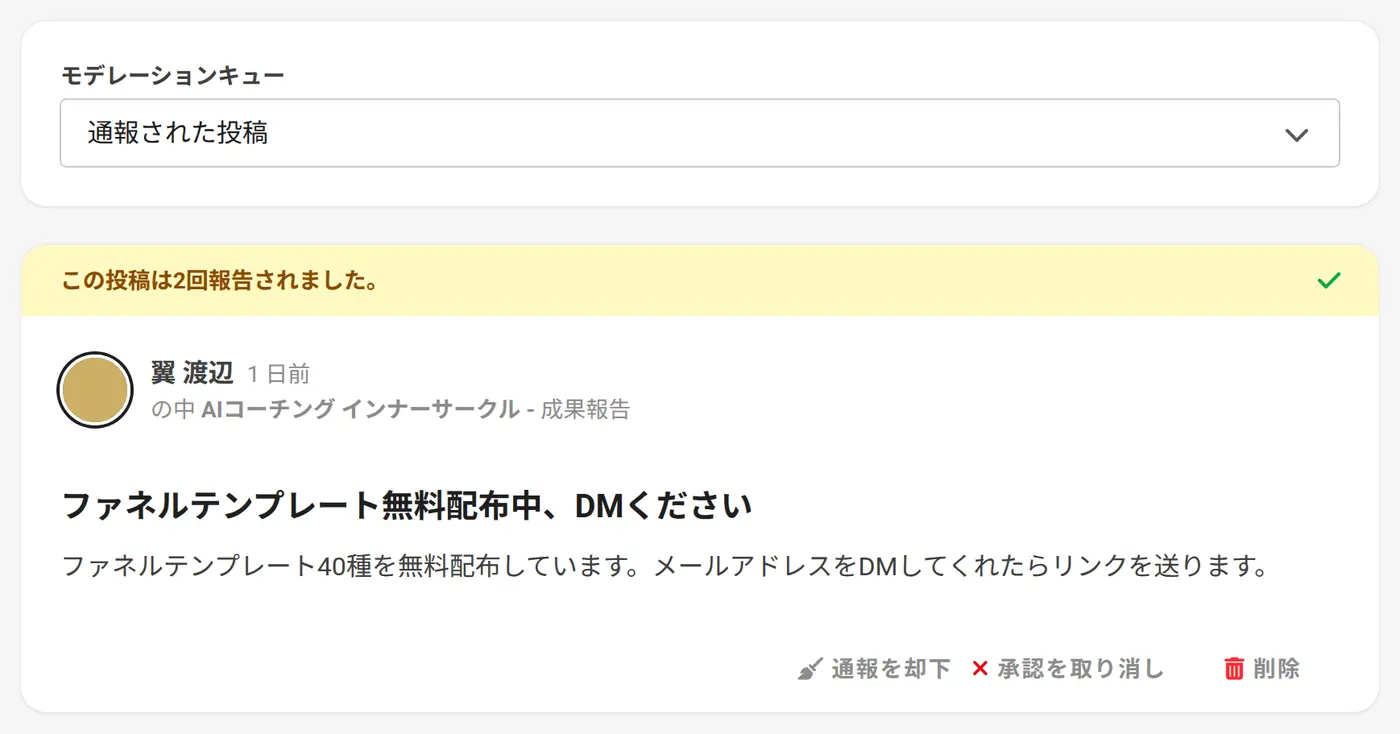
通報された投稿 または 通報されたコメント を選択します。
-
通報されたコンテンツを 確認 します。
-
各項目について、次のことができます。
-
通報を却下 をクリックして通報をクリアし、コンテンツを残します。
-
承認を取り消し をクリックして、コミュニティからコンテンツを削除します。コンテンツは拒否された一覧に移動します。
-
削除 をクリックして、コンテンツを完全に削除します。
-
拒否されたコンテンツ
Section titled “拒否されたコンテンツ”拒否された投稿とコメントは、拒否または承認を取り消されたものですが、後で再確認できます。
-
拒否された投稿 または 拒否されたコメント を選択します。
-
拒否されたコンテンツの一覧を 確認 します。
-
各項目について、承認 をクリックしてコミュニティに復元するか、削除 をクリックして完全に削除します。
コミュニティフィードからの投稿のモデレーション
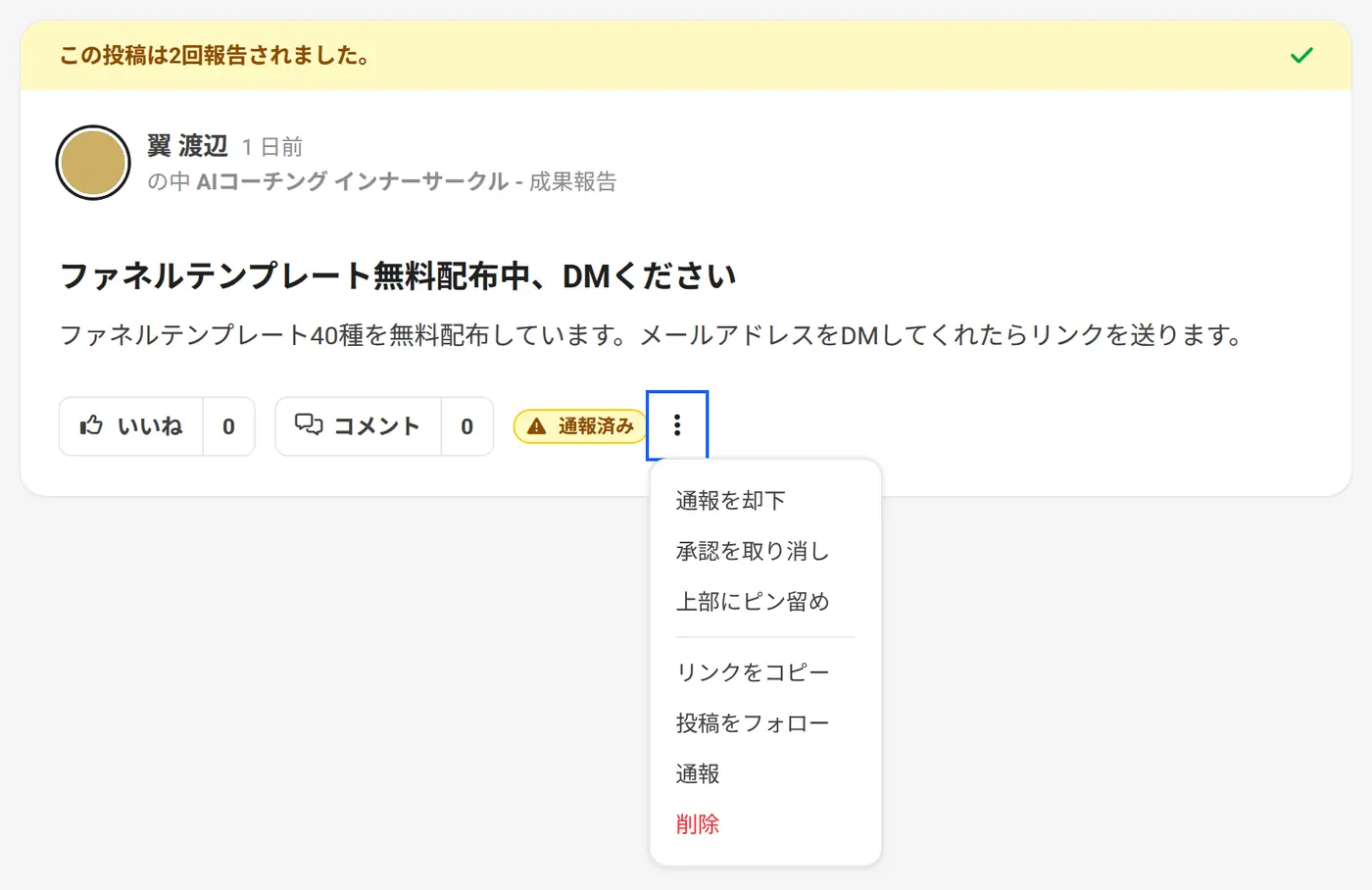
Section titled “コミュニティフィードからの投稿のモデレーション”管理者とコミュニティモデレーターは、コミュニティフィードから承認済みの投稿を直接モデレートすることもできます。投稿の 3 つのドットの⋮ アイコンをクリックすると、次のオプションが表示されます。
-
上部にピン留め / ピン留め解除: 投稿をトピックフィードの上部にピン留めするか、ピン留めを解除します。このオプションはコミュニティ管理者にのみ表示されます。
-
通報を却下: 通報された投稿の通報をクリアします。
-
承認を取り消し: コミュニティから投稿を削除します。投稿はモデレーションキューの 拒否された投稿 に移動します。
-
削除: 投稿を完全に削除します。
コミュニティ投稿の管理
Section titled “コミュニティ投稿の管理”管理者は、コミュニティ投稿の可視性、配置、SEO の最適化を制御できます。投稿を効果的に管理する方法は次のとおりです。
-
サイドバーの コミュニティ アプリに移動します。
-
投稿が配置されている グループ を選択します。
-
投稿が追加された トピック を選択します。
-
投稿 を見つけて、その横にある 歯車 ⚙️ アイコンをクリックします。
-
投稿設定ページでは、次のことができます。
-
投稿の編集: 投稿の タイトル、現在のパス、本文、または 投稿カバー画像(投稿の最上部に表示されます)を変更します。
-
ピン留め?: 可視性 の下でこのトグルをオンにすると、投稿がトピックフィードの最上部に保持されます。
-
連絡先: ドロップダウンから連絡先を選択して、投稿の帰属先を変更します。
-
トピック: ドロップダウンから新しいトピックを選択して、投稿をコミュニティ内の別のトピックに移動します。
-
検索エンジン最適化 (SEO): メタタイトル、メタ説明、メタキーワード を追加して、コミュニティまたはグループが公開されている場合に検索エンジンの可視性を向上させます。これは、コミュニティの外で見つける必要がある投稿に特に役立ちます。
-
-
投稿を更新 をクリックして変更を保存するか、削除 をクリックして投稿を削除します。