アフィリエイトセンター - 製品をコミッション可能にする方法
公開日: 更新日:
ClickFunnels 内のアフィリエイト センター アプリでは、アフィリエイトが製品を宣伝してコミッションを獲得できるようにするために、製品をコミッション可能にすることが重要です。製品は、アフィリエイトが売上を促進するために宣伝する中核アイテムであるため、アフィリエイト マーケティング戦略において中心的な役割を果たします。この記事では、商品のコミッションをオンにする方法、商品固有のコミッション設定を管理し、コミッションプランを上書きする方法を学習します。
-
アクティブなClickFunnelsアカウント
商品でコミッションを有効にする方法
Section titled “商品でコミッションを有効にする方法”デフォルトでは、ClickFunnelsで作成された新製品はコミッション可能に設定されています。ただし、コミッションオプションがオンになっていない既存の製品がある場合は、商品の 販売チャネル タブで有効にすることができます。その方法は次のとおりです。
-
ClickFunnelsで製品を作成します。
-
ナビゲーションの左側で、[ 製品 ]、[ すべての製品 ] メニューの順にクリックします。
-
[ 商品を作成 ] をクリックします。商品を作成 ダイアログで販売するもの(デジタル または 物理)を選び、商品名 を入力し、顧客の支払い方法と価格を入力してから、[ 商品を作成 ] をクリックします。
製品作成に関するより包括的なガイドについては、 How to Create and Manage a Product の記事を参照してください。
-
-
製品のコミッションを有効にします。
-
商品エディターで 販売チャネル タブを開き、アフィリエイト カードまで下にスクロールします。このカードは、ワークスペースにアフィリエイトセンターアプリがインストールされている場合にのみ表示されます。
-
コミッション対象 スイッチをオンにします。これにより、アフィリエイトはこの製品を宣伝し、コミッションを獲得できるようになります。変更はスイッチを切り替えた時点で保存されます。オフにすると、この商品はアフィリエイトコミッションを生成しません。
-
-
特定の製品のコミッションプランを上書きします。
-
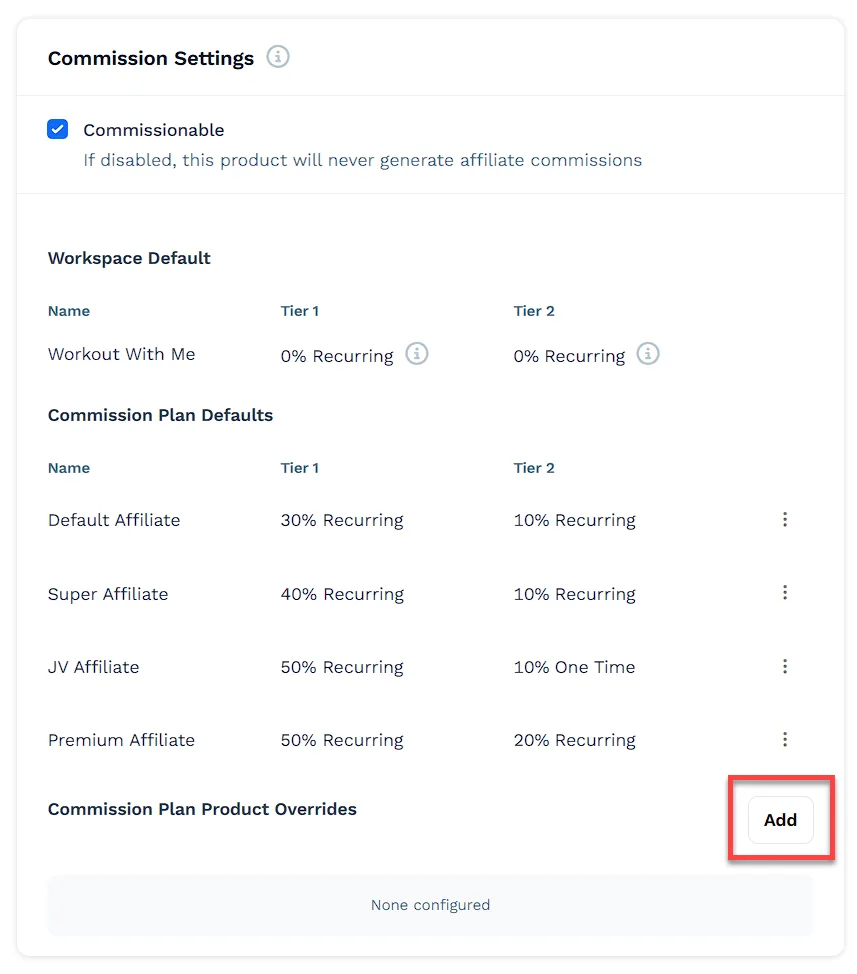
販売チャネル タブの アフィリエイト カードでは、特定の製品のデフォルトのコミッションプランを上書きできます。
-
コミッションプラン製品の上書きで****追加をクリックし、目的のコミッションプランを選択します。
-
ドロップダウンメニューから コミッションプラン を選択します。
-
Tier 1 コミッションの金額を入力します。ドロップダウンを使用して、%またはUSDのいずれかを選択します。
-
イベントタイプ (繰り返しまたは 1 回) を選択します。
-
(オプション)該当する場合は、 Tier 2 コミッションの金額を入力します。
-
[ 作成 ] をクリックして、オーバーライドを保存します。
-
アフィリエイトセンターでコミッション対象商品を表示する
Section titled “アフィリエイトセンターでコミッション対象商品を表示する”製品がコミッション可能として設定されると、アフィリエイト センター アプリの [ コミッション可能な製品 ] セクションに自動的に表示されます。
-
ClickFunnelsダッシュボードの アフィリエイトセンター アプリに移動します。
-
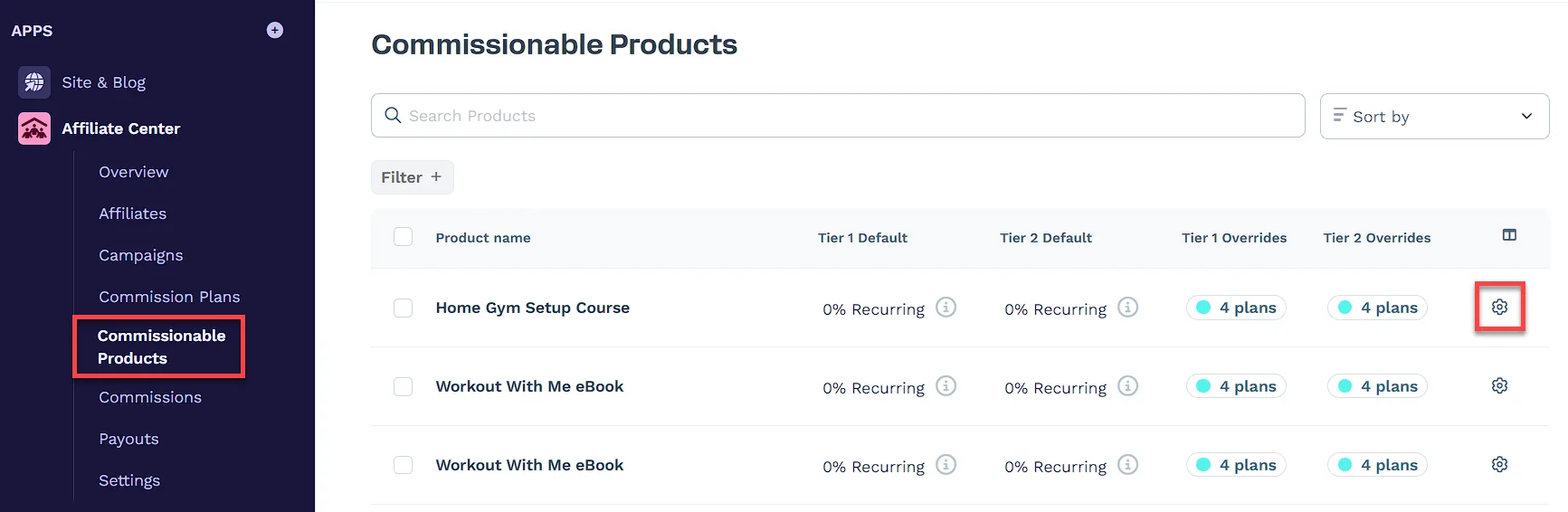
コミッション対象商品をクリックすると、コミッションが有効になっているすべての商品のリストが表示されます。このページから、コミッションプランに関する各製品に特定の上書きを直接設定することもできます。
-
製品名または隣接する 歯車 (⚙️) アイコンをクリックしてコミッション設定を編集し、各アフィリエイト コミッション プランに必要に応じて上書きを適用します。