
ClickFunnelsでのテーマの作成と管理
公開日: 更新日:
ビジネス用の Web サイト、洞察を共有するためのブログ ページ、製品を販売するためのストアフロント、学生向けのオンライン コースが必要であると想像してください。ClickFunnels のテーマは、これらすべてのニーズに対応するテンプレート ページのコレクションを提供することで、これを簡素化します。テーマには、サイト、コース、ストアフロント、ブログなどのテンプレートが含まれており、統一されたプロフェッショナルなデザインを提供します。この記事では、ClickFunnelsでテーマを作成、管理、カスタマイズする方法を学びます。
- アクティブなClickFunnelsアカウント
ClickFunnels のテーマは、ワークスペース全体のルック、フィール、構造を定義するテンプレート ページの事前にデザインされたコレクションです。テーマを使用すると、次のことができます。
-
合理化された設計: サイト、ストア、ブログなど全体で一貫したデザインをすばやく設定します。
-
時間の節約: ページを最初から構築するのではなく、既製のテンプレートを使用します。
-
結束を維持する: すべてのページがブランドのスタイルとアイデンティティを反映していることを確認してください。
テーマは、サイト、コース、ストア、ブログ、その他の顧客向けアプリケーションなど、複数のプラットフォームにわたって一貫したオンライン プレゼンスを求める企業に最適です。
新しいテーマの追加
Section titled “新しいテーマの追加”-
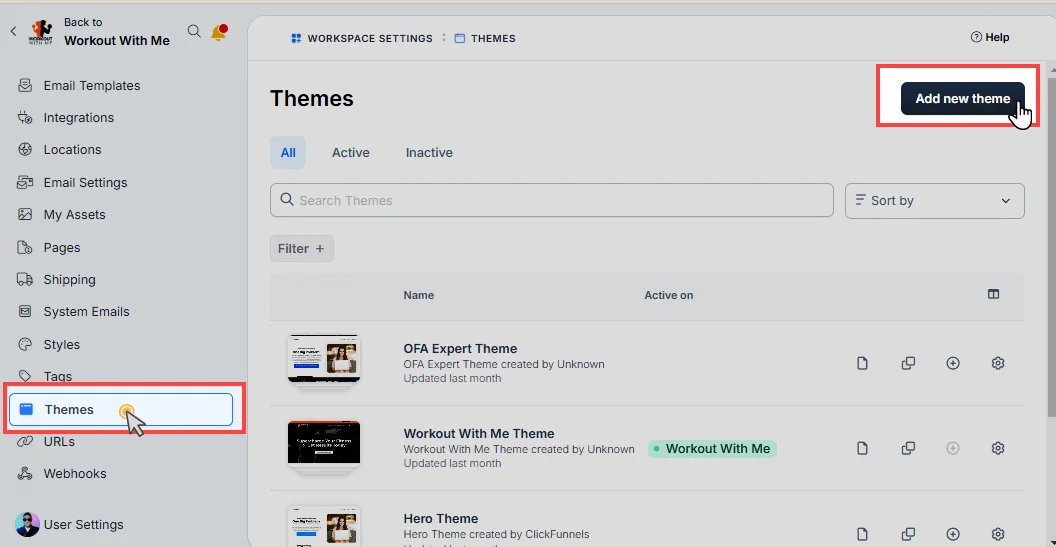
ClickFunnelsダッシュボードから、[ **ワークスペース設定]**に移動します。
-
[ テーマ] オプションを選択します。
-
[テーマ] ページで、[ 新しいテーマの追加 ] ボタンをクリックします。
-
テーママーケットプレイスのClickFunnelsから利用できるテーマを参照します。
-
ニーズに合ったテーマを選択し、[ インストール] をクリックしてワークスペースに追加します。
-
新しいテーマがリストに表示され、カスタマイズとアクティブ化の準備が整います。
テーマページテンプレートのカスタマイズ
Section titled “テーマページテンプレートのカスタマイズ”各テーマには、ホームページ、製品ページ、ブログページなどのプリセットページテンプレートが含まれています。これらのテンプレートは、ブランド固有の要件に合わせてカスタマイズできます。
ページテンプレートをカスタマイズするには、次の手順に従います。
-
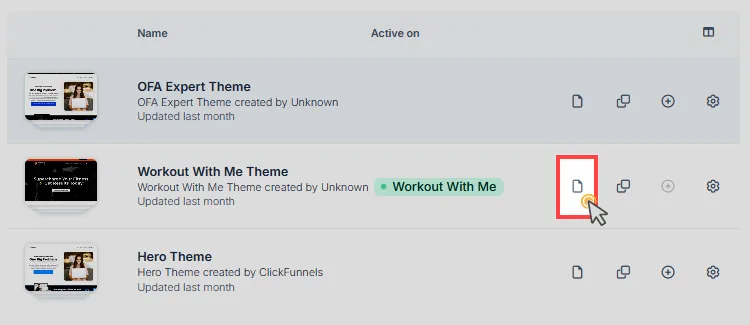
「テーマ」リストから、目的のテーマの「 ページ・テンプレートのカスタマイズ 」アイコンをクリックします。
-
必要に応じて、個々のページテンプレート(サイトホームページ、ストアフロント、カスタマーセンターなど)を調整します。
-
ページエディタで [保存] をクリックして、変更を保存します。
テーマ テンプレート ページのカスタマイズに関する詳細なガイドについては、 記事を参照してください ClickFunnels でのテーマのカスタマイズ。
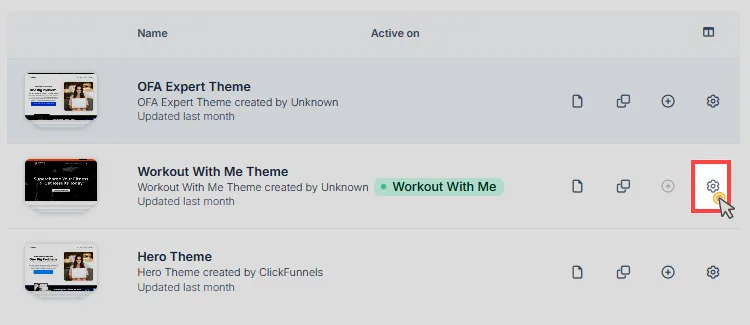
テーマ名の横にある歯車⚙️ アイコンをクリックして、テーマの設定にアクセスします。
設定内で、以下を構成できます。
テーマを簡単に識別できるように、テーマのカスタム名を指定します。
新しいテーマを作成すると、事前に構成されたスタイルを含むスタイルガイドが自動的に生成されます。このスタイルガイドを選択するか、ブランディングやスタイルの好みに合わせて新しいスタイルガイドを作成できます。これにより、フォント、色、レイアウトなどのテーマの視覚的なプレゼンテーションを正確に制御できます。新しいスタイルガイドを作成するには、 ワークスペース設定 » スタイルに移動します。
スタイルガイドの詳細については、記事 Getting Started with Stylesをご覧ください。
[詳細設定] セクションでは、ClickFunnels を使用してテーマのデフォルトのテンプレート ページを上書きできます。新しく作成された各テーマには、一連のテンプレート ページが付属しています。これらを他の ClickFunnels アプリで作成されたカスタム ページに置き換えることができます。例えば:
-
ランディングページをサイトのホームページとして設定するには、ランディングページアプリケーションでランディングページを作成し、[**ホームページテンプレートページ]**フィールドで選択します。
-
ブログ、製品、ストアフロントなどのテンプレートページを、独自の要件に合わせて構成します。
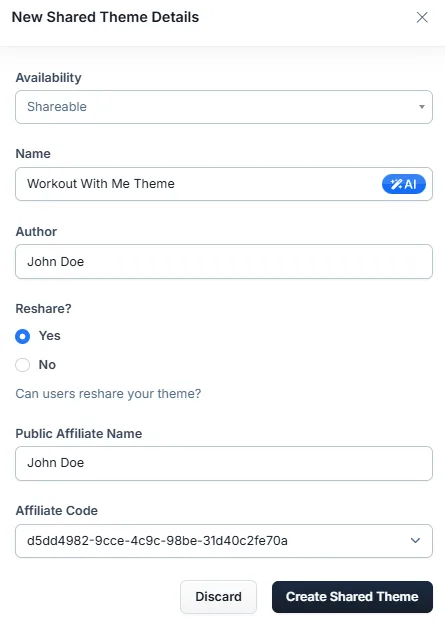
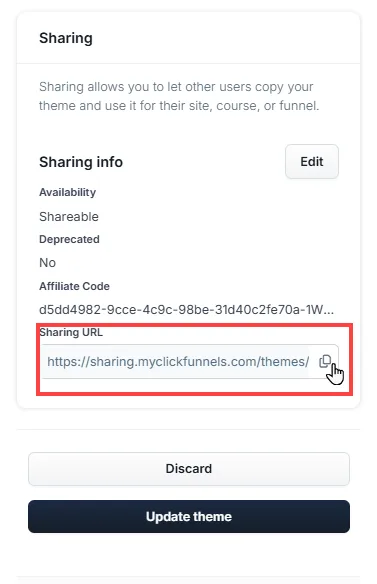
テーマは、他の ClickFunnels ユーザーや、ビジネスに使用したい個人と共有できます。共有オプションには次のものがあります。
-
可用性: テーマを共有可能に設定して共有用のリンクを作成するか、共有リンクを無効にする場合は無効を選択します。
-
名前: 識別のためにテーマの名前を追加します。
-
著者: 自分の名前、またはこのテーマを共有している会社の名前を挿入します。
-
再共有: 受信者がテーマをさらに共有できるかどうかを選択します。
-
公開アフィリエイト名: これを受け取る人がまだ ClickFunnels アカウントを持っていない場合、テンプレートを共有すると、リンクを使用して登録するとアフィリエイト コミッションを獲得できます。このテーマを提供するユーザーを示す名前を含めます。
-
アフィリエイトコード: ClickFunnelsアフィリエイトとして使用可能なアフィリエイトコードを選択します。アフィリエイト ダッシュボード内で ClickFunnels アフィリエイトとしてアフィリエイト コードを生成できます。
アフィリエイトコードの詳細については、 記事CF Affiliate - How to Create a Custom Affiliate Codeをご覧ください。
テーマを共有するには:
-
[共有テーマの作成] ボタンをクリックします。
-
共有リンクが共有セクションに生成されます。
-
共有URLをコピーして受信者と共有し、ClickFunnelsアカウントにインポートします。
テーマのアクティブ化
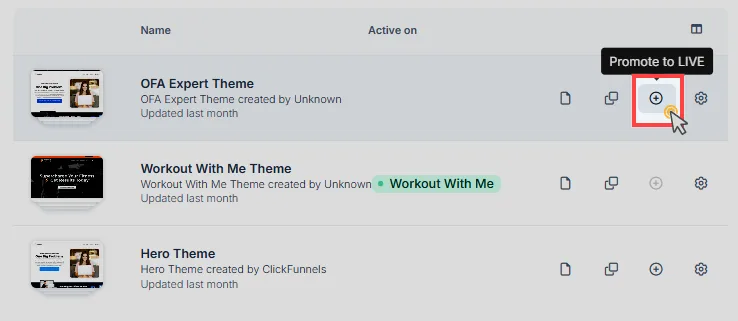
Section titled “テーマのアクティブ化”ワークスペース全体でテーマをアクティブにするには:
-
アクティブ化するテーマの横にある [LIVE に昇格 ] アイコンをクリックします。
-
[ 保存] をクリックして、プロンプトでアクティブ化を確認します。
テーマが公開されると、そのテンプレート ページはサイト、コース、ストアなどのアプリケーションに適用されます。
テーマの複製
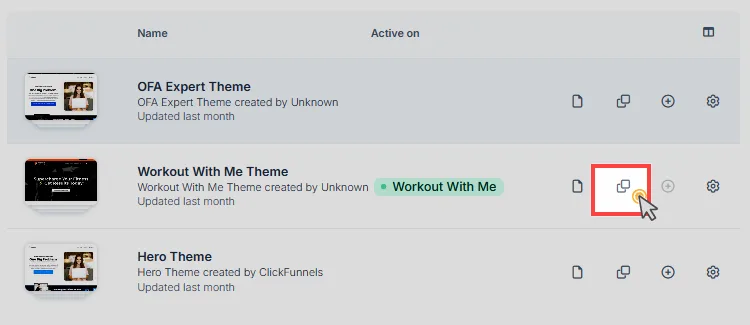
Section titled “テーマの複製”クローン作成を使用すると、元のテーマに影響を与えることなく、既存のテーマを複製して変更できます。テーマを複製するには:
-
テーマの横にある 「テーマの複製」 アイコンをクリックします。
-
複製されたテーマは、名前に「コピー」が追加されたテーマリストに表示されます。
この機能は、バリエーションを作成したり、新しいデザインをテストしたりする場合に便利です。
テーマの削除
Section titled “テーマの削除”テーマが不要になった場合:
-
テーマリストに移動します。
-
テーマ名の横にある歯車⚙️ アイコンをクリックして、テーマの設定にアクセスします。
-
設定の「 テーマを削除」 オプションをクリックします。
-
[ 続行] をクリックして削除を確定します。