
請求書の管理方法
公開日: 更新日:
請求書 は、提供されたサービスや製品、そのコスト、支払い条件など、販売の詳細を記録する文書です。これらは、売上を追跡し、期限内に支払いを受け取ることを確認し、クライアントとの良好なコミュニケーションを維持するのに役立つため、重要です。請求書を効果的に管理することで、整理整頓を保ち、間違いを回避し、事業運営を円滑に進めることができます。
-
アクティブなClickFunnelsアカウント
-
注文
請求書へのアクセス方法
Section titled “請求書へのアクセス方法”-
アカウントの左側のナビゲーションメニューから「 顧客」 をクリックします。
-
[注文] の下のドロップダウン メニューから [請求書] を選択します。
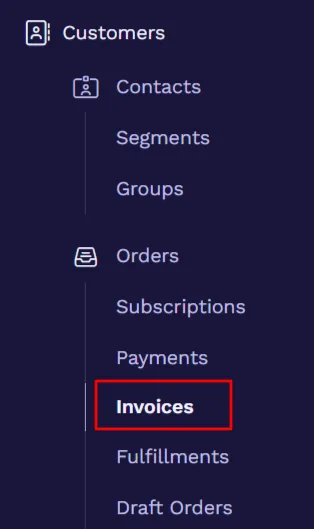
-
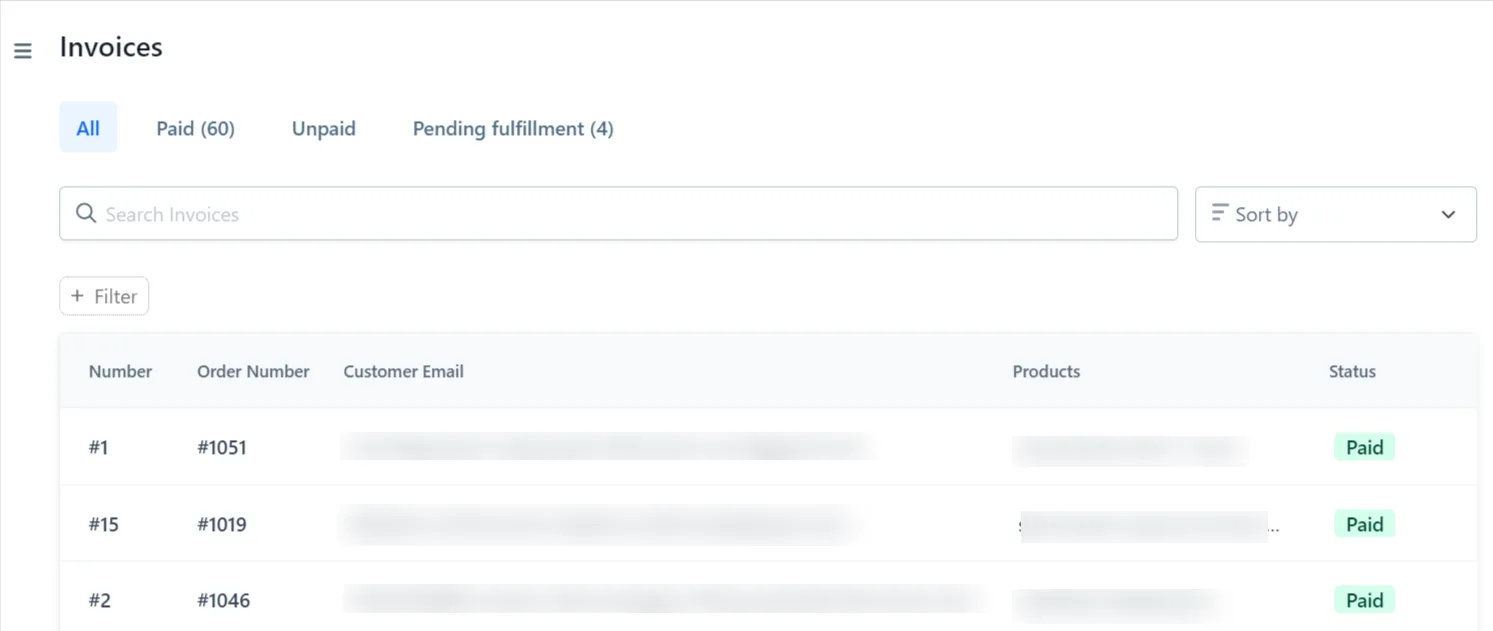
これにより、 請求書 ダッシュボードに移動します。
請求書の管理方法
Section titled “請求書の管理方法”-
ダッシュボードから 請求書番号 をクリックします。
-
右側にポップアップするウィンドウで、 3つのドット⋮ アイコンをクリックします。
-
ドロップダウン メニューが表示され、請求書を処理するためのさまざまなオプションが表示されます。
請求書の管理機能内の [支払う ] オプションを使用すると、ユーザーは未払いの請求書の支払いを直接処理できます。このオプションを選択すると、支払いの詳細を入力して、アカウントまたはクライアントのアカウントに関連付けられている未払いの請求書を決済できます。
-
[取引を支払う] メニューから [ 支払い方法] セクションまで下にスクロールし、希望する支払い方法を選択します。
-
必要に応じて、 支払い金額 を更新します。Stripe で処理された注文では、支払い金額は表示されますが変更できません。
-
準備ができたら、[ 支払う ] をクリックします。
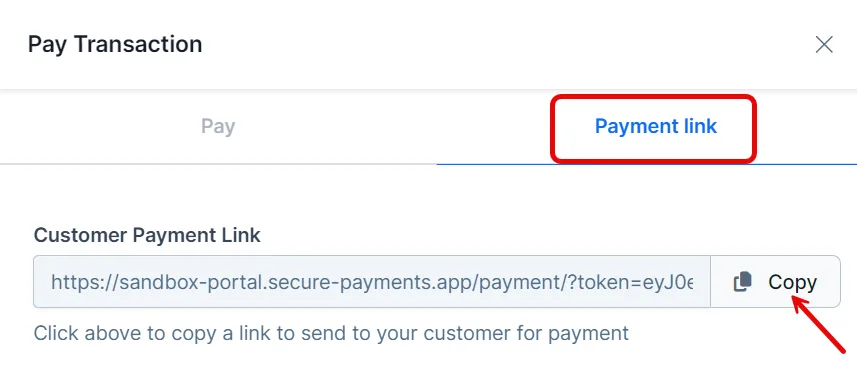
[ 取引を支払う ] メニューで、メンバーは [ 支払いリンク] タブを選択できます。ここでは、支払いリンクを簡単にコピーして顧客に直接送信できるため、顧客は自分で支払いを完了できます。
送信オプションを使用すると、請求書をクライアントに直接電子メールで送信できるため、請求プロセスが簡素化されます。
-
送信元 のメールアドレス(請求書の送信に使用するメールアドレス)を選択します。
-
受取人 のメールアドレスを入力してください - 各メールアドレスをカンマで区切ることで、請求書を複数の受信者に送信できます。
-
件名に入力します - これは、受信者が請求書を受け取ったときに表示される電子メールのタイトルになります。
-
メッセージ - これはオプションであり、請求書に含める追加情報やメモを追加するために 250 文字です。
-
チェック ボックス をオンにして、請求書のコピーを自分に送信して記録します。
-
ウィンドウの右側にメールの プレビュー が表示され、送信前に受信者にどのように表示されるかを確認できます。
-
[請求書を送信] をクリックします。
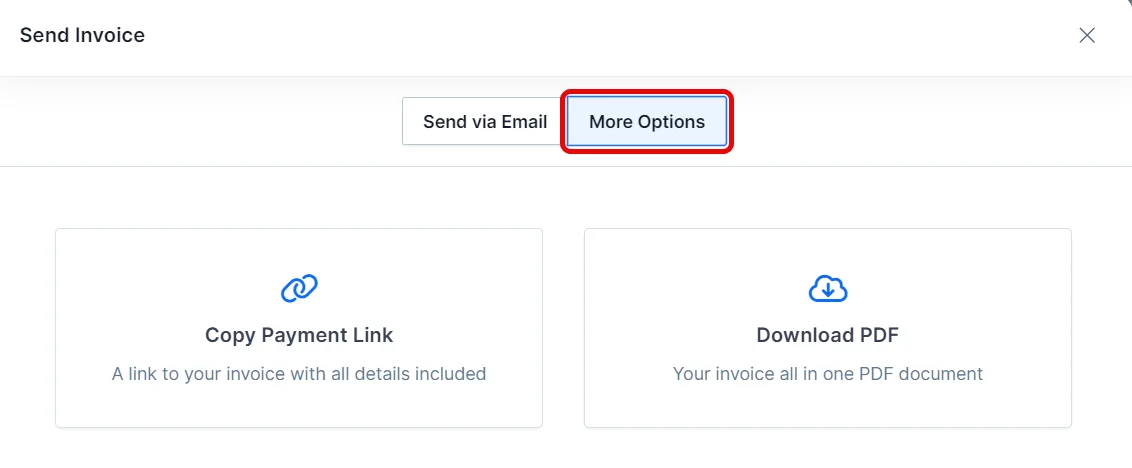
請求書管理セクション内の [その他のオプション] タブでは、メンバーに請求書処理エクスペリエンスを向上させるためのさらなる機能が提供されます。このタブを選択すると、メンバーは次のことができます。
-
支払いリンクのコピー: このオプションを使用すると、メンバーは請求書の支払いページへの直接リンクを簡単にコピーでき、電子メール、メッセージ、またはその他の通信方法でクライアントと共有できます。このリンクにより、クライアントは支払いゲートウェイに直接誘導され、よりスムーズな取引プロセスが促進されます。
-
PDFをダウンロード: メンバーは請求書の詳細なPDF版をダウンロードして、記録管理のために物理的またはデジタルのコピーを作成したり、手動で郵送したり、必要に応じて個別に電子メールに添付したりできます。
ダウンロード
Section titled “ダウンロード”[ ダウンロード] をクリックすると、請求書の PDF コピーをコンピューターに直接保存できます。この機能により、顧客は取引のローカル記録を保持できるため、会計目的、将来の参照、または必要に応じてクライアントに物理的なコピーを提供するのに役立ちます。
再発行 オプションは、請求書の期日を更新または修正する必要がある状況向けに設計されています。未払い、過去の期限、放棄 の請求書で利用できます。このオプションは、Stripe で処理された注文では利用できません。ClickFunnels 2.0 で請求書を再発行するには、次の手順に従います。
-
請求書の管理タブで 「再発行 」をクリックします。
-
再発行された請求書の期限日を選択します。すぐに再発行するには 今 を、将来の日付を設定するには 期限日を選択 を選びます。過去の期限日で請求書を再発行することはできません。
-
[ 再発行] をクリックします。
放棄機能を使用すると、ユーザーは注文全体に影響を与えることなく請求書を一時的に無視できます。特定の期間の請求書が放棄された場合、顧客は次の請求書の期日が来るまでその期間の支払いを行う必要はありません。後で、スキップした時間に対して支払うことにした場合、そうすることができ、通常の支払いスケジュールが台無しになることはありません。このオプションは、未払い、下書き、過去の期限 の請求書で利用できます。Stripe で処理された注文では利用できません。
-
請求書の管理タブで [ 放棄 ] をクリックします。その後、請求書は自動的に放棄ステータスに設定されます。
-
請求書を破棄する場合は、表示される確認ウィンドウで [続行 ] をクリックします。
無効と収集不能としてマーク (Stripe)
Section titled “無効と収集不能としてマーク (Stripe)”Stripe で処理された注文では、請求書の管理メニューに 再発行 と 放棄 の代わりに 無効 と 収集不能としてマーク が表示されます。(Stripe のダイレクト決済を使用する 1 回限りの注文には、これらの請求書オプションは表示されません。)
-
無効: 未払い、過去の期限、回収不能 の請求書で利用できます。
-
収集不能としてマーク: 未払い と 過去の期限 の請求書で利用できます。
どちらの操作も確認が求められ、元に戻すことはできません。