
商品にクイックアクションを追加する方法
公開日: 更新日:
製品クイックアクションを使用すると、購入、サブスクリプションの変更、キャンセルなど、特定の製品イベントが発生したときにアクティブ化するタスクを自動化できます。クイック アクションを設定することで、ワークフローを合理化し、顧客エクスペリエンスを向上させることができます。この記事では、製品のクイックアクションを設定、管理、効果的に使用して、製品の販売と管理を最適化する方法を学びます。
-
アクティブなClickFunnelsアカウント
-
ワークスペースに追加されたAutomations app
-
既存の Product
製品へのクイックアクションの追加
Section titled “製品へのクイックアクションの追加”-
左側のメニューから [製品 ] > [ すべての製品 ] に移動します。
-
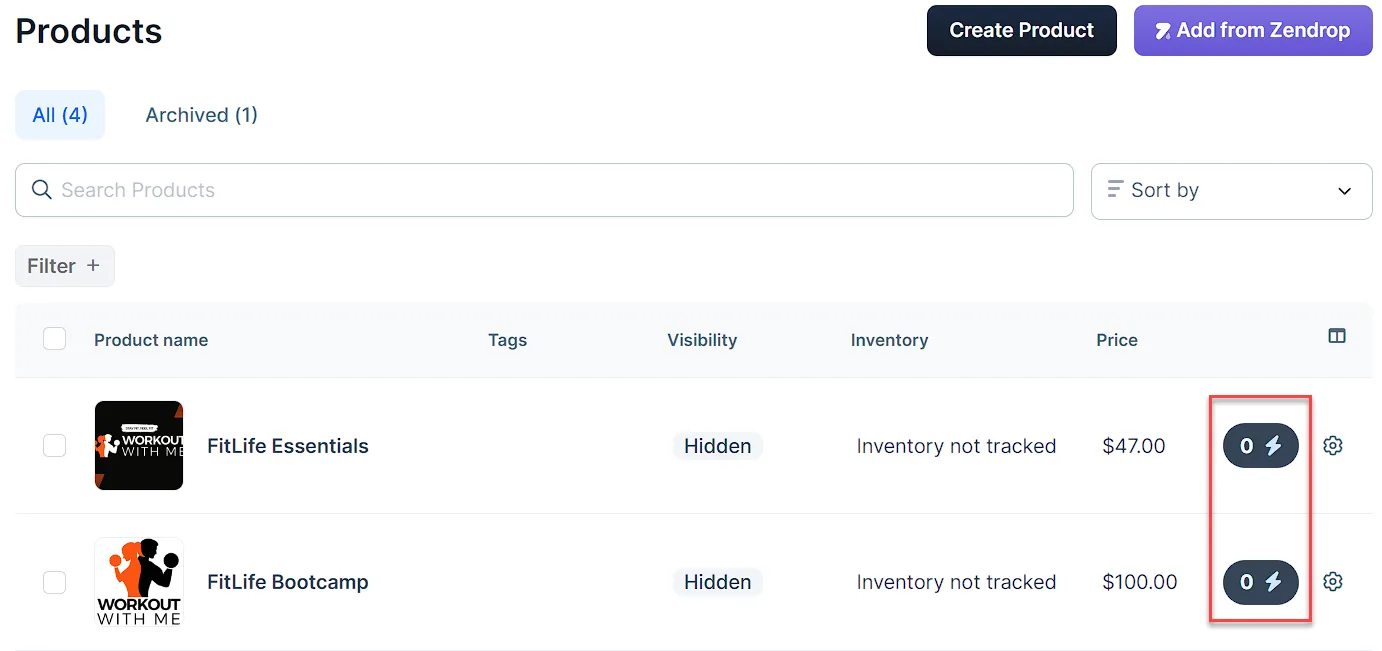
製品名の横にある 稲妻 (⚡) アイコンをクリックして、クイックアクションを開きます。
-
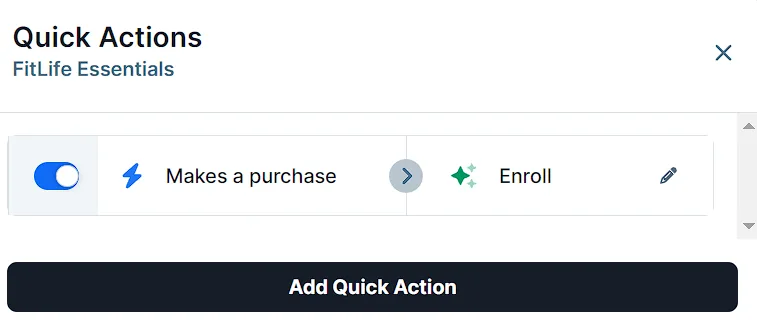
ポップアップから [クイックアクションの追加] を選択します。
-
クイックアクションの トリガー を選択します。
-
「購入する」
-
「注文をキャンセルする」
-
「アップグレードサブスクリプション」
-
「サブスクリプションのダウングレード」
-
「注文をかき混ぜる」
-
-
トリガー発動時に発生する 効果 を選択します。
-
トグルスイッチを使用して、クイックアクションを有効にします。
エフェクトとトリガーの詳細については、 How to Manage Quick Actions の記事を参照してください。
クイックアクションの管理
Section titled “クイックアクションの管理”トリガーまたは効果の変更
Section titled “トリガーまたは効果の変更”-
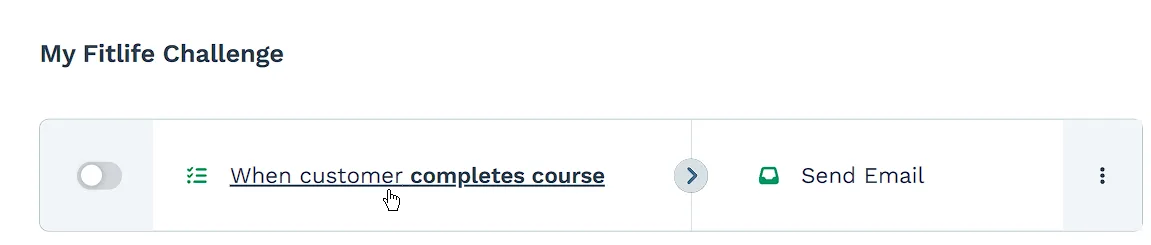
稲妻アイコンをクリックして、更新するクイックアクションを見つけます。
-
変更したい トリガー または 効果 をクリックします。
-
選択したオプションに必要な更新を行います。
-
稲妻のアイコンをもう一度クリックして、編集するクイックアクションを見つけます。
-
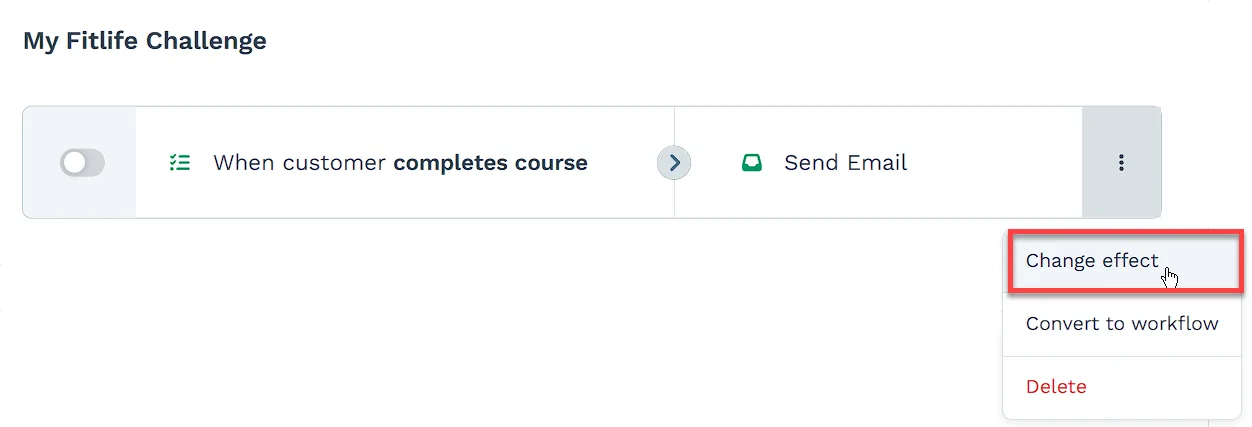
選択したエフェクトの横にある 3つの点 のアイコンをクリックします。
-
ドロップダウンメニューから、[効果の変更]を選択します。
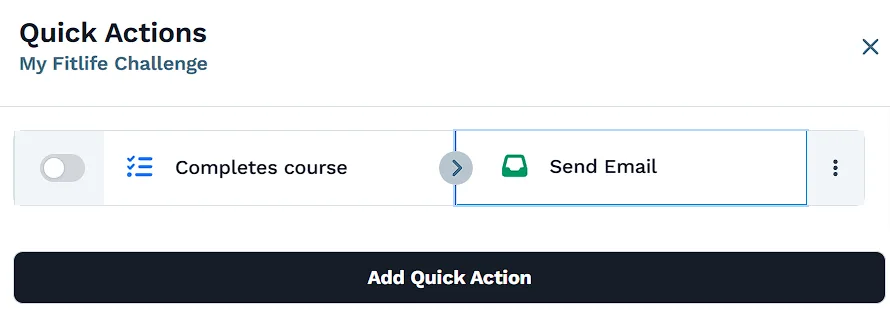
複数のクイックアクションの追加
Section titled “複数のクイックアクションの追加”-
稲妻アイコンをもう一度クリックします。
-
[ クイック アクションの追加] を選択します。
-
新しい トリガー と 効果を設定します。
-
作成する追加のクイックアクションごとに繰り返します。
クイックアクションの削除
Section titled “クイックアクションの削除”-
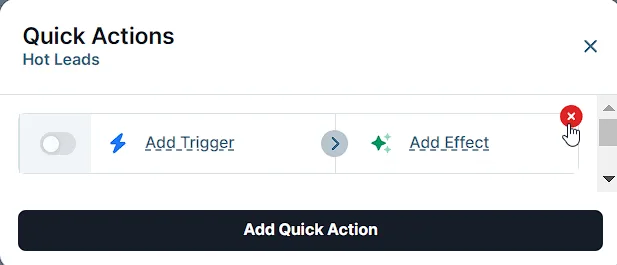
稲妻アイコンをクリックしてクイックアクションを開きます。
-
削除する クイックアクション にカーソルを合わせます。
-
右側に表示される 赤い十字 (X) アイコンをクリックします。
Automations APPからのクイックアクションの管理
Section titled “Automations APPからのクイックアクションの管理”-
左側のサイドバーの [オートメーション ] > [クイック アクション ] に移動します。
-
トップメニューの「 製品 」タブをクリックして、すべての製品クイックアクションを表示します。
-
クイックアクションを編集するには:
-
クイックアクションを見つけます。右上のドロップダウンを使用して、製品または効果タイプでアクションをフィルタリングできます。
-
トリガーまたは効果を変更します。
-
トグルを使用して有効/無効にします。
-
-
ごみ箱🗑アイコンをクリックしてアクションを削除します。
