
「メール送信」ステップ - メールキャンペーンを自動化する
公開日: 更新日:
自動化がなければ、適切なタイミングで視聴者と連絡を取り合うことが困難になる可能性があります。ClickFunnels Workflows の「メールの送信」ステップは、特定のトリガーに基づいてターゲットを絞ったメールを自動的に送信することでこれを解決します。この記事では、ワークフローにメールの送信ステップを追加し、効果的なハンズフリーコミュニケーションのためにメッセージをカスタマイズする方法について説明します。
-
アクティブなClickFunnelsアカウント
-
ワークスペースで作成されたworkflow
「メール送信」ステップの追加と設定
Section titled “「メール送信」ステップの追加と設定”-
ワークフローを開きます。
-
ClickFunnelsダッシュボードから、左側のメニューにある オートメーション アプリをクリックします。
-
新しいワークフローを作成するか、編集するワークフローに移動してワークフローエディタを開きます。
-
-
「メールを送信」ステップを追加します。
-
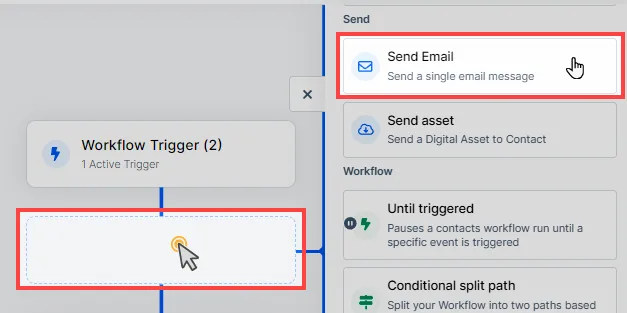
トリガーの下にある プラスアイコン(+) をクリックして、アクションを追加します。
-
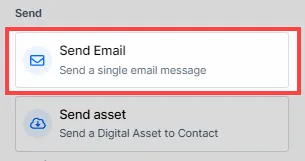
右側に表示されるパネルで、[送信] カテゴリの下の [メールの送信] オプションを選択します。
-
-
メールテンプレートを選択します。
-
メールテンプレートを選択するように求めるプロンプトが表示されます。ClickFunnels には、さまざまなテンプレートから選択できます。ClickFunnels が提供する既存のテンプレートを選択するか、以前に保存したテンプレートを選択するか、最初から作成できます。使用するテンプレートの [選択 ] をクリックします。
-
-
電子メール設定を構成します。
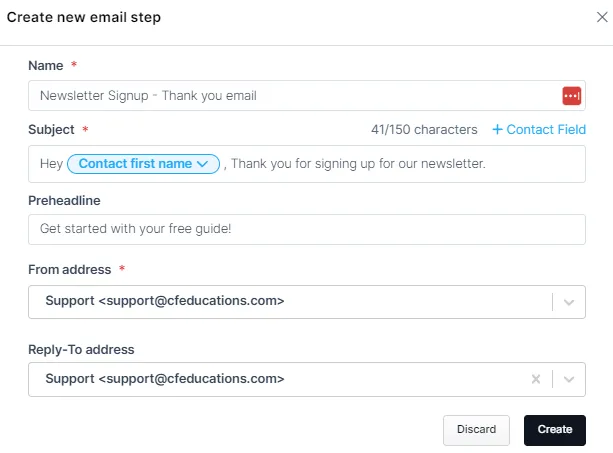
テンプレートを選択したら、メール設定を行う必要があります。入力する必要がある詳細は次のとおりです。
-
名前: 電子メール ステップの名前を入力します。この名前は、ワークフロー内でメールを識別するのに役立ちます。電子メール ステップ名は受信者には表示されません。
-
件名: メールの件名を入力します。これは、受信者にメールの件名として表示されるものです。「 + 連絡先フィールド」 オプションをクリックして件名に差し込みタグを挿入し、連絡先固有の情報で件名をパーソナライズすることもできます。
たとえば、連絡先の名に差し込みタグを使用すると、メールの配信時に受信者の名が自動的に挿入されます。ClickFunnels の連絡先プロファイルに名が含まれている場合、システムはそれを入力します。たとえば、連絡先の名前が John Doe の場合、件名 の「Hey [Contact First Name], thank for sign up」 は 「Hey John, thank for sign up」 に置き換えられます。連絡先のプロファイルに差し込みタグフィールドがない場合、システムは差し込みタグスペースを 無視 し、そのスペースなしで続行します。
-
プレヘッドライン (オプション): これは、メールの受信トレイ プレビューの件名の後に表示されるプレヘッダー テキストを追加できるオプションのフィールドです。

-
送信元アドレス: 電子メールの送信元の電子メール アドレスを指定します。
-
返信先アドレス: 受信者の返信の送信先の電子メール アドレスを入力します。
-
-
設定の保存:
- すべてのフィールドに入力したら、[ 作成] をクリックして続行します。
「メール送信」ステップ設定
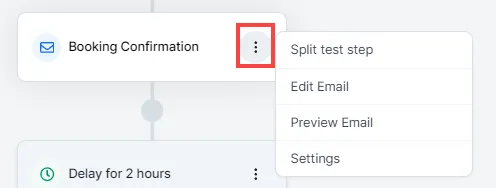
Section titled “「メール送信」ステップ設定”メールステップの横にある3つのドットのアイコンをクリックすると、いくつかのオプションが表示されます。各オプションの機能は次のとおりです。
-
スプリットテストステップ: このオプションを使用すると、電子メールステップのスプリットテストを作成できます。メールのさまざまなバージョンをテストして、どちらのパフォーマンスが優れているかを判断できます。選択すると、既存のメールが複製され、ワークフローに追加されます。その後、分割ルールを調整して、メールの各バージョンを受信する連絡先の割合を決定できます。
-
メールの編集: メール エディターが開き、メールの内容を変更できます。
-
メールのプレビュー: メールをプレビューして、受信者にどのように表示されるかを確認できます。
-
設定: ステップ名、電子メールの件名、プリヘッダー、送信者の電子メール アドレス、返信先のアドレス オプションなど、電子メール ステップの設定を提供します。
メールステップのパフォーマンスの分析
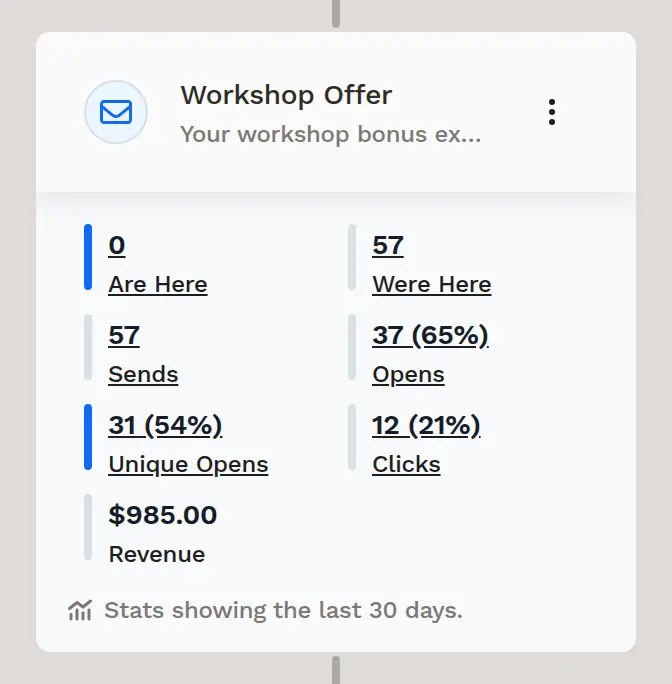
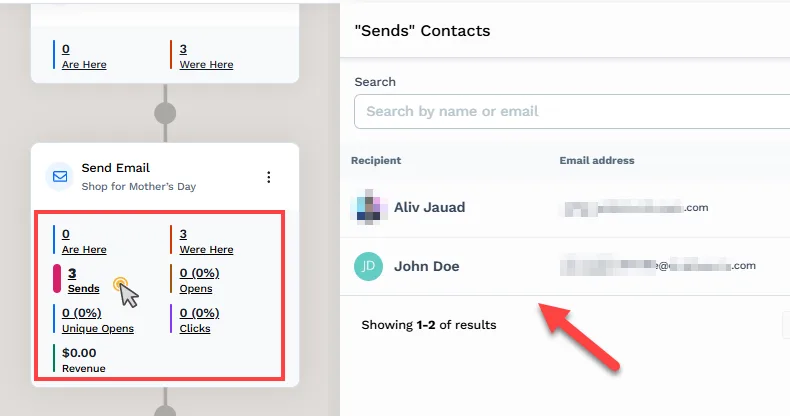
Section titled “メールステップのパフォーマンスの分析”ClickFunnels は、ワークフロー内の各「電子メールの送信」ステップの詳細な分析を提供し、自動電子メール キャンペーンのパフォーマンスを追跡できるようにします。これらの指標は、電子メール通信の効果を評価し、将来のキャンペーンを最適化するのに役立ちます。これらの指標をクリックすると、画面の右側にウィジェットが開き、各指標に関連付けられた連絡先のリストが表示されます。
これらの指標は、ワークフロービルダーの統計パネルで選択した期間(デフォルトは 最後の30日)を対象とし、指標をクリックして開く連絡先リストも同じ期間が対象になります。全期間 やカスタム期間など別の期間の結果を確認するには、統計パネルで選択を変更してください。詳しくは ワークフローの作成方法 を参照してください。
-
**ここにいる/ここにいた/ここにいた:**これらの指標は、ステップで現在実行を待機しているコンタクトの数(「ここにいる」)、またはステップを完了したコンタクトの数(1つのコンタクトの場合は「ここにいた」、複数のコンタクトの場合は「ここにいた」)を示します。同じコンタクトに対してワークフローが複数回実行された場合、コンタクトは複数回記録され、ステップに入ったインスタンスを示すタイムスタンプが表示されます。
-
送信: このステップから送信されたメールの合計数が表示されます。この指標をクリックすると、メールが送信された連絡先のリストが開きます。
-
開封: メールを開いた連絡先の数が表示されます。その横のパーセンテージは開封率を示しています。
-
ユニーク開封数: 初めてメールを開いた連絡先を表示し、独自のやり取りに関する洞察を提供します。
-
クリック数: 電子メール内のリンクをクリックした連絡先の数を示し、エンゲージメントと行動喚起の有効性を強調します。
-
収益: メールをクリックして購入を完了したコンタクトによって生み出された合計収益が表示されます。
-
特定の連絡先の検索: 特定の連絡先がこのステップからメールを受信したかどうかをすばやく確認するには、開いているウィジェットの上部にある 検索バー を使用できます。連絡先の名前またはメールアドレスを入力して、 送信数、 開封数、 ユニーク開封数、 クリック数などの指標に含まれているかどうかを確認します。
メールの編集
Section titled “メールの編集”ClickFunnels 電子メール エディターを使用すると、シンプルなドラッグ アンド ドロップ インターフェイスを使用して、視覚的に魅力的で効果的な電子メールを作成できます。メールエディタでできることの概要は次のとおりです。
エディターのレイアウト
Section titled “エディターのレイアウト”メールのレイアウトは 、行を使用して作成されます。行には複数の列を含めることができ、設計のニーズに合わせて配置と列の数を調整できます。この柔軟性により、電子メールにさまざまなレイアウトを作成できます。
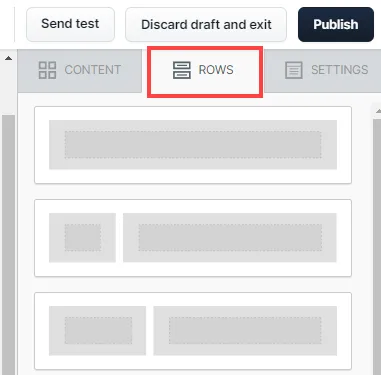
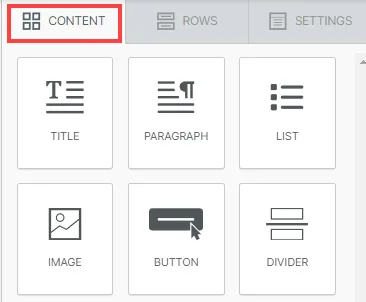
各行内に、さまざまな要素を追加してメール コンテンツを作成できます。使用可能な要素は次のとおりです。
-
タイトル: タイトルを追加して書式設定し、メールを目立たせます。
-
段落: 段落を挿入して、詳細なテキストコンテンツを追加します。
-
リスト: リストを使用して、情報を箇条書きまたは番号付きリストで整理します。
-
画像: 画像を挿入して、メールを視覚的に強化します。
-
ボタン: 行動喚起ボタンを追加して、エンゲージメントを促進します。
-
区切り線: メールのセクションを区切るために区切り線を挿入します。
-
スペーサー: 読みやすくするために要素間にスペースを追加します。
-
ビデオ: ビデオを埋め込んで、動的なコンテンツを提供します。
-
アイコン: アイコンを使用して視覚的な手がかりを追加します。
-
メニュー: より複雑なメール用のナビゲーション メニューを挿入します。
-
テキスト: メッセージを伝えるためにテキストを追加し、書式を設定します。
-
ステッカー: ステッカーを追加して、メールをより魅力的なものにします。
-
GIF: GIF を挿入してアニメーション コンテンツを追加します。
-
カウントダウンタイマー: カウントダウンタイマーを追加して緊迫感を演出します。
-
ソーシャル: 共有を促進するためにソーシャル メディア アイコンを追加します。
-
HTML: 高度なカスタマイズのためにカスタム HTML コードを挿入します。
各要素は、独自の設定を使用してカスタマイズできます。たとえば、テキスト要素のフォント、サイズ、色を変更したり、画像の幅と配置を調整したりできます。
モバイル最適化
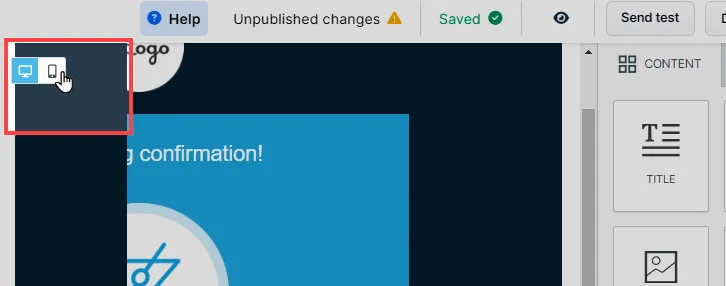
Section titled “モバイル最適化”エディター内でモバイルデバイス専用のメールデザインを表示および編集できます。この機能により、電子メールのコンテンツが最適化され、モバイル画面で見栄えが良くなるようにすることができます。エディターでモバイルビューに切り替えるだけで、それに応じて調整できます。
メールの保存と公開
Section titled “メールの保存と公開”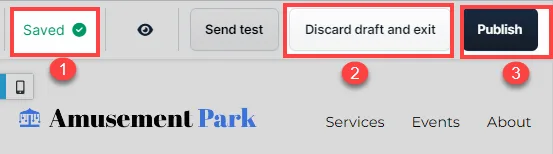
-
下書きとして保存: ClickFunnels は電子メール エディターで行った変更を自動的に保存するため、手動で保存する必要はありません。
-
ドラフトを破棄して終了: このオプションを使用すると、保存されていない変更を破棄し、保存せずにエディターを終了できます。
-
公開: 公開ボタンをクリックすると、すべての編集内容が適用されて保存され、メールの現在のコンテンツになります。
メールのプレビュー
Section titled “メールのプレビュー”メールを完成させる前に、編集内容をプレビューして、すべてが期待どおりに表示されることを確認することが重要です。ClickFunnels のプレビュー機能を使用すると、電子メールの下書きバージョンと公開バージョンの両方を電子メール エディター内で直接表示できます。その方法は次のとおりです。
-
メールのプレビュー: メール エディター内の目のアイコンをクリックして、メールをプレビューします。このオプションを使用すると、メールの現在の下書きまたは公開済みバージョンを表示できます。
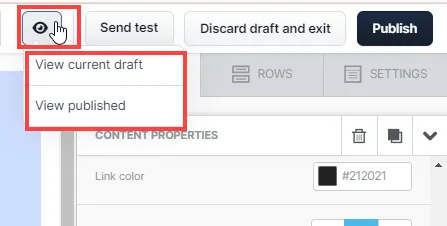
クリックすると、デスクトップとモバイルのビューで編集内容を確認できるため、メールがすべてのデバイスで見栄えが良くなります。さらに、電子メールがダーク モードとライト モードの両方でどのように表示されるかを確認できます。この機能を使用して、公開する前にメールのレイアウト、デザイン、全体的な外観を確認します。
テストメールの送信
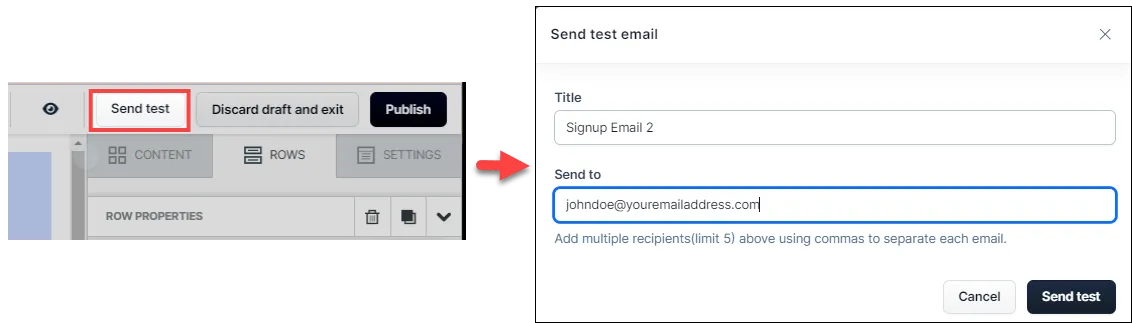
Section titled “テストメールの送信”メールを完成させる前に、テストメールを送信して、すべてが期待どおりに表示されることを確認することが重要です。その方法は次のとおりです。
-
テストメールの送信: メール エディター内の [テストを送信] ボタンをクリックします。
-
タイトル: 開いているプロンプトで、テストメールのタイトルを入力します。これはプレヘッダーとして使用され、受信者の電子メール受信トレイの件名の後に表示されます。
-
送信先: テストメールを送信するメールアドレスを入力します。複数の受信者(最大5人)を追加するには、各メールアドレスをカンマで区切ります。
必要事項を入力したら、「テストを送信」をクリックします。これにより、メールをプレビューし、ワークフローでメールが公開される前に必要な調整を行うことができます。