
カスタムフォントのアップロード
公開日: 更新日:
ClickFunnels ページにカスタム フォントを追加すると、ブランドの一貫性を維持し、目立つ視覚的に魅力的なコンテンツを作成できます。特定のタイポグラフィ ガイドラインがある場合でも、目標到達プロセスにユニークなタッチを追加したい場合でも、カスタム フォントを使用すると、視聴者の共感を呼ぶページを柔軟にデザインできます。この記事では、カスタム フォントを ClickFunnels アカウントにアップロードし、ページ全体で効果的に使用する方法を学びます。
-
アクティブなClickFunnelsアカウント
-
アップロード用のフォントファイル(受け入れられる形式には、
TTF、WOFF、WOFF2、OTFが含まれます) -
最大フォントファイルサイズ: 1メガバイト(1 MB)
アセットでのカスタムフォントのアップロード
Section titled “アセットでのカスタムフォントのアップロード”-
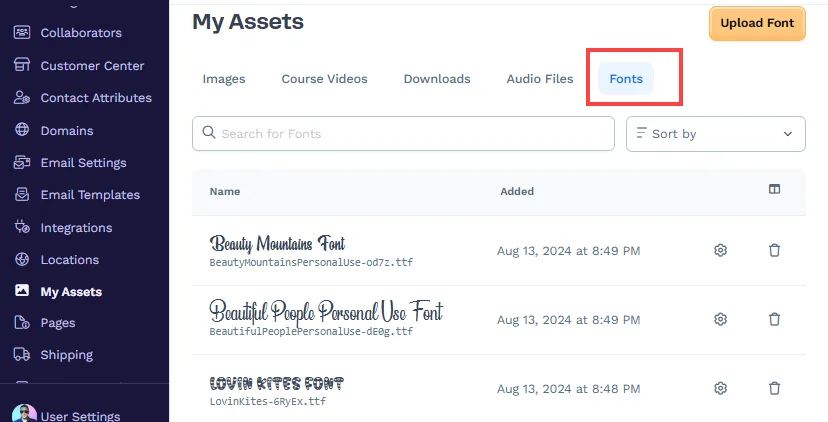
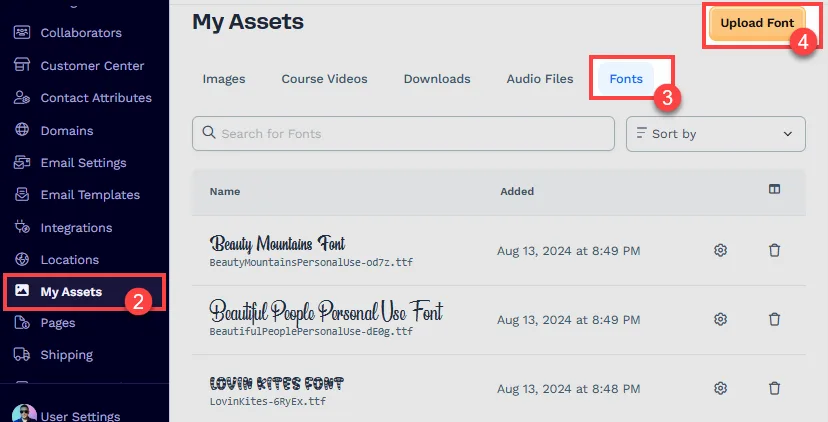
ClickFunnelsダッシュボードから、左側のメニューの [ワークスペース設定 ]に移動します。
-
[ マイアセット] を選択します。
-
[ フォント] タブをクリックします。
-
[ フォントのアップロード] ボタンをクリックして、新しいカスタム フォントをアップロードします。一度に 1 つのフォントをアップロードできます。
-
[ 名前 ] フィールドに、フォントの名前を入力します。
-
[ファイル] セクションで、[ファイルのアップロード] ボタンをクリックして、ローカル ストレージからフォント ファイルをアップロードします。サポートされているフォントの種類には、
.ttf、.otf.woff、.woff2があります。各フォントファイルに許可される最大サイズは 1 MB です。 -
アップロードが完了したら、「 フォントを作成」 をクリックして、カスタムフォントをアセットに保存します。
ページでカスタムフォントを使用する方法
Section titled “ページでカスタムフォントを使用する方法”-
カスタムフォントを適用する特定のページまたはコースレッスンに移動し、[ **ページの編集]**をクリックします。
-
ページ エディターで、カスタム フォントを適用するテキスト要素 ( 見出し、 小見出し、 段落など) を挿入します。
-
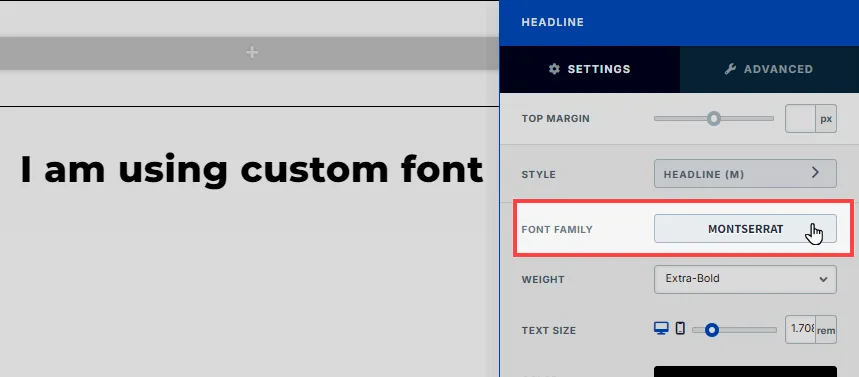
選択したテキスト要素の設定パネルで、[ フォント ファミリ] オプションを見つけます。
-
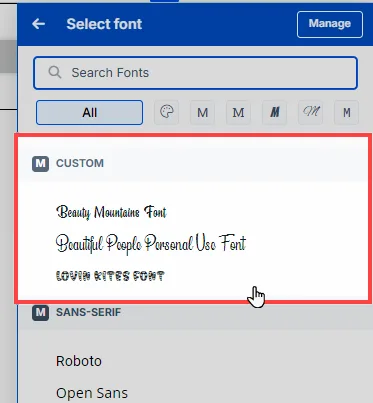
フォントのドロップダウンをクリックし、[ カスタム] セクションまでスクロールします。
-
アップロードした カスタムフォント をリストから選択します。
-
選択したカスタム フォントがテキスト要素に適用され、必要に応じてフォント サイズ、太さ、その他のテキスト オプションをさらに調整できます。