
アプリケーションファネルの作成方法
公開日: 更新日:
アプリケーションファネルは、電話ファネルやコーチングハイチケットファネルとも呼ばれ、あなたやチームと話す前にリードを事前に見極めるためのファネルです。申込フォームで本気の見込み客を絞り込み、多くの場合その後に通話の予約を組み込むことで、価値の高い会話に集中できます。アプリケーションファネルは、より個別に対応したセールスアプローチが必要な高額のコーチングプログラム、サービス、オファーに適しています。この記事では、ClickFunnels でアプリケーションファネルを構築してカスタマイズする方法を説明します。
- 有効な ClickFunnels アカウント
アプリケーションファネルの仕組み
Section titled “アプリケーションファネルの仕組み”アプリケーションファネルは、訪問者と直接つながる前に重要な情報を集められるよう、シンプルで的を絞ったプロセスに沿って訪問者を導くよう設計されています。このファネルタイプは、コンサルティング、戦略ミーティングの通話、高額なサービスを提供する前にリードを見極める必要があるビジネスに特に効果的です。事前に情報を集めることで、オファーに合う人を見極め、最も有望なリードに時間を割けるようになります。
オファーを直接売り込むことに重点を置く従来のセールスファネルとは異なり、アプリケーションファネルは、販売の前に会話が必要な高額のプログラムやサービスに最適です。各見込み客のニーズ、目標、関心の度合いを詳しく知ることができます。ビジネスによってアプリケーションファネルの使い方はさまざまです。たとえば、コーチは現在の課題や望む成果を尋ね、代理店は予算やプロジェクトのスケジュールを尋ねるかもしれません。申込の後にカレンダーでの予約ステップを入れる人もいれば、手動でフォローアップすることを好む人もいます。
この設定により、見込みの薄い通話を減らし、セールスサイクルを短縮し、リードと話すときにより焦点を絞った会話ができます。また、プロフェッショナルな印象が加わり、オファーをより特別なものとして位置づけられるため、価値の感じ方も高まります。
アプリケーションファネルの構造を理解する
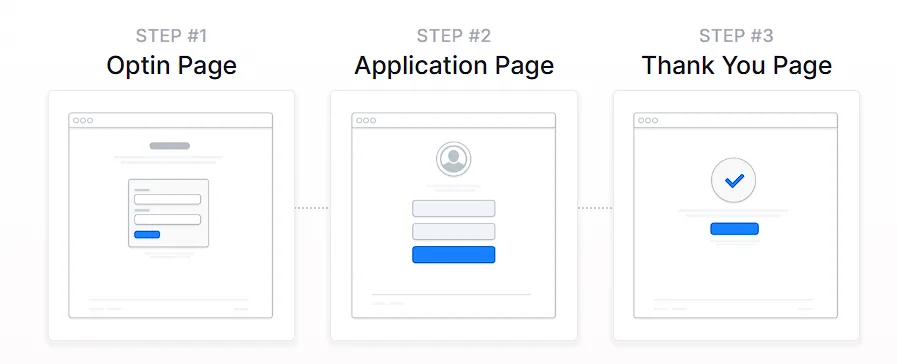
Section titled “アプリケーションファネルの構造を理解する”アプリケーションファネルは、通話の前に見込み客について詳しく知るための短い一連のステップに沿って、見込み客を進めるよう構築されています。ファネルの各ページには、情報を集め、リードを見極め、プロセスの次のステップへ導くという明確な目的があります。アプリケーションファネルには通常、次のページがあります。
-
オプトインページ: 訪問者が最初にファネルに入る場所です。このページの目的は、申込に進む前に、基本的な情報(通常は名前とメールアドレス)を集めることです。オファーを紹介し、次のステップの内容を説明するためにも使えます。
-
応募ページ: オプトインした訪問者は応募ページに移動します。ファネルで最も重要な部分です。リードを見極めるための質問を使って、詳しい情報を集めます。目標、課題、予算など、オファーに合うかどうかを判断するのに役立つことを何でも尋ねられます。
-
ありがとうページ: フォームを送信した訪問者は、ありがとうページに移動します。申込を受け付けたことを伝えるだけでも、通話の予約や動画の視聴などの次のステップを載せてもかまいません。追加のコンテンツを紹介したり、いつ連絡するかを伝えたりするためにも使えます。
-
サクセスストーリーページ(任意): お客様の声、クライアントの成果、事例を紹介するページです。広告、メール、オプトインページからリンクされることが多く、申込の前に信頼を築くのに役立ちます。
アプリケーションファネルを作成する
Section titled “アプリケーションファネルを作成する”ハイチケット向けのアプリケーションファネルは、ClickFunnels のデザイン済みテンプレートを使ってすばやく構築できます。ゼロから始める代わりに、ニーズに合ったテンプレートを選び、自分のコンテンツに合わせてカスタマイズすれば、わずか数ステップでファネルを公開できます。
-
ファネル に移動し、ファネルを作成 をクリックします。ファネルテンプレート ページが開きます。
-
検索ボックスを使うか、フィルター を開いて ファネルタイプ(リードファネル、プロダクトファネル、プレゼンテーションファネル、アポイントメントファネル、チャレンジファネル)を選び、アプリケーションファネルに合ったテンプレートを探します。プレビュー をクリックして内容を確認し、このテンプレートを使用 をクリックします。ClickFunnels がファネルをインストールし、ファネルエディターで開きます。
-
自分で構築したい場合は ゼロから開始 をクリックします。または、Build with AI にファネルを作成させることもできます。
詳しい手順については、「新しいファネルの作成方法」をご覧ください。
ファネルがワークスペースに追加されたら、製品、オーディエンス、セールスメッセージに合わせてカスタマイズを始められます。
アプリケーションファネルのページを編集する
Section titled “アプリケーションファネルのページを編集する”ファネルをインストールすると、ファネルワークフローエディターで開きます。後からワークスペースの ファネル セクションでファネルを選択して開くこともできます。
-
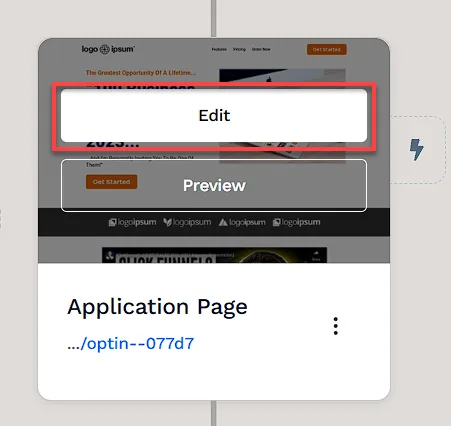
ファネルをクリックして ファネルワークフローエディター を開きます。編集するページを見つけてカーソルを合わせ、編集 をクリックします。
-
各ページは、セクション、列、行、要素で構成されています。カスタマイズする主な部分は次のとおりです。
-
見出しと補足コピー: このファネルが誰のためのもので、申込後に何が起こるのかを、明確でストレートなメッセージで説明します。
-
オプトインフォーム: 申込フォームを表示する前に、訪問者の名前とメールアドレスを集めます。申込を最後まで完了しなかった場合でもフォローアップできます。
-
申込の質問: これらのフォーム入力フィールドがファネルの中心です。目標、予算、現在の課題、スケジュールなど、オファーに合う人かどうかを判断するのに役立つ質問をします。
-
行動喚起ボタン: ボタンがわかりやすく、見つけやすいことを確認します。ユーザーを申込フォームへ誘導するか、回答を送信できるようにします。
-
社会的証明やお客様の声: 可能であれば、短い成功事例やクライアントの声を載せて、申込前に信頼を築きます。
-
ビデオ要素: 自己紹介や、申込をお願いしている理由を説明する短い動画を追加できます。プロセスをより身近に感じてもらえます。
ClickFunnels での要素の編集について詳しくは、「ClickFunnelsページエディターの使用を開始する」の記事をご覧ください。
-
-
右上の 保存 をクリックして変更を保存します。
-
プレビュー を使って、公開前にファネルの見え方を確認します。すべての画面でファネルがきれいに表示されるよう、モバイルデバイスでも必ず確認してください。詳しい手順については、「モバイル最適化手法」の記事をご覧ください。
ファネルに通話予約のオプションを追加する
Section titled “ファネルに通話予約のオプションを追加する”リードが申込を送信したら、あなたとの通話を予約できるようにするとよいでしょう。予約の管理方法に応じて、ClickFunnels ではいくつかの方法があります。
-
ファネル内に予約フォームを直接追加する:
イベントタイプをファネルステップに添付し(ステップの 3 点メニュー (⋮) をクリックして イベントタイプを管理 を選択)、カレンダー 要素を追加してページにカレンダーを表示します。リードが申込の直後に、ファネルから離れずに予約できるようにしたい場合に便利です。支払いが必要なイベントタイプはファネルステップに添付できないため、その場合は次のいずれかの方法を使ってください。 -
カスタムコードで予約フォームを埋め込む:
ページエディターの HTML / JS 要素を使って、予約フォームを埋め込むこともできます。イベントタイプの 埋め込みコードをコピー をクリックし、ファネルページの目的のセクションにコードを貼り付けます。 -
予約リンクを直接共有する:
ボタンやメールからイベントタイプにリンクすることもできます(イベントタイプの リンクをコピー を使用)。予約ページは新しいタブで開くため、ファネルページをシンプルに保ちたい場合に好まれます。
ワークフローでコミュニケーションを自動化する
Section titled “ワークフローでコミュニケーションを自動化する”ワークフローを使うと、手動でメッセージを送らなくても、申込の過程を通じて見込み客の関心を保てます。リマインダーの送信、連絡先のセグメント分け、適切なタイミングでのコンテンツ配信ができます。
ワークフローでは、次のことができます。
-
申込を始めたものの完了していない人にリマインダーメールを送信する。
-
「申込開始」や「面談予約済み」など、ファネル内の段階に応じて申込者にタグを付ける。
-
ファネルの各段階の後に、確認メール、次のステップの案内、資料ガイドを自動で届ける。
ワークフローを追加するには:
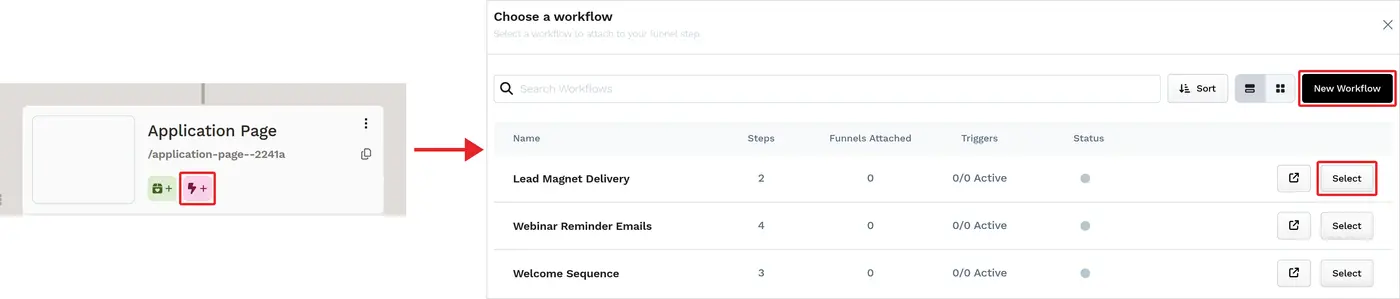
ワークフローを実行するファネルステップの ⚡ アイコンをクリックします。ワークフローを選択 ダイアログで既存のワークフローを選ぶか 新しいワークフロー をクリックし、メールを送信、ノートを追加、連絡先にタグを付ける、遅延 などのステップでワークフローを構築します。ワークフローは有効な場合にのみ実行されます。ワークフローの 設定 を開き、Status をオンにして ワークフローを更新 をクリックしてください。詳しい手順については、「ファネルステップへの自動化ワークフローの追加」と「ワークフローの作成方法」をご覧ください。
ファネルをテストして公開する
Section titled “ファネルをテストして公開する”ファネルを公開する前に、すべてが想定どおりに動作するか機能をテストすることが重要です。
-
ファネルをテストする
-
すべてのページが正しい順序でつながっていることを確認します。
-
ボタン、フォーム、リンクが正しく機能することを確認します。
-
さまざまなデバイスやブラウザでファネルをテストし、スムーズに利用できることを確認します。
-
-
ライブモードを有効にする
- ファネルで支払いを受け付ける場合は、実際の支払いを受け付ける準備ができたら、ファネルの設定(⚙)で ライブモード(支払い) をオンにし、ファネルを更新 をクリックします。この設定は支払いにのみ影響するため、支払いを受け付けないファネルはこの設定がなくても機能します。
-
ファネルの URL をコピーして共有する
-
ファネルの開始 カードの URLをコピー をクリックします。
-
Web サイト、ソーシャルメディア、メールキャンペーンでリンクを共有します。
-
ファネルの公開と共有について詳しくは、「ファネルURLを公開して共有する方法」をご覧ください。
-