
製品 - キャンセルファネル
公開日: 更新日:
キャンセルは購読ビジネスの現実ですが、必ずしも顧客の喪失を意味するわけではありません。キャンセル ファネルは、キャンセルを機会に変えるのに役立つように設計された機能です。カスタム フローを通じて購読者をガイドすることで、代替プランや割引などのソリューションを提供したり、製品を改善するための貴重なフィードバックを収集したりすることもできます。
適切に設計されたキャンセル ファネルを使用すると、最終的にキャンセルを決定した場合でも、解約を減らし、リテンションを向上させ、顧客にとってよりスムーズなエクスペリエンスを生み出すことができます。この記事では、サブスクリプションのキャンセルを管理するためにキャンセル ファネル 機能を設定して使用する方法について説明します。
-
アクティブなClickFunnelsアカウント
-
リダイレクト ページ URL
キャンセルファネルとは何ですか?
Section titled “キャンセルファネルとは何ですか?”キャンセル ファネルは、ビジネスでのサブスクリプションのキャンセルの処理方法を管理するために設計された機能です。顧客にすぐにサブスクリプションをキャンセルさせる代わりに、追加のオプションを提供したり、懸念事項に対処したり、限定オファーを提示したりできる専用ページまたはファネル ステップに顧客を誘導できます。
このツールを使用すると、キャンセル プロセスを制御でき、顧客が最終決定を下す前に最後にもう一度顧客と関わる機会が生まれます。
キャンセルファネルを使用する理由
Section titled “キャンセルファネルを使用する理由”キャンセル ファネルは、キャンセルの処理に役立つだけでなく、ビジネスに測定可能な価値をもたらす戦略的ツールです。
-
より多くのサブスクリプションを保存:
サブスクリプションの一時停止、割引の提供、顧客のニーズに合わせてプランの調整などの代替手段を提供します。 -
顧客が離脱する理由をご覧ください。
ファネルにアンケートを追加して、購読者がキャンセルする理由を理解し、製品やサービスを改善するための洞察を得ることができます。 -
アップセルまたはクロスセル:
ファネルを使用して、顧客により適したアップグレードや補完的な製品を提示します。 -
ブランドを保護する:
思慮深いキャンセル体験は、顧客に気にかけていることを示し、たとえ退職を選択したとしてもポジティブな印象を残します。 -
解約を減らし、収益を増やします。
すべてのキャンセルリクエストは、購読者を維持するか、損失を新たな販売に変える機会です。
キャンセルファネルへのアクセス方法
Section titled “キャンセルファネルへのアクセス方法”-
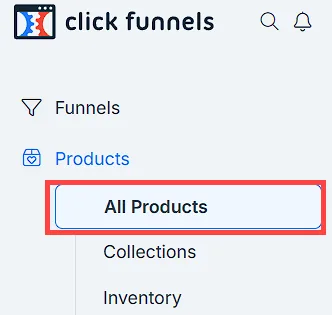
ワークスペースの左側にある 商品 をクリックします。
-
すべての商品 を選択して、商品の一覧を表示します。
-
目的の商品を見つけ、商品名、画像、または設定 (⚙️) アイコンをクリックして商品を開きます。
-
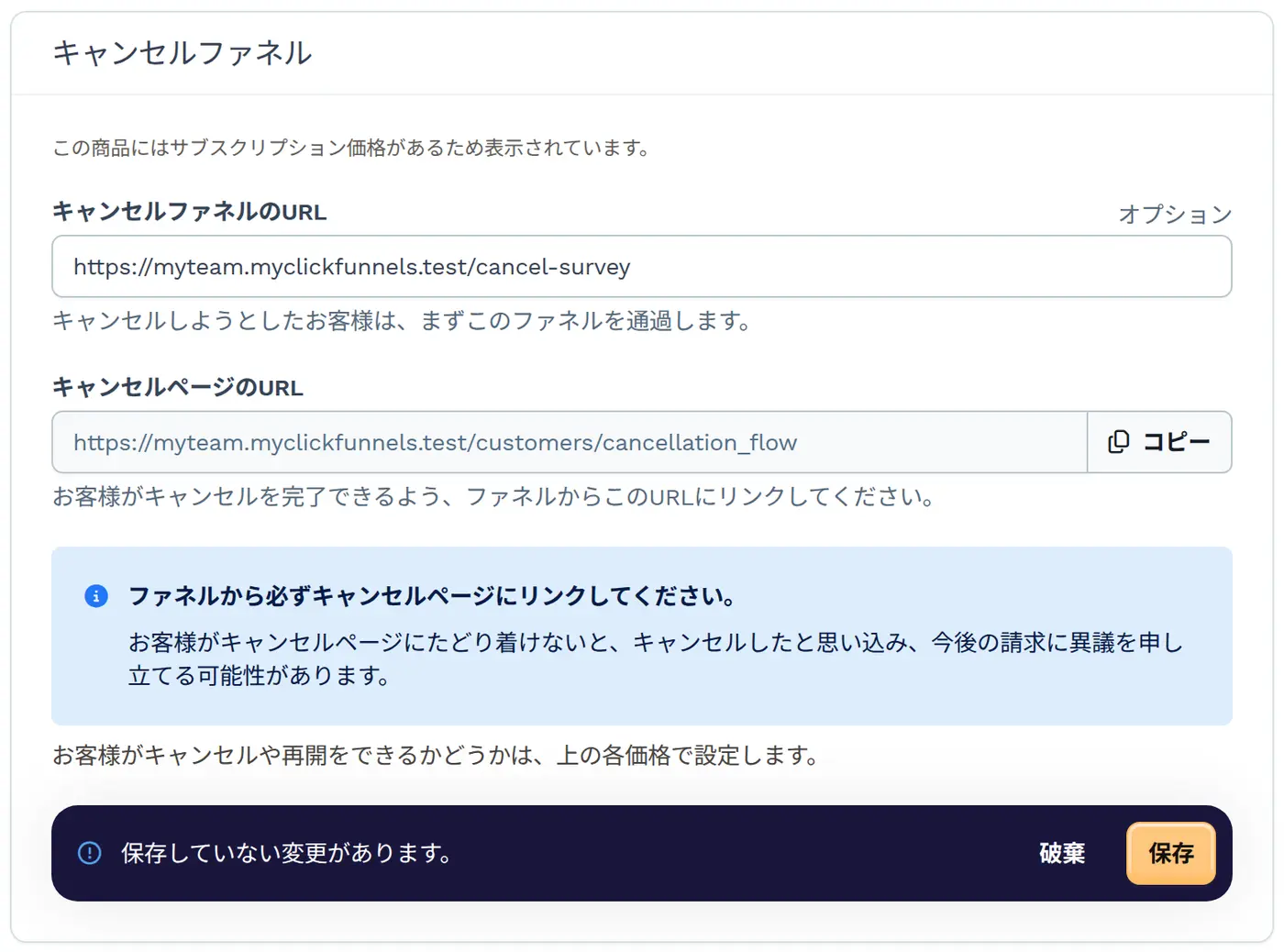
価格 タブをクリックし、キャンセルファネル カードまで下にスクロールします。
キャンセルファネルを追加する方法
Section titled “キャンセルファネルを追加する方法”ステップ1:キャンセルページのURLをコピーする
Section titled “ステップ1:キャンセルページのURLをコピーする”-
商品の 価格 タブで、キャンセルファネル カードまで下にスクロールします。
-
キャンセルページのURL フィールドを見つけて、コピー をクリックします。
ステップ 2: ファネルまたはランディング ページを設定する
Section titled “ステップ 2: ファネルまたはランディング ページを設定する”-
エディターで指定したファネルステップまたはランディングページを開きます。
-
ページにボタンを追加するか、キャンセル アクションを割り当てる既存のボタンを選択します。
-
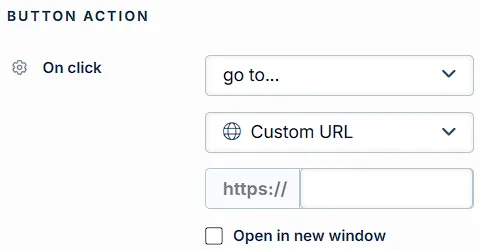
ボタン設定で、アクションとして [URL に移動 ] を選択します。
-
コピーした キャンセルページのURL をURLフィールドに貼り付けます。
ステップ 3: ファネルを製品にリンクする
Section titled “ステップ 3: ファネルを製品にリンクする”-
目標到達プロセス ステップまたはランディング ページへの変更を保存します。
-
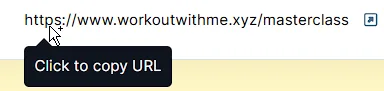
ファネル ワークフロー エディターの上部からファネル URL をコピーします。
ステップ4:ファネルURLを商品に追加する
Section titled “ステップ4:ファネルURLを商品に追加する”-
商品の 価格 タブに戻ります。
-
ファネルのURLを キャンセルファネル カードの キャンセルファネルのURL フィールドに貼り付けます。
-
画面下部に表示されるバーの 保存 をクリックして、変更を保存します。
キャンセルファネルを削除する方法
Section titled “キャンセルファネルを削除する方法”-
商品を開き、価格 タブをクリックします。
-
キャンセルファネル カードまでスクロールします。
-
キャンセルファネルのURL 入力フィールドから URL を削除します。
-
画面下部に表示されるバーの 保存 をクリックします。