
ClickFunnels MCP サーバー
公開日: 更新日:
ClickFunnels MCP サーバーは、Claude や ChatGPT などの AI アシスタントを、あなたの ClickFunnels ワークスペースに直接接続します。Model Context Protocol(MCP)を利用することで、AI アシスタントは自然な会話を通じてワークスペースのデータを参照し、あなたに代わって操作を実行できます。実行できる内容は、ClickFunnels アプリで利用できる機能に基づいています。
接続すると、AI アシスタントに次のような依頼ができます。
-
ファネルの構築と管理(ファネルページやステップの操作を含む)
-
コンタクトと CRM タグの管理
-
商品とストアの管理(チェックアウトの設定を含む)
-
コースとコースコンテンツの作成・管理
-
サイトとブログコンテンツの管理
-
マーケティングのオポチュニティ(商談)の管理
新しい MCP サーバーと従来のコネクタ
Section titled “新しい MCP サーバーと従来のコネクタ”現在、ClickFunnels の MCP コネクタは 2 種類あります。
-
新しい MCP サーバー(
https://agents.myclickfunnels.com/mcp)。今後はこちらをご利用ください。従来のコネクタを置き換えるもので、機能が拡張されています。接続にはご自身の ClickFunnels ログインを使用します。 -
従来の MCP サーバー(本記事の以前のバージョンで説明していたもの)。引き続き動作し、こちらを停止させることはありません。すでに接続済みの場合、特に対応は必要ありません。将来的にサンセット(提供終了)するまでは動作し続けます。提供終了の際は、あらためて別途ご案内します。
ご注意: 従来のコネクタを接続したままでは、新しいツールは利用できません。新しい機能を利用するには、AI クライアント側で従来の ClickFunnels MCP コネクタを解除し、以下の手順で新しいコネクタを接続してください。
始める前に、次のものをご用意ください。
-
有効な ClickFunnels アカウント(認証に使用できるログイン情報)
-
MCP に対応した AI クライアント(OAuth に対応したリモート HTTP MCP サーバーを利用できるもの)。たとえば Claude(デスクトップ版・ウェブ版)、ChatGPT、または n8n や Manus などの汎用 MCP クライアントです。
接続方法は変更されました。従来のワークスペース単位の設定ではなく、OAuth を通じてご自身の ClickFunnels ログインで MCP サーバーを認証します。これは ClickFunnels を Zapier、Make、n8n などに接続するときと同じ形式の認証フローです。接続はワークスペース全体で共有されるものではなく、認証したユーザーに紐づきます。
具体的な手順はご利用の AI クライアントによって多少異なりますが、全体の流れはどのクライアントでも同じです。
ステップ 1: AI クライアントのコネクタ設定を開く
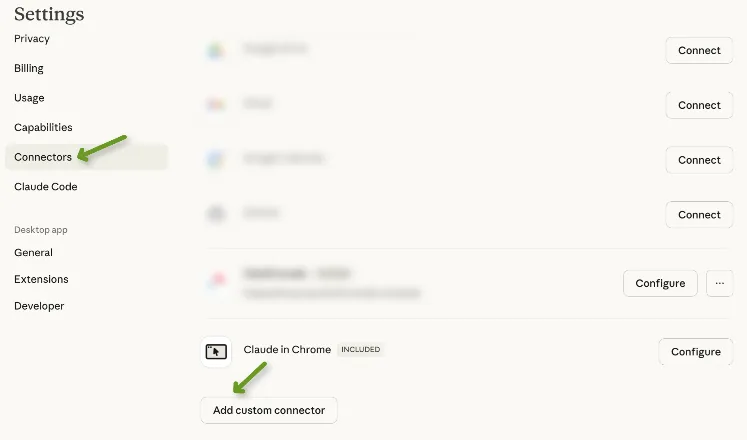
Section titled “ステップ 1: AI クライアントのコネクタ設定を開く”AI クライアントで、コネクタ(インテグレーション、アプリ、ツールなどと呼ばれる場合もあります)の設定画面を開き、カスタムコネクタを追加するオプションを選択します。
ステップ 2: ClickFunnels をカスタムコネクタとして追加する
Section titled “ステップ 2: ClickFunnels をカスタムコネクタとして追加する”次の内容を入力します。
| 項目 | 値 |
|---|---|
| コネクタ名 | ClickFunnels |
| コネクタ URL | https://agents.myclickfunnels.com/mcp |
入力後、コネクタを保存または追加します。
ステップ 3: ClickFunnels のログインで認証する
Section titled “ステップ 3: ClickFunnels のログインで認証する”AI クライアントが ClickFunnels のサインイン画面を開きます。ご自身の ClickFunnels のログイン情報でサインインし、接続を承認します。
接続はサインインしたアカウントに紐づくため、AI アシスタントは ClickFunnels 上でそのログインがすでにアクセスできるデータを扱えます。
ステップ 4: 権限レベルを選択する
Section titled “ステップ 4: 権限レベルを選択する”セットアップ中に、どこまでのアクセスを許可するかを選択します。
-
読み取り専用 — AI アシスタントはワークスペースのデータを参照して回答できますが、変更はできません。
-
読み取りと書き込み(フルアクセス) — 参照に加えて、あなたに代わって作成・更新・管理も行えます。
AI クライアントにどこまで操作を任せたいかに応じて選択してください。主にワークスペースについて質問したいだけであれば、まずは読み取り専用から始めるのがおすすめです。AI アシスタントに構築や編集まで任せたい場合はフルアクセスを選択します。
コネクタの認証が完了すると、会話の中で ClickFunnels のツールが利用できるようになります。
クライアントごとの補足
Section titled “クライアントごとの補足”Claude(デスクトップ版・ウェブ版): 設定を開き、コネクタ(Connectors) に移動して、カスタムコネクタを追加(Add custom connector) を選択します。上記のコネクタ URL を入力し、表示される ClickFunnels のサインインを完了します。Claude デスクトップ版をお持ちでない場合は、https://claude.ai/download からダウンロードできます。
ChatGPT: 同じ URL を使って ClickFunnels をカスタムコネクタとして追加し、表示される ClickFunnels のサインインを完了します。
その他の MCP 対応クライアント: OAuth に対応したリモート HTTP MCP サーバーを利用できるクライアント(n8n や Manus など)であれば、同じ URL とサインイン手順で接続できます。カスタム MCP サーバーの設定場所については、ご利用のクライアントのドキュメントをご確認ください。
MCP サーバーでできること
Section titled “MCP サーバーでできること”コネクタを設定したあとに依頼できる内容を、もう少し詳しく紹介します。
ファネルとファネルページ
Section titled “ファネルとファネルページ”会話を通じてファネルを構築・管理できます。新しいファネルを作成したり、ステップを追加・並べ替えたり、ファネル内の個々のページを編集したりできます。作りたい構成が決まっていて、画面を操作するより言葉で伝えたいときに便利です。
コンタクトと CRM タグ
Section titled “コンタクトと CRM タグ”コンタクトを検索し、作成・更新し、タグでオーディエンスを整理できます。特定のコンタクトを探す、複数の人にまとめてタグを付ける、ワークスペース内のタグを整理するといった依頼が可能です。
商品とストア
Section titled “商品とストア”商品の作成・更新、ストアの管理、そしてチェックアウトの設定を含む販売まわりの準備ができます。新しい商品を立ち上げる際に、必要な要素をすばやく整えたいときに役立ちます。
コースとコースコンテンツ
Section titled “コースとコースコンテンツ”AI アシスタントと一緒にコースを設計・構築できます。全体の構成からモジュール、レッスンまで作成し、その中のコンテンツも管理できます。
サイトとブログコンテンツ
Section titled “サイトとブログコンテンツ”サイトとブログコンテンツを管理できます。投稿の作成や更新も可能です。
オポチュニティ(商談)
Section titled “オポチュニティ(商談)”マーケティングのオポチュニティや商談を扱えるため、会話から離れることなくパイプラインの確認・更新ができます。
ここで AI アシスタントが行う操作は、すべてワークスペース上の実際の操作です。そのため、ご自身で操作した場合とまったく同じように ClickFunnels に反映されます。
MCP サーバーを接続したあとの、AI アシスタントとのやりとりの例をご紹介します。
ファネルを構築する
Section titled “ファネルを構築する”あなた: 「コーチングプログラムをローンチします。オプトインページ、セールスページ、サンキューページのあるファネルを作ってもらえますか?」
AI: 「そのファネルを作成し、3 つのステップを設定します…」
コースを作成する
Section titled “コースを作成する”あなた: 「デジタルマーケティングについてのコースを作りたいです。構成を考えるのを手伝ってもらえますか?」
AI: 「ぜひお手伝いします! コースの構成を作成します…」
AI: 「✅ コースの構成を作成しました! 『Digital Marketing Mastery』にモジュール 4 つ、レッスン計 16 個です。」
コンタクトを整理する
Section titled “コンタクトを整理する”あなた: 「ウェビナーに申し込んだ人を全員見つけて、Webinar Attendee のタグを付けてください。」
AI: 「該当するコンタクトを検索して、タグを適用します…」
商品を設定する
Section titled “商品を設定する”あなた: 「Coaching Intensive という商品を 499 ドルで追加して、チェックアウトまで準備してください。」
AI: 「商品を作成し、価格を追加して、チェックアウトを設定します…」
お困りの場合
Section titled “お困りの場合”MCP サーバーについてのご質問やフィードバックは、ClickFunnels サポートまでお問い合わせください。皆さまの活用方法をぜひお聞かせください。