
商品タグを追加および管理する方法
公開日: 更新日:
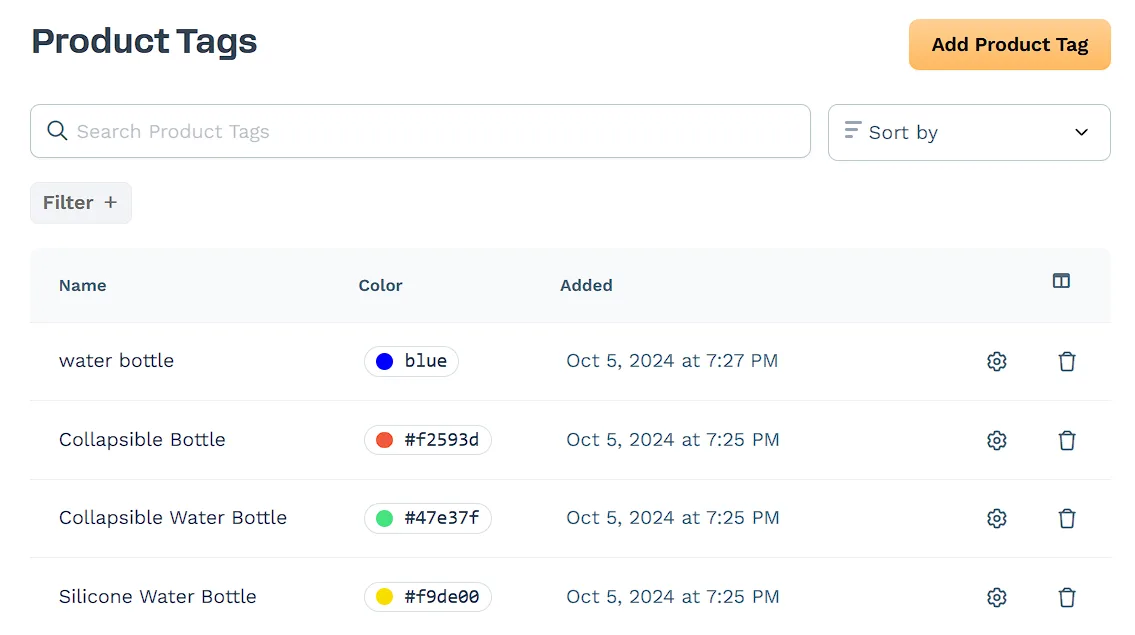
製品タグは、ClickFunnels のアイテムを整理および分類するのに役立ちます。企業はタグを使用してベストセラーを強調したり、期間限定のオファーをマークしたり、管理を容易にするために類似製品をグループ化したりできます。タグを使用すると、特に大量の在庫を処理する場合に、製品のフィルタリングと検索も簡単になります。
この記事では、商品タグを作成、管理、使用して商品リストを整理する方法について説明します。
-
アクティブなClickFunnelsアカウント
新しい商品タグの追加
Section titled “新しい商品タグの追加”-
ClickFunnelsダッシュボードで、[**ワークスペース設定]**に移動します。
-
[タグ] を選択し、[商品] をクリックします。
-
右上隅にある [商品タグを追加 ] をクリックします。
-
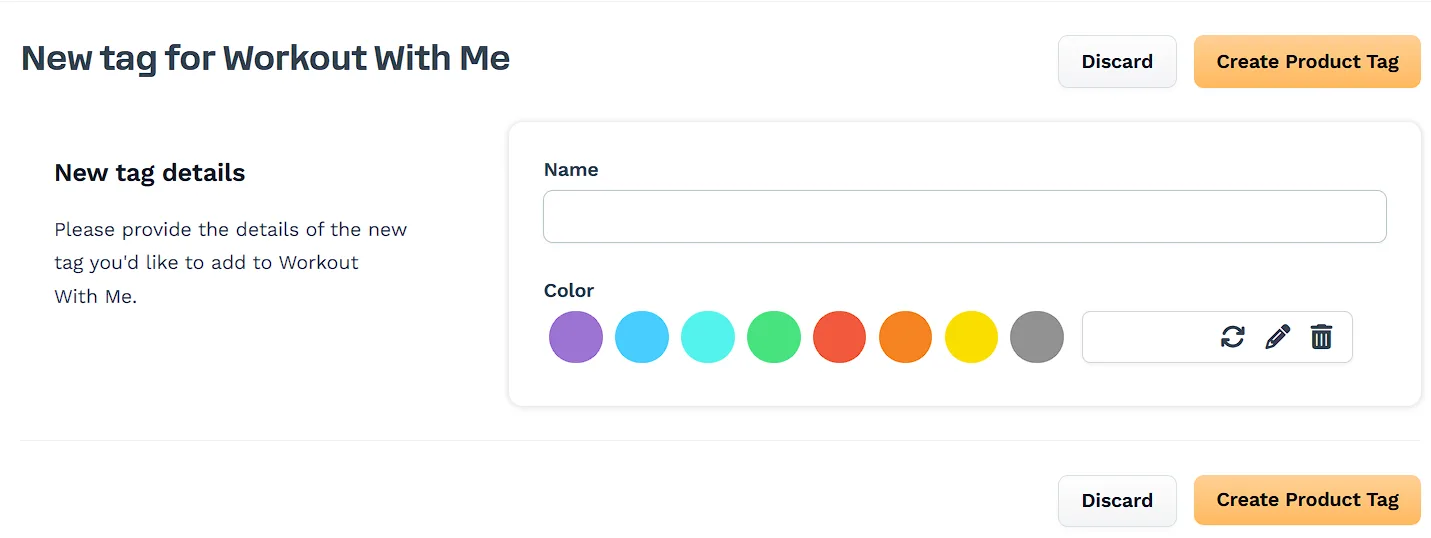
[名前] フィールドにタグの名前を入力します。
-
タグを視覚的に区別し やすい色を選択します 。
-
[ 製品タグを作成 ] をクリックして保存します。
製品タグの管理
Section titled “製品タグの管理”商品タグを作成したら、[商品タグ] ページから編集または削除できます。

商品タグの編集
Section titled “商品タグの編集”-
[ 製品タグ] リストでタグを見つけます。
-
歯車(⚙)アイコンをクリックして、編集メニューを開きます。
-
必要に応じて、 名前 または 色 を変更します。
-
[ 商品タグの更新] をクリックして変更を保存します。
商品タグの削除
Section titled “商品タグの削除”-
削除する タグ を見つけます。
-
ゴミ箱アイコンをクリックします。
-
[続行] をクリックして削除を確認します。
既存の製品へのタグの追加
Section titled “既存の製品へのタグの追加”-
ClickFunnelsダッシュボードで、[製品]に移動し、[**すべての製品]**を選択します。
-
タグ付けする商品を見つけて、商品名または 歯車 (⚙) アイコンをクリックします。商品エディターが 詳細 タブで開きます。
-
タグ カードで タグを検索または作成 フィールドをクリックし、タグ選択メニューを開きます。商品にすでに付いているタグはリスト内で示されます。
-
リストから 1 つ以上のタグを選択します。
-
タグを削除するには、タグの横にある 「X」 をクリックします。
-
[ 保存 ] をクリックして変更を保存します。
タグによる製品のフィルタリング
Section titled “タグによる製品のフィルタリング”-
ClickFunnelsダッシュボードで、[ 製品 ]>[ すべての製品]に移動します。
-
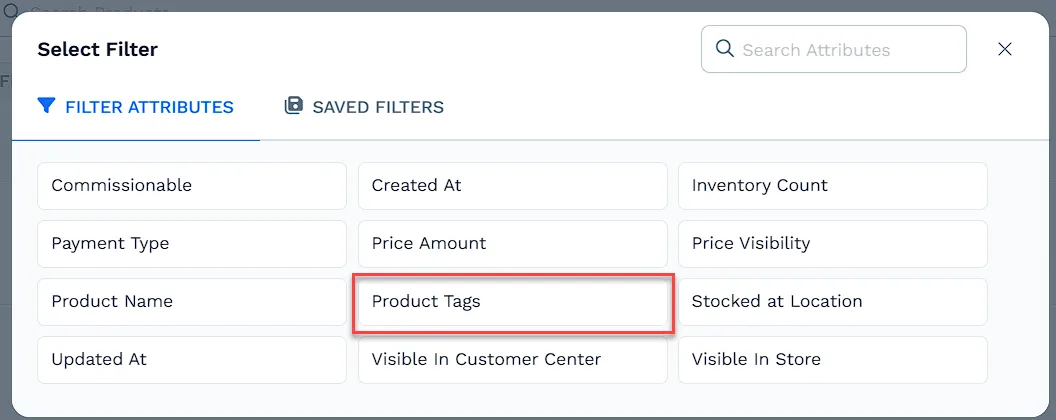
[フィルター +] をクリックして、フィルター オプションを開きます。
-
リストから [製品タグ] を選択します。
-
ルール (例: is、is one of) を選択し、フィルター処理するタグを選択します。
-
[適用] をクリックして、フィルター処理された結果を表示します。