
ブログ投稿を作成および管理する方法
公開日: 更新日:
適切に管理されたブログは、ブランドの認知度を高め、視聴者を惹きつけ、業界での権威を確立することができます。ClickFunnels は、投稿を簡単に作成、管理、公開できる強力なブログ機能を提供します。この記事では、ClickFunnels でブログ投稿を作成および管理するプロセスについて説明します。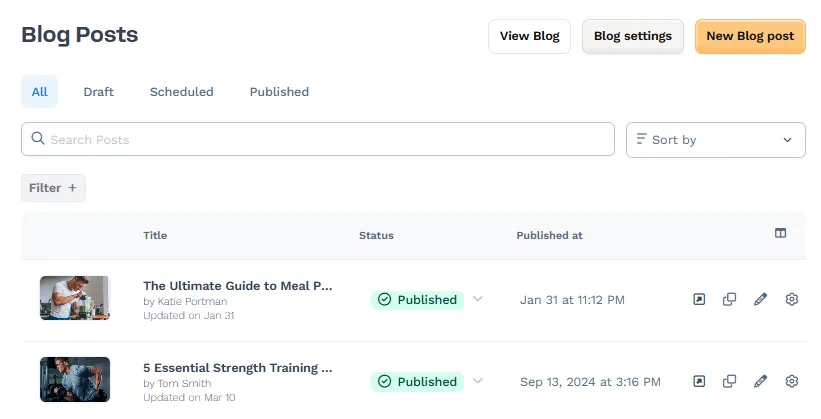
-
アクティブなClickFunnelsアカウント
新しいブログ投稿の作成
Section titled “新しいブログ投稿の作成”-
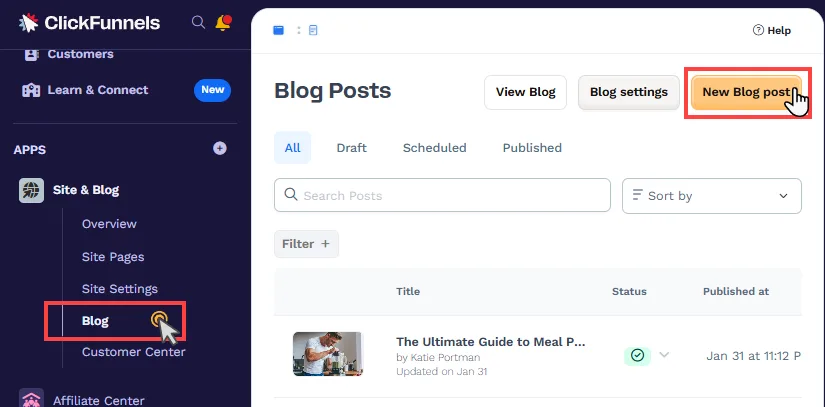
左側のナビゲーションから、 サイトとブログ アプリをクリックします。
-
[ ブログ] を選択します。
-
[ ブログ投稿 ] ページで、[ 新しいブログ投稿 ] ボタンをクリックします。
-
投稿の詳細ページが開き、ブログ投稿の詳細をカスタマイズできます。
投稿詳細のカスタマイズ
Section titled “投稿詳細のカスタマイズ”[投稿の詳細] ページで、次の設定を構成します。
ブログ投稿に説明的で魅力的なタイトルを追加します。これはブログページの目立つように表示されます。
ブログの重要なポイントを強調する短い要約を書きます。これにより、読者は投稿のトピックをすぐに理解できるようになります。
アイキャッチ画像
Section titled “アイキャッチ画像”アイキャッチ画像をアップロードして、ブログ投稿を視覚的に表現します。この画像は、ブログページのタイトルと一緒に表示されます。
SEOと共有
Section titled “SEOと共有”-
SEOページタイトル: 検索エンジンの視認性を高めるための簡潔なタイトルを追加します (最大 60 文字)。
-
SEOページの説明: ブログの内容を要約した説明文を書く(160文字以内)。
-
現在のパス: ブログ投稿の URL パスを設定します。デフォルトでは、投稿タイトルがパスとして使用されます。
ドロップダウンメニューから選択して、ブログ投稿に作成者を割り当てます。新しい作成者を作成するには、(+) アイコンをクリックするか、ブログ設定ページから作成します。1つのブログ投稿に複数の著者を追加することができます。著者はブログ投稿の執筆に貢献した個人を表し、読者は著者の名前を表示できます。
ブログ投稿をカテゴリに整理して、コンテンツ管理を強化します。カテゴリは、読者が特定のトピックに対応する関連ブログを見つけるのに役立ちます。たとえば、「健康的な食習慣」はカテゴリ名の例です。健康的な食習慣に関するブログ投稿が 7 件ある場合、読者はクリックすることで、このカテゴリに関連するすべての関連ブログにアクセスできます。カテゴリはBlog Settings で作成でき、一度設定すると、ブログ投稿を公開するときに適切なカテゴリを選択できます。
ページにブログカテゴリを表示する方法の詳細については 、記事(Collections) Blog Categories: Display Blog Categoriesをご覧ください。
タグは、ブログ投稿の追加の整理を提供します。カテゴリとは異なり、タグはユーザーには表示されませんが、内部のグループ化と検索に役立ちます。
-
スタイル: リストから style guideを選択するか、「デフォルトのスタイルを使用」のままにします。
-
テンプレートページ: 必要に応じて、代替テンプレートを選択して、デフォルトのテンプレートをオーバーライドします。[ デフォルトのテンプレート ページを編集 ] オプションをクリックして、ワークスペースで現在アクティブになっているテーマに関連付けられているブログ投稿テンプレートを表示および変更します。この特定のブログ投稿を現在のテーマのブログ投稿テンプレートとは異なる方法で表示したい場合にのみ、ここでテンプレートを選択してください。
投稿コンテンツの編集
Section titled “投稿コンテンツの編集”ブログ投稿の編集とは、実際のコンテンツをブログの本文に追加することを意味します。これには、投稿のメイン コンテンツを構成するテキスト、画像、その他の要素が含まれます。ブログ投稿を編集するには、以下の手順に従ってください。
-
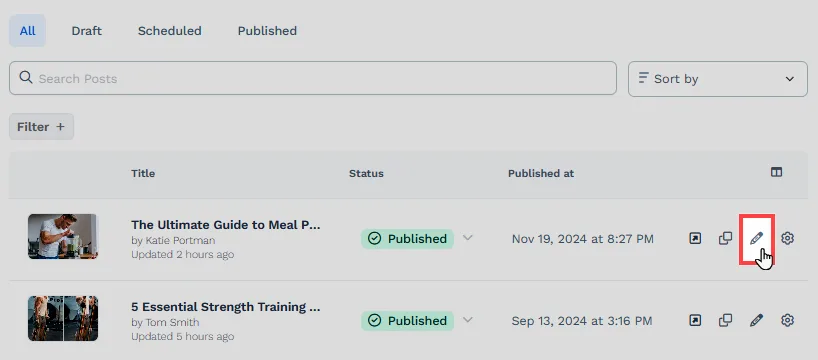
ブログ投稿ページで、編集する投稿の横にある鉛筆✏️アイコンをクリックします。
-
エディターが開き、左側に投稿設定、右側にページエディターが表示されます。
-
ページエディタで、セクション、行、および要素を使用して、ブログコンテンツを追加およびカスタマイズできます。ClickFunnels ページ エディターの詳細については 、記事Getting Started with the ClickFunnels Page Editorをご覧ください。
-
完了したら、[ 変更を保存] をクリックして編集内容を保存します。
-
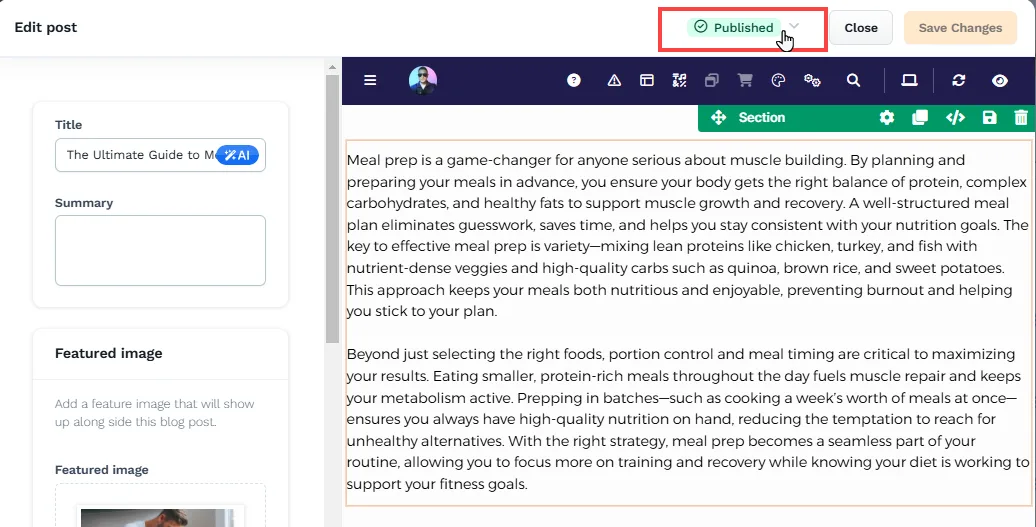
ブログを公開するには、[ 公開] を切り替えます。さらに、後で公開したい場合は、将来の日付に公開をスケジュールすることもできます。コンテンツを下書きとして保存するには、[ 下書きに変換] に切り替えます。
ブログページと投稿の表示
Section titled “ブログページと投稿の表示”ブログページの表示
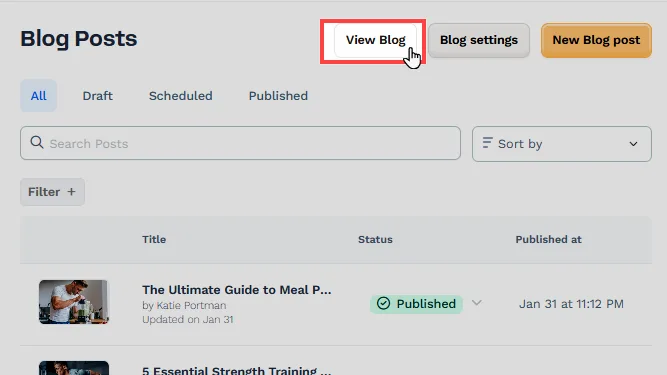
Section titled “ブログページの表示”ブログ投稿ページのブログ を表示 ボタンをクリックして、完全なブログページにアクセスします。ブログページは、ワークスペースのアクティブなテーマに基づくブログページのレイアウトに従います。ブログのホームページテンプレートを変更したい場合は、 サイトとブログアプリ » 概要 » サイトの編集 » ブログホームに移動してください。
個々のブログ投稿の表示
Section titled “個々のブログ投稿の表示”特定のブログ投稿を表示するには:
-
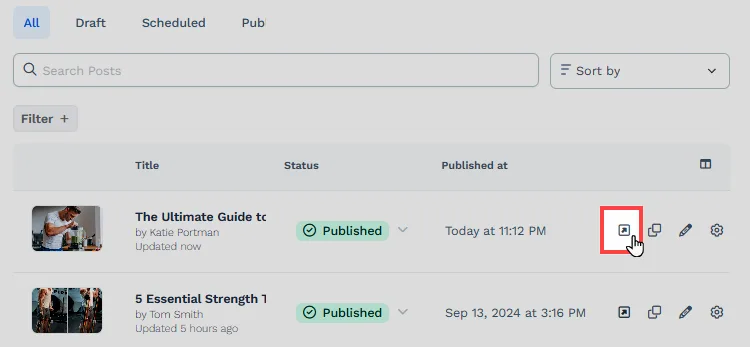
[ブログ投稿] ページの投稿の横にある矢印↗️アイコンをクリックします。
-
個々のブログ投稿が開き、完全なコンテンツが表示されます。
ブログ投稿の複製
Section titled “ブログ投稿の複製”-
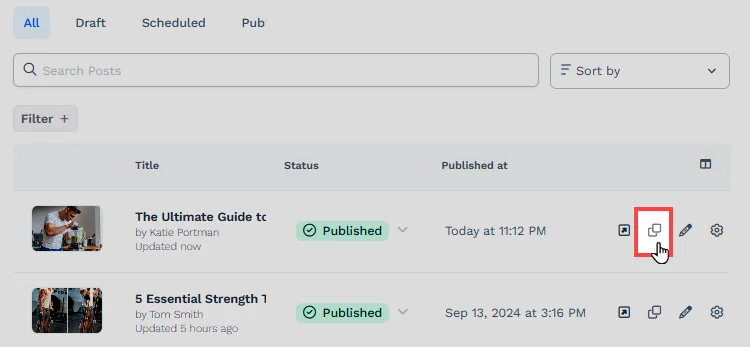
[ブログ投稿] ページで、複製する投稿の横にある [複製] アイコン をクリックします。
-
ブログ投稿のコピーが作成され、必要に応じて編集およびカスタマイズできます。
-
[ブログ投稿] ページで、削除するブログ投稿を選択します。
-
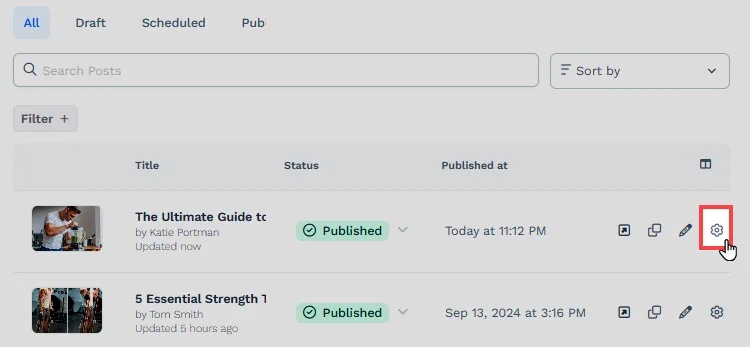
投稿の歯車****⚙️****アイコンをクリックして、その設定にアクセスします。
-
[投稿の詳細] ページの下部にある [ブログ投稿を削除 ] ボタンをクリックします。
-
プロンプトで削除を確認します。