
チームメンバーとしてClickFunnelsアカウントに参加する
公開日: 更新日:
ClickFunnels の チーム メンバー ( サブユーザーとも呼ばれます) 機能を使用すると、チーム内のさまざまなプロジェクトで効率的に共同作業できます。チーム メンバーとして、生産性を向上させ、シームレスなワークフロー統合を確保する上で重要な役割を果たします。この記事では、ClickFunnels チームに参加するための招待を受け入れ、プロジェクトでのコラボレーションを開始する方法を学びます。
-
アクティブなClickFunnelsアカウント
-
アカウント所有者からの招待状
チームメンバーになれる人
Section titled “チームメンバーになれる人”ClickFunnelsチームは、幅広い役割にわたるコラボレーションをサポートするように構築されています。チーム メンバーは、ClickFunnels 内の特定のタスクを支援するためにチーム所有者から招待された任意の貢献者にすることができます。これには以下が含まれますが、これらに限定されません。
-
グラフィックデザイナー、コピーライター、ビデオ編集者などのフリーランサー。
-
メールシーケンスまたはキャンペーンの自動化の設定を担当するマーケティングスペシャリスト。
-
統合または追跡セットアップを支援する開発者と技術コンサルタント。
-
顧客のワークフローやコンテンツを調査するエージェントをサポートします。
-
ビジネス内の他の部門の共同作業者。
たとえば、ClickFunnels チームの所有者が、複数のランディング ページ、電子メール シーケンス、統合を含む詳細なセールス ファネルを作成したシナリオを考えてみましょう。チームメンバーとして、専門的なスキルをテーブルに持ち込むよう招待されるかもしれません。あなたは、視覚的に魅力的なランディング ページの作成を担当するフリーランスのデザイナー、説得力のある電子メール シーケンスの作成を担当するコピーライター、または自動トリガーを設定するマーケティング スペシャリストである可能性があります。あなたの役割はワークロードを分散し、プロジェクトをより効率的に完了するのに役立ちます。
チームとワークスペースの違い
Section titled “チームとワークスペースの違い”ClickFunnelsでは、 チーム と ワークスペースを混同しがちですが、目的は異なります。チームメンバーの視点から簡単な説明を次に示します。
チームは基本的にメインのClickFunnelsアカウントです。誰かが ClickFunnels にサインアップすると、チームが自動的に作成されます。チームはメインのビジネスアカウント、つまり「本部」になります。
-
各ClickFunnelsアカウントには 1つのチームしかありません。
-
チームには、複数の チームメンバー (デザイナー、マーケター、開発者など) を共同作業に招待することができます。
ワークスペースとは
Section titled “ワークスペースとは”ワークスペースは、チームまたはメインアカウント内のサブアカウントのようなものです。ファネルの構築、自動化の設定、ページの公開など、実際の作業が行われる場所です。
-
ワークスペース=ClickFunnels機能がライブになる場所。
-
ClickFunnels プランに応じて、チームは複数のワークスペースを作成できます
あなたがビジネスオーナーに雇われたフリーランサーであると想像してください。彼らがあなたを招待すると、あなたは彼らのチーム、つまり彼らの ClickFunnels アカウントに参加することになります。そこから、割り当てられた内容に応じて、1 つ以上のワークスペース内で作業します。たとえば、ファネルをテストするためのワークスペースとライブキャンペーンを公開するためのワークスペースがあり、どちらかまたは両方に招待される可能性があります。
チームオーナーからの招待の受け入れ
Section titled “チームオーナーからの招待の受け入れ”既存のClickFunnelsアカウントをお持ちの場合
Section titled “既存のClickFunnelsアカウントをお持ちの場合”すでに ClickFunnels アカウントをお持ちの場合は、次の手順に従って招待を受け入れ、コラボレーションを開始します。
-
ClickFunnels にログインする: ClickFunnels ログインページ に移動し、資格情報を入力してアカウントにアクセスします。
-
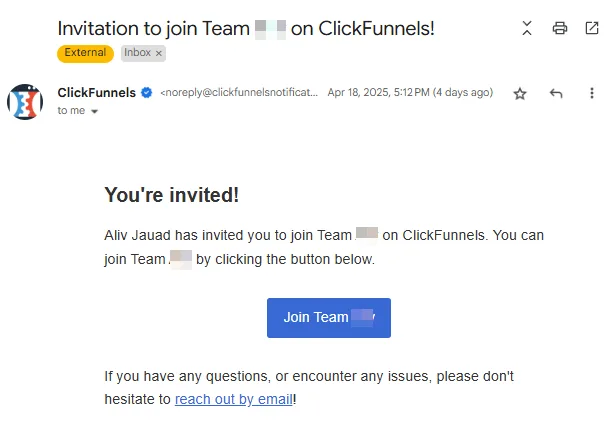
メールを確認する: 別のブラウザ タブで、メールの受信トレイを開き、チーム所有者からの招待メールを見つけます。
-
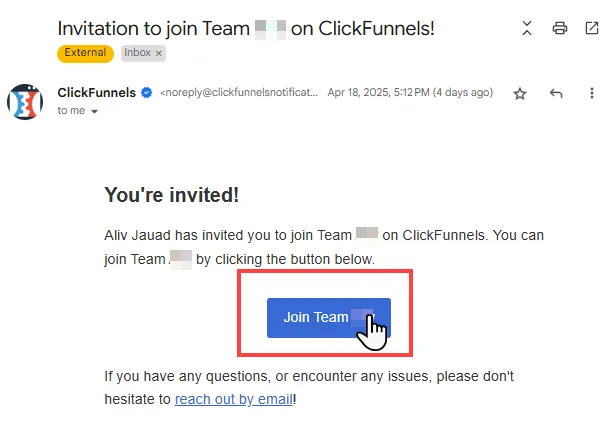
招待ボタンをクリックします: メール内の [チーム名]に参加 ボタンをクリックして、招待を承諾します。
-
チームにアクセスする: 承認されると、新しいチームが ClickFunnels アカウントに一覧表示されます。利用可能なチームを表示するには、左下隅にある [ワークスペース名 ] をクリックし、コラボレーションするチームを切り替えます。
これで、新しいチーム内でプロジェクトで共同作業を開始する準備が整いました。
ClickFunnelsアカウントをお持ちでない場合
Section titled “ClickFunnelsアカウントをお持ちでない場合”ClickFunnels アカウントをお持ちでない場合は、次の手順に従って招待を受け入れ、コラボレーションを開始します。
-
メールを開く: メールの受信トレイを開き、チーム所有者からの招待メールを見つけます。
-
招待を受け入れる: メール内の [チーム名]に参加 ボタンをクリックして招待を承諾します。
-
アカウントの作成とユーザープロファイルの設定: ClickFunnels アカウントを作成するように求められます。希望するユーザー名とパスワードを入力し、ユーザープロファイル情報を入力してアカウント設定を完了します。 クレジットカードやデビットカードは必要ありません。
-
チームにアクセスする: アカウント作成プロセスが完了すると、招待されたチームに自動的にリダイレクトされます。チーム所有者によって割り当てられたロールに応じて、チームのワークスペースにアクセスできます。
これで、チーム内のプロジェクトで共同作業する準備が整いました。
チームを離れる方法
Section titled “チームを離れる方法”ClickFunnelsを使用すると、チームメンバーは、貢献が完了するか、関与する必要がなくなったら、ClickFunnelsチームまたはアカウントを簡単に離れることができます。このセクションでは、チームを離れるための簡単な手順を説明します。
-
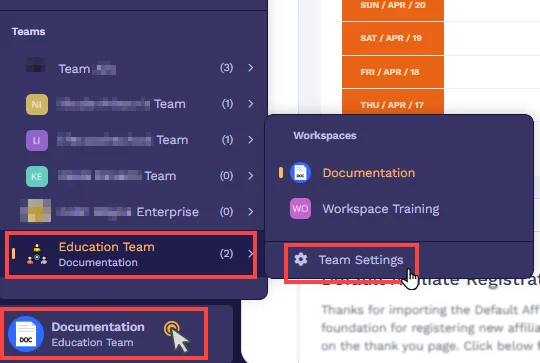
メニューの左下隅にある ワークスペース名をクリックします。
-
目的のチームにカーソルを合わせ、「 **チーム設定」**をクリックします。
-
[チーム設定] メニューで、[ チーム メンバー] を選択します。
-
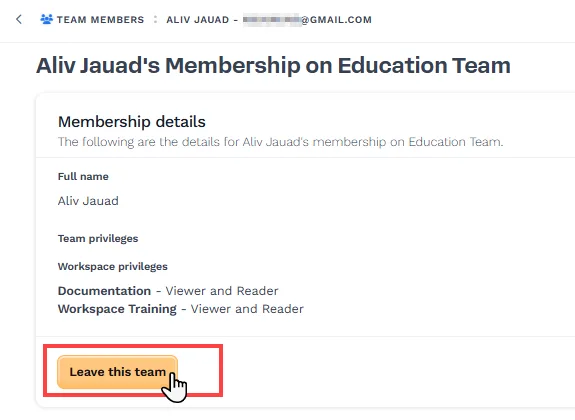
チームメンバーのテーブルで、 プロフィールをクリックします。
-
このチームを離脱 ボタンをクリックします。
-
[続行] をクリックして 、アクションを確認します。
チームを離れると、そのワークスペースにアクセスできなくなります。再参加をご希望の場合は、チームオーナーに招待状の再送信をお願いします。
チームメンバーに関するよくある質問
Section titled “チームメンバーに関するよくある質問”私のクライアントは ClickFunnels プロジェクトで私と協力したいと考えていますが、アカウントのログイン資格情報を共有したくありません。これは可能ですか?
そうですよ!ClickFunnels は、チーム所有者がアカウント資格情報を共有せずにチーム アクセスを許可できる「チーム メンバー」機能を提供します。クライアントは、プロジェクトでの役割に基づいて権限レベルを指定して、チーム メンバーとして ClickFunnels アカウントに招待できます。
チームメンバーの招待に関する詳細な手順については、ガイドを参照してください。
チームメンバーまたはサブユーザーを追加して共同作業する方法
招待メールが届かない場合はどうすればよいですか?
メールがフィルタリングされていないか、スパムまたは迷惑メールフォルダを確認してください。それでも見つからない場合は、チームオーナーに招待状を再送信するよう依頼してください。
招待を受け入れるには、有料の ClickFunnels アカウントが必要ですか?
いいえ。招待を受け入れるために有料のClickFunnelsアカウントは必要ありません。無料アカウントでチームメンバーとして参加し、すぐにコラボレーションを開始できます。
同じClickFunnelsアカウントを使用して、複数のClickFunnelsチームを管理できますか?
はい、同じ ClickFunnels アカウントを使用して複数のチームを管理できます。各チームはアカウントに個別にリストされます。
チームメンバーとしてどのような権限がありますか?
権限は、チームオーナーが割り当てた内容によって異なります。これらには、リーダー、ビルダー、マーケティング、サポート、管理者などが含まれます。
加入後にチームを離れることはできますか?
はい、いつでもチームを脱退できます。 チーム設定 “ チームメンバーに移動し、 プロフィール設定から自分自身を削除します。