
コースモジュールの管理方法
公開日: 更新日:
コース モジュールの管理は、ClickFunnels で整理された効果的なコースを作成するための鍵です。モジュールは、コンテンツを論理的なセクションに構造化し、生徒の学習体験を向上させるのに役立ちます。この記事では、ClickFunnelsアカウントでコースモジュールを管理する方法について説明します。こうすることで、適切に構成されたコースを構築し、コンテンツをより効率的に制御できるようになります。
-
アクティブなClickFunnelsアカウント
-
ワークスペースに追加された Courses アプリ
コースモジュールへのアクセス
Section titled “コースモジュールへのアクセス”-
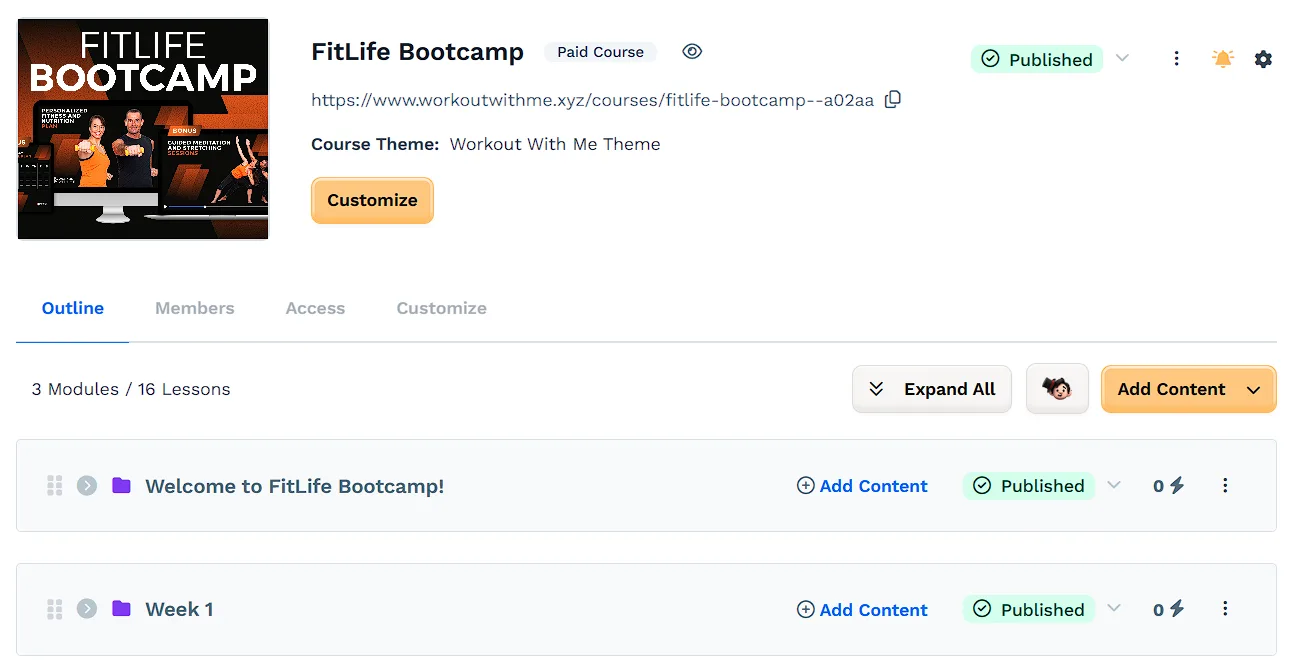
左側のナビゲーションメニューから コース アプリをクリックします。
-
モジュールを管理するコースの タイトル をクリックします。
新しいモジュールを作成する
Section titled “新しいモジュールを作成する”-
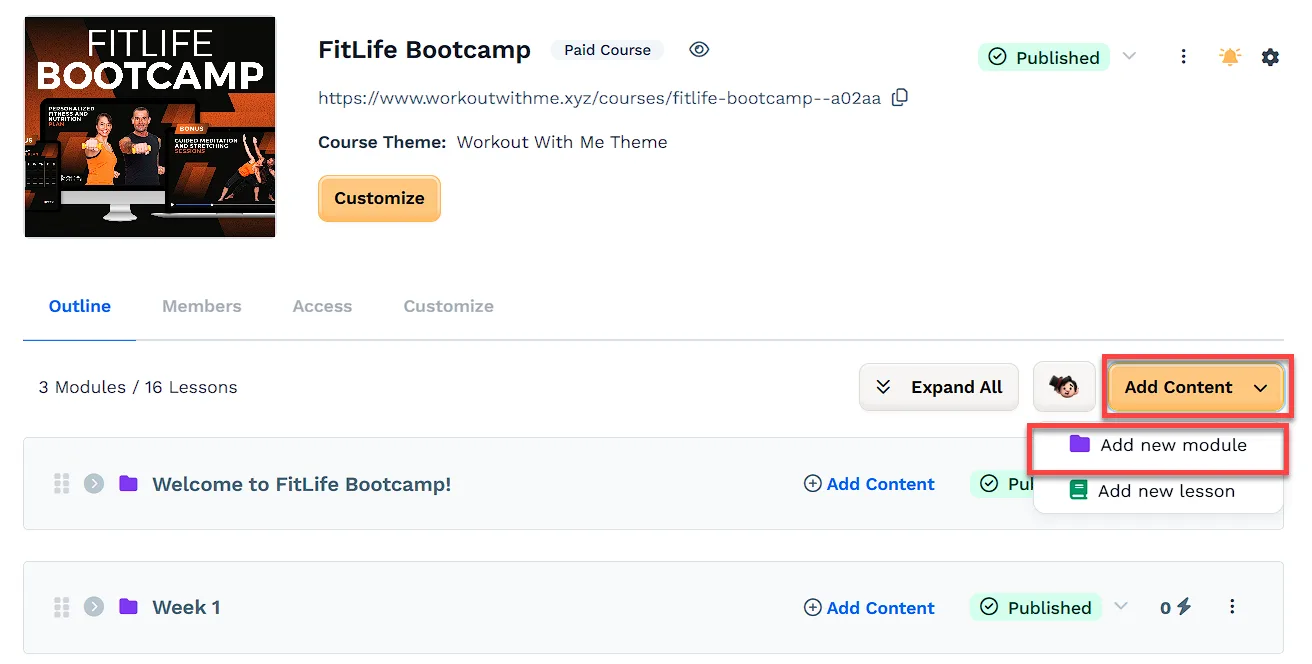
右側の コンテンツを追加 ボタンをクリックし、ドロップダウンメニューから 新しいモジュールを追加 を選択します。
-
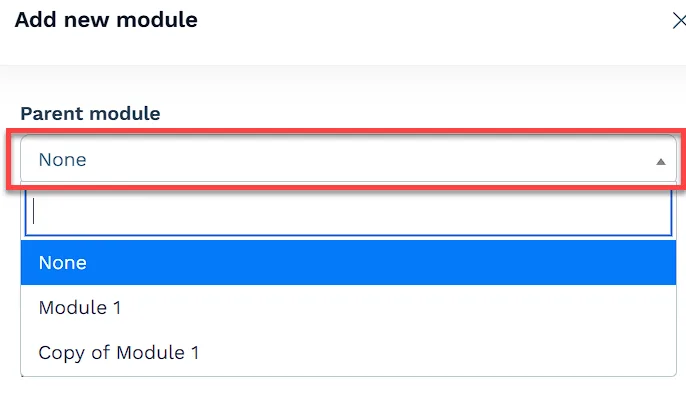
[ 親モジュール(Parent Module)] ドロップダウンを使用して、このモジュールを配置する場所を選択します。
-
トップレベルモジュールにする場合は、[ なし ]を選択します。
-
既存のモジュールをサブモジュールとしてネストする場合は、既存のモジュールを選択します。
-
-
[ タイトル] フィールドとオプションの [説明] フィールドに入力して、新しいモジュールに名前を付けて説明します。
-
[ 画像を選択 ] ボタンをクリックして、好みの モジュール イメージを選択します。
-
モジュールを作成 ボタンをクリックして続行するか、変更を破棄 ボタンをクリックして変更をキャンセルします。
既存のモジュールの設定を編集する
Section titled “既存のモジュールの設定を編集する”-
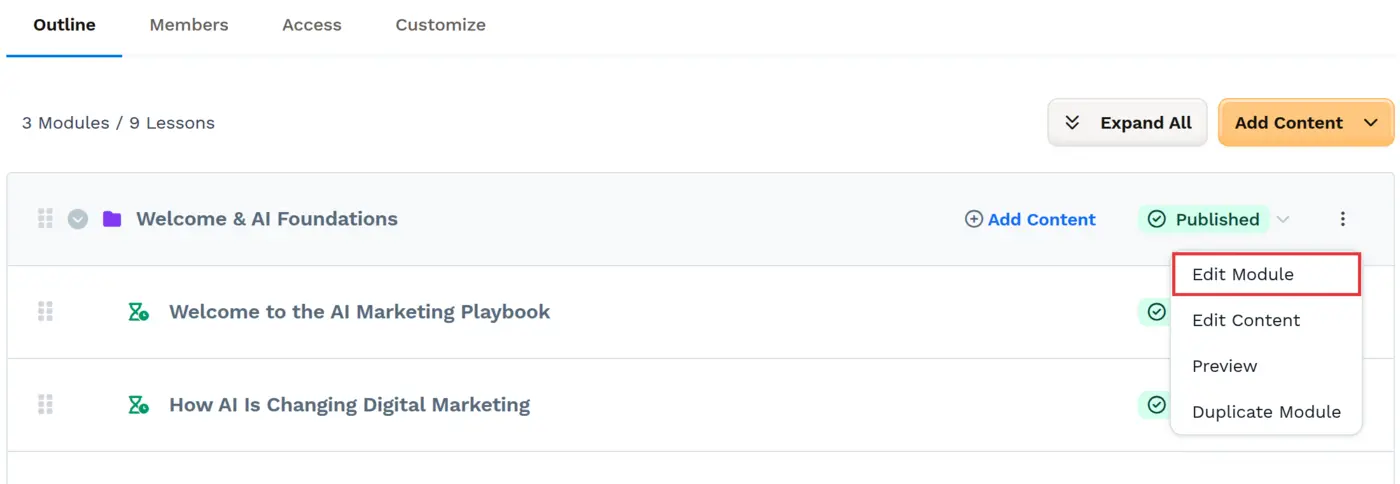
各モジュールの右側にある 3 つのドット のアイコンをクリックし、ドロップダウンメニューから モジュールを編集 を選択します。
-
好みに応じて モジュール設定 を編集します。モジュール設定の詳細については、 Module Settings の記事をご覧ください。
-
モジュールを更新 ボタンをクリックして、変更を保存します。
ページエディタを使用したコースモジュールのカスタマイズ
Section titled “ページエディタを使用したコースモジュールのカスタマイズ”-
左側のメニューからコース アプリに移動します 。
-
カスタマイズするコースを選択します。
-
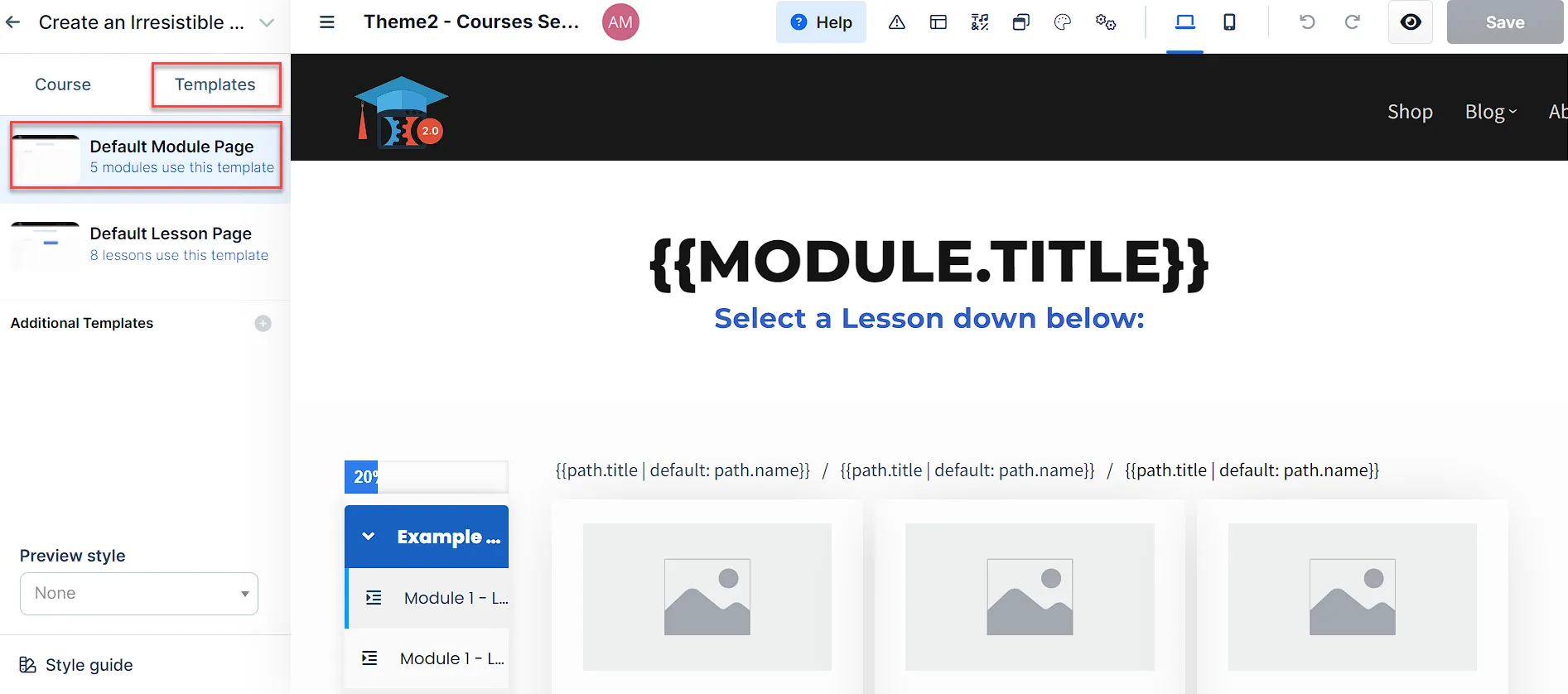
[カスタマイズ] をクリックして 、ページ エディターを開きます。
-
エディタで、[テンプレート] の [デフォルト モジュール] ページを開きます。
-
レッスンを表示するには:
-
レッスン コレクション要素 (コレクション → コースレッスン) を追加します。
-
レッスンタイトル、レッスン画像、レッスンリンク を含めます。
-
-
モジュールを表示するには:
-
モジュール コレクション要素 (コレクション → コースモジュール) を追加します。
-
モジュールタイトル、モジュール画像、モジュールリンク を含めます。
-
-
完了したら、[ 保存] をクリックします。
既存のモジュールの公開
Section titled “既存のモジュールの公開”-
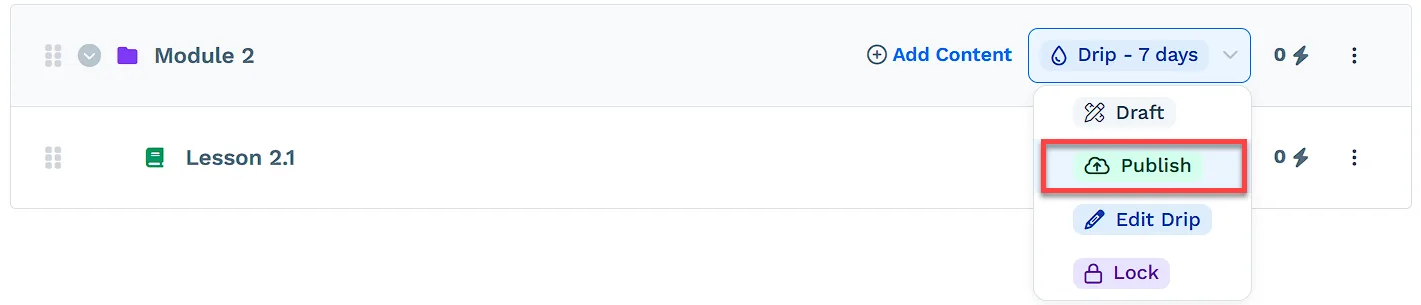
モジュールの ステータス バッジ(ドラフト と表示)をクリックし、ドロップダウンメニューから 公開 を選択します。
-
公開のスケジュール ポップアップでオプションを選択します。一部のオプションは、該当する場合にのみ表示されます。
-
将来に公開しますか?: はい を選ぶと日時を指定できます。すぐに公開する場合は 今すぐ公開 を選びます。
-
このモジュールに既存のコース学生を登録しますか?: コースにすでに学生がいる場合に表示されます。はい を選ぶと 登録メール通知を送信しますか? も表示されます。
-
商品のチェックボックス: このコースへのアクセスを提供する商品がある場合に表示されます。このモジュールを含める商品を選択します。公開後にそれらの商品を購入した人は、このモジュールにアクセスできます。すべて選択 ですべての商品を選べます。
-
未公開のコンテンツを含めますか?: モジュールにまだ公開されていないレッスンやサブモジュールがある場合に表示されます。はい を選ぶと、それらもモジュールと同時に公開されます。
-
-
モジュールを更新 ボタンをクリックして、変更を保存します。
モジュールへのドリップ遅延の追加
Section titled “モジュールへのドリップ遅延の追加”ドリップモジュールを使用すると、特定のコースコンテンツを学生が利用できるようにするタイミングを制御できます。この機能は、コースのペースを調整し、圧倒を防ぎ、学生の関心を長期間維持するのに役立ちます。ClickFunnels コースでドリップ モジュールを設定する方法は次のとおりです。
-
コースページで、ドリップするモジュールを見つけます。
-
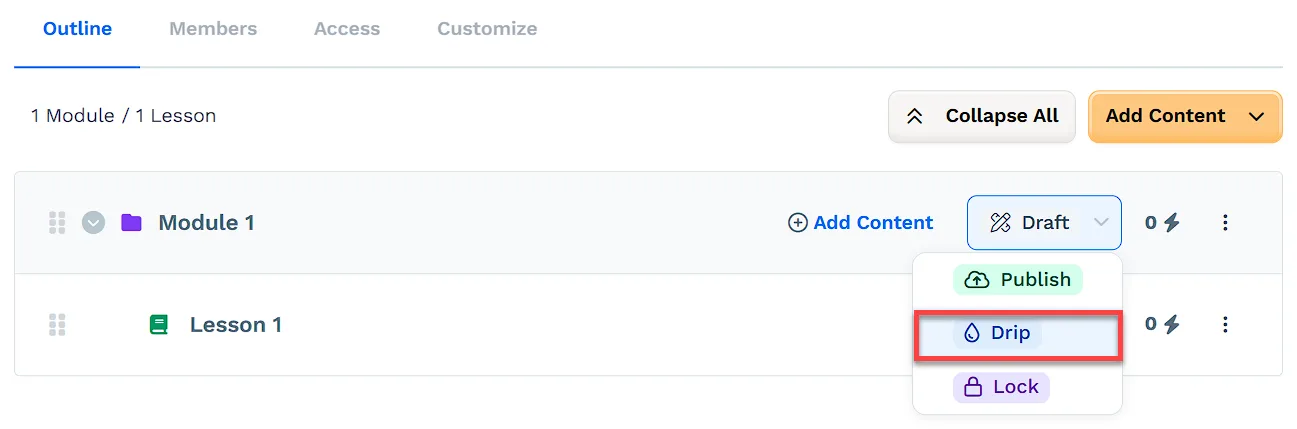
モジュールの ステータス バッジをクリックし、ドロップダウンメニューから ドリップ を選択します。
-
公開を編集 ウィンドウの ドリップアクセスまでの日数 に、モジュールが使用可能になるまでの待機日数を入力します。
-
モジュールを更新 をクリックして保存します。
ドリップしたモジュールを非表示にする
Section titled “ドリップしたモジュールを非表示にする”ClickFunnels は、コース インターフェイスのさまざまな部分でドリップ モジュールを非表示にする設定を提供します。この機能は、学生が現在アクセスできるコンテンツのみを表示することで、よりクリーンで集中的な学習環境を作成します。これらの設定を管理する方法は次のとおりです。
コースページでドリップしたモジュールを非表示にする
Section titled “コースページでドリップしたモジュールを非表示にする”-
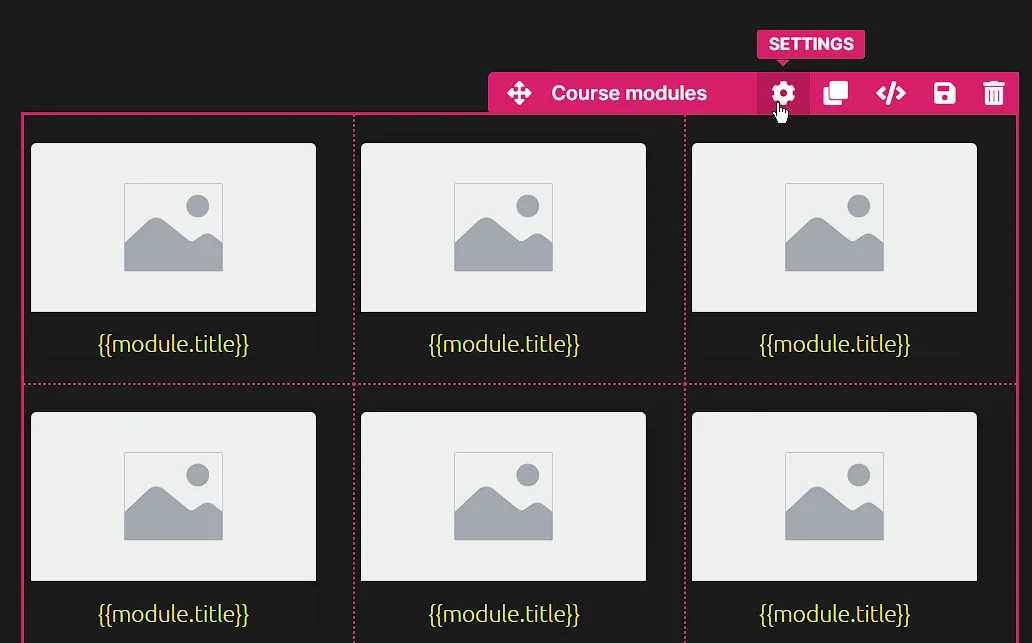
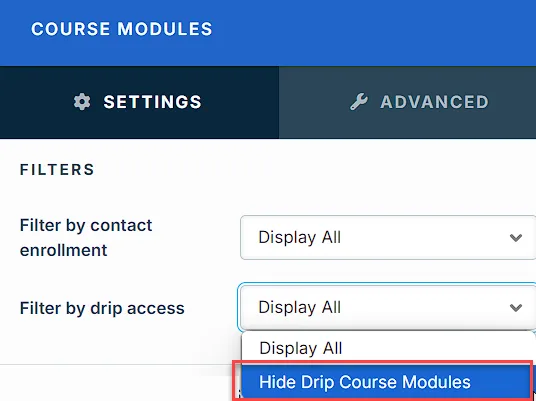
コースエディタで、[ コースモジュール]要素を見つけます。
-
[ 設定⚙ ]アイコンをクリックして、その設定を表示します。
-
「設定」サイドバーで、「 フィルタ」 領域を見つけます。
-
ドリップアクセスでフィルター ドロップダウンを見つけます。
-
ドリップコースモジュールを隠す を選択して、メインコースページでアクセスできないモジュールを非表示にします。
コースサイドバーでのドリップモジュールの非表示
Section titled “コースサイドバーでのドリップモジュールの非表示”-
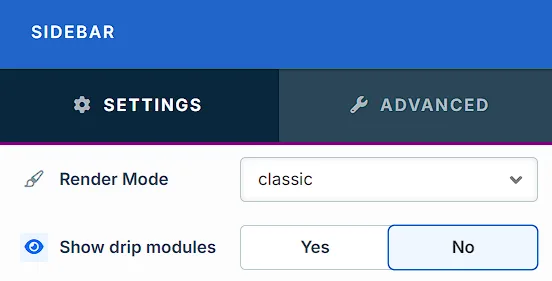
コースエディタで、 Sidebar elementを見つけるか、追加します。
-
[ 設定⚙ ]アイコンをクリックして、その設定を表示します。
-
右側の設定サイドバーで、ドリップモジュールを表示 トグルを見つけます。
-
[ いいえ ]に切り替えると、コースサイドバーでドリップされたモジュールが非表示になります。
コースモジュールのロック
Section titled “コースモジュールのロック”ロックモジュールを使用すると、他のレッスンの完了に基づいてコースコンテンツへのアクセスを制御できます。設定方法は次のとおりです。
-
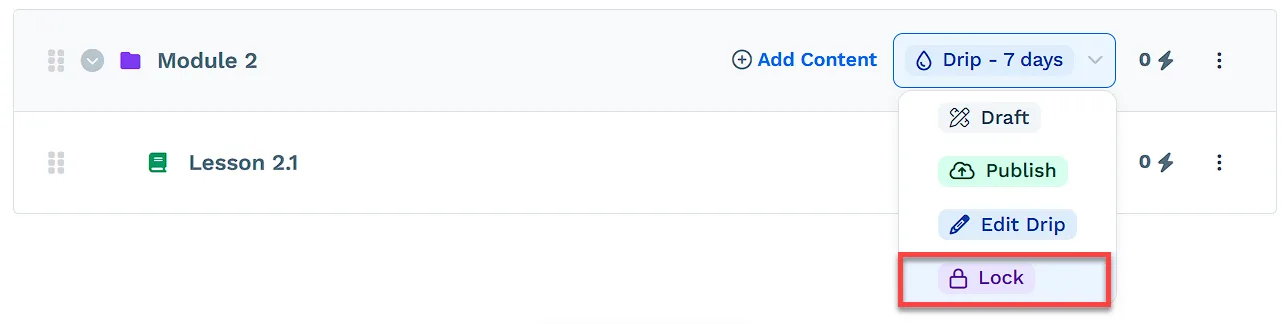
[コース] ページで、ロックするモジュールを見つけます。
-
モジュールの ステータス バッジをクリックし、ドロップダウンメニューから ロック を選択します。
-
公開を編集 ウィンドウで、ドロップダウンメニューから ブロッカーレッスン を選択します。これは、ロックされたモジュールが使用可能になる前に完了しなければならないレッスンです。
-
モジュールを更新 をクリックして保存します。
モジュールの複製
Section titled “モジュールの複製”-
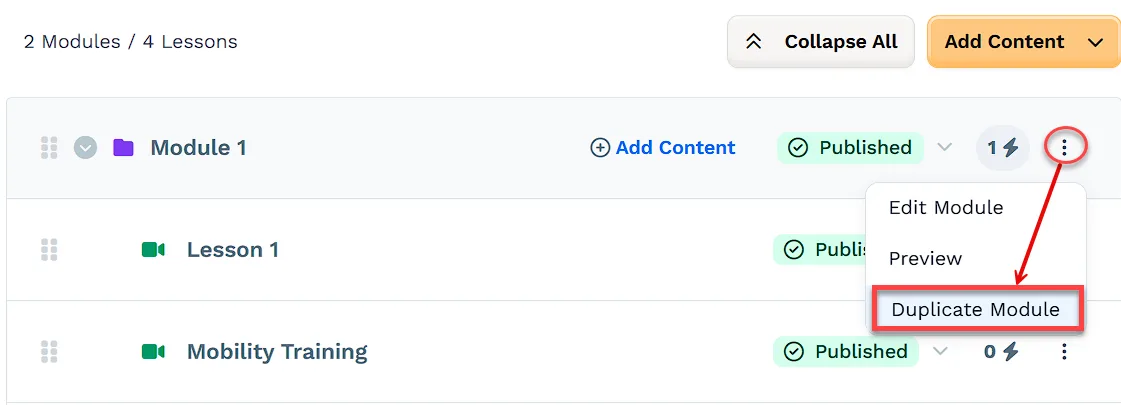
モジュールステータスの右側にある 3つのドット ボタンをクリックし、ドロップダウンメニューから モジュールの複製 を選択します。
-
ポップアップの 続行 ボタンをクリックして、選択したモジュールを複製します。
-
ページの右上に、モジュールが複製されていることを説明する バナー が表示されます。また、サイトでは、 複製されたモジュール が元のモジュールの下に ドラフト ステータスで表示されます。
アップグレードオファーの追加
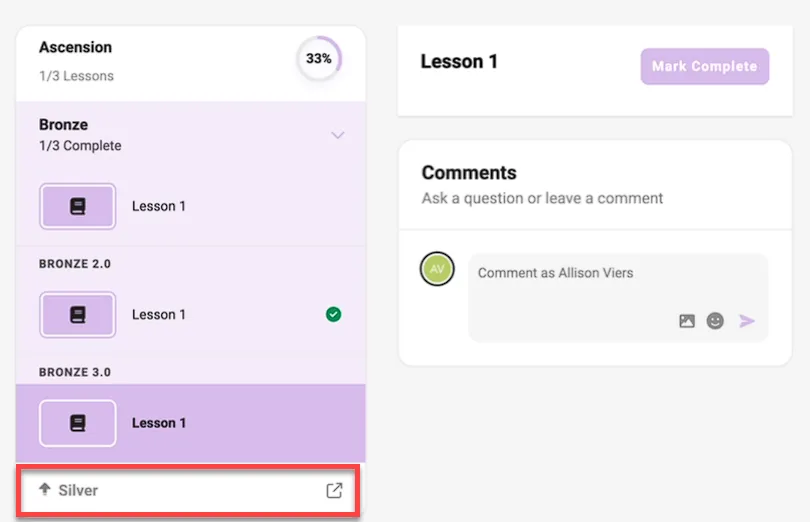
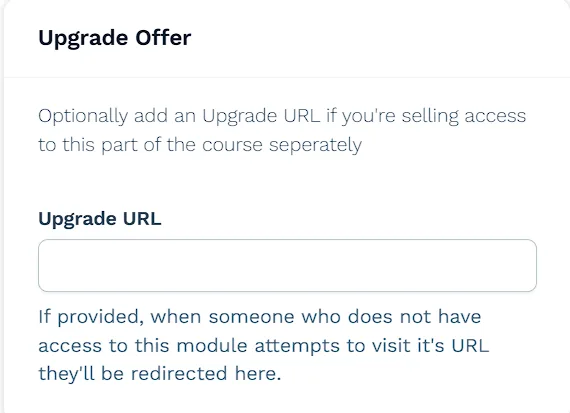
Section titled “アップグレードオファーの追加”アップグレードオファー設定では、特定のモジュールへのアクセスを販売できます。支払いページまたはチェックアウトページのURLを入力します。ユーザーがコースの概要を表示し、モジュールにアクセスできない場合、アップグレードURLが設定されている場合、モジュールタイトルはクリック可能なリンクとして表示されます。このリンクをクリックすると、チェックアウトまたは注文ページが新しいタブで開き、ユーザーはアクセス権を直接購入できるようになります。この機能は、コースの個々のセクションを収益化したり、コンテンツに段階的な価格オプションを提供したりするのに役立ちます。
-
各モジュールの右側にある 3 つのドット のアイコンをクリックし、ドロップダウンメニューから モジュールを編集 を選択します。
-
アップグレードURL フィールドに、 checkout (order form) pageの完全な URL を入力します。
-
モジュールを更新 をクリックして、変更を保存します。
アップグレード URL が表示される場合
Section titled “アップグレード URL が表示される場合”アップグレードURLは、以下の条件 がすべて 満たされている場合にのみ、サイドバーにアップセルリンクを表示します。
| 条件 | 要件 |
|---|---|
| モジュールが公開されました | ドラフトまたはスケジュールされたモジュールは表示されません。 |
| ドリップなし | ドリップモジュールにはアップグレードリンクは表示されません。 |
| ロック 解除 | ロックされたモジュールは、必要なコンテンツが完了した後にのみ表示されます。 |
| ユーザーが登録されていない | アップセルリンクは、ユーザーがまだアクセスできないモジュールに対してのみ表示されます。 |
モジュールの削除
Section titled “モジュールの削除”-
3 つのドット のメニューをクリックし、モジュールを編集 を選択してモジュール設定を開きます。
-
右側のメニューの一番下までスクロールし、モジュールを削除 ボタンをクリックします。それ以外の場合は、[ 変更を破棄 ] ボタンをクリックして変更をキャンセルします。
-
ポップアップ内の [続行 ] ボタンをクリックします。それ以外の場合は、[ キャンセル] ボタンをクリックして変更をキャンセルします。アプリの右上隅に、モジュールが削除されたことを示す 確認バナー が表示されます。