
MessageHub へのエージェントの追加
公開日: 更新日:
MessageHub のエージェント管理機能を使用すると、カスタマー サポート チームを効率的に構築および編成できます。MessageHub にエージェントを追加することで、ワークロードを分散し、応答時間を改善し、より良い顧客サービスを提供できます。この記事では、MessageHubアカウントに新しいエージェントを追加し、その役割を効果的に管理する方法について説明します。
-
アクティブなClickFunnelsアカウント
-
MessageHubアプリ。
エージェントとロールを理解する
Section titled “エージェントとロールを理解する”エージェントは、MessageHubを通じてユーザーと対話するカスタマーサポートチームのメンバーです。顧客メッセージを表示して返信できます。ClickFunnels はチーム メンバーにさまざまな役割を提供しますが、エージェントに関連する主な役割は次のとおりです。
-
エージェント: 受信トレイへのアクセス、メッセージへの返信、会話の割り当て、解決済みのマークを行うことができます。
-
管理者: すべてのエージェント権限に加えて、アカウント設定、チーム管理、レポートへのアクセス権を持ちます。
-
カスタムロール: アカウント所有者または管理者がエージェントの特定のアクセスと権限を定義できるようにします。カスタム ロールを作成して、組織の要件を満たすように調整できます。
新しいチームメンバーをエージェントとして追加する場合は、適切なロールを割り当てる責任を考慮してください。
新しいエージェントの追加
Section titled “新しいエージェントの追加”-
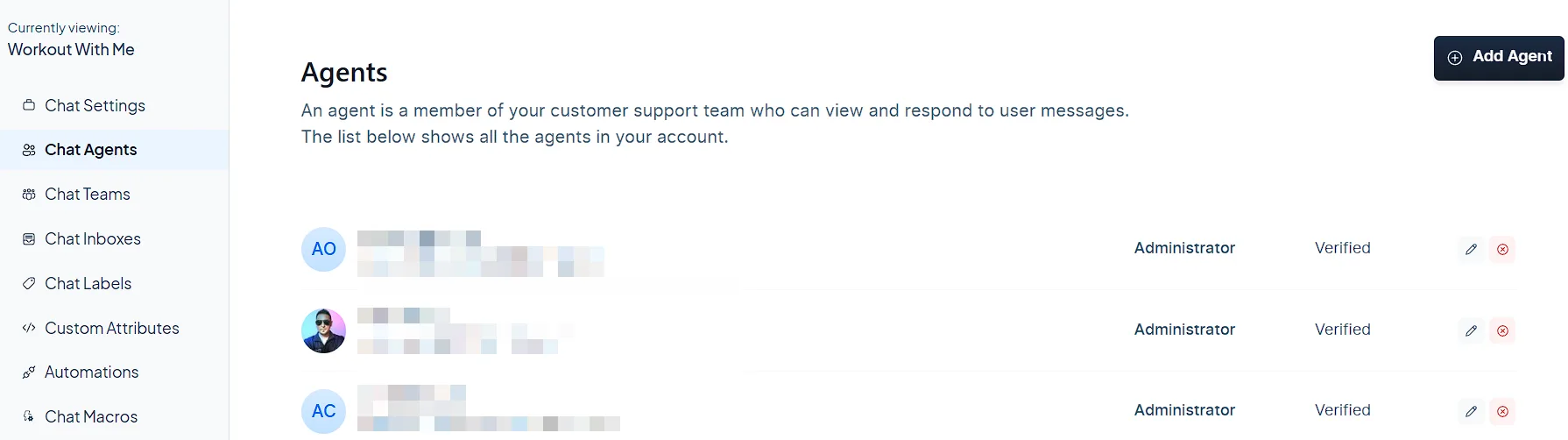
MessageHubダッシュボードの[ 設定⚙]>[チャットエージェント ]に移動します。
-
ページの右上隅にある [ エージェントの追加 ] ボタンをクリックします。
-
ポップアップフォームで、次の詳細を入力します。
ある。 エージェント名を入力します。
b. ロール (エージェント、管理者、またはカスタムロール)を選択します。
c. 新しいエージェントの 電子メール アドレス を入力します。 -
[ エージェントの追加] をクリックして、プロセスを完了します。
カスタムロールの作成と管理
Section titled “カスタムロールの作成と管理”MessageHub のカスタム ロールを使用すると、エージェントの特定の権限を定義して、エージェントのアクセスが組織のニーズに確実に合致するようにすることができます。ロールを作成、編集、または削除し、責任に基づいてエージェントに割り当てることができます。
カスタムロールを作成するには
-
MessageHub で、[ 設定⚙] > [カスタム ロール] に移動します。
-
右上隅にある [カスタムロールの追加 ] ボタンをクリックします。
-
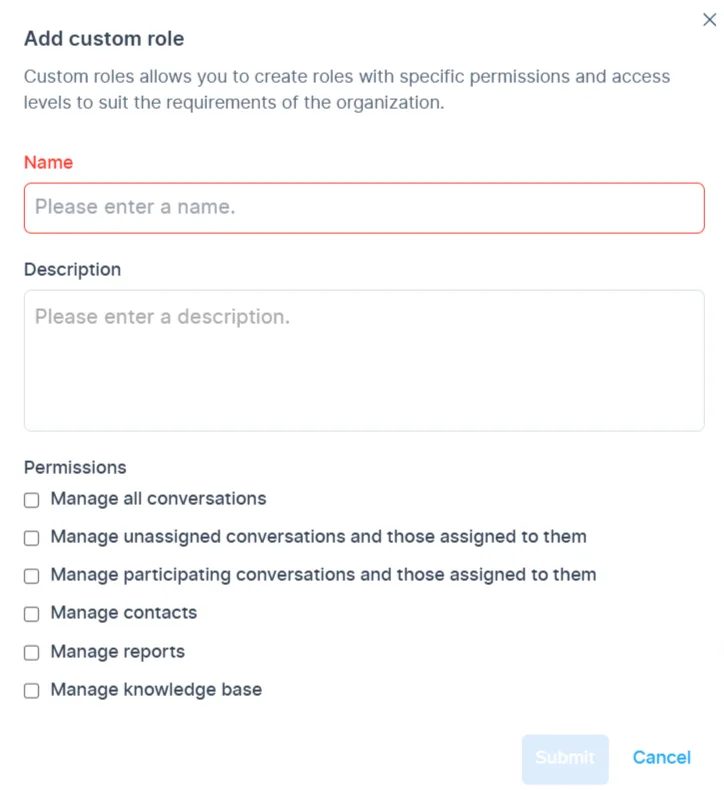
ポップアップに次の詳細を入力します。
-
名前: ロールの名前を入力します。
-
形容: 役割の目的について簡単に説明します。
-
権限: このロールに割り当てる権限を選択します (会話、レポート、ナレッジ ベースの管理など)。
-
-
[ 送信] をクリックしてロールを保存します。
会話へのエージェントの割り当て
Section titled “会話へのエージェントの割り当て”割り当てられたエージェントは、割り当てられた会話を表示して応答し、エージェントを会話に割り当てることができます。
-
会話リストから目的の会話を開きます。
-
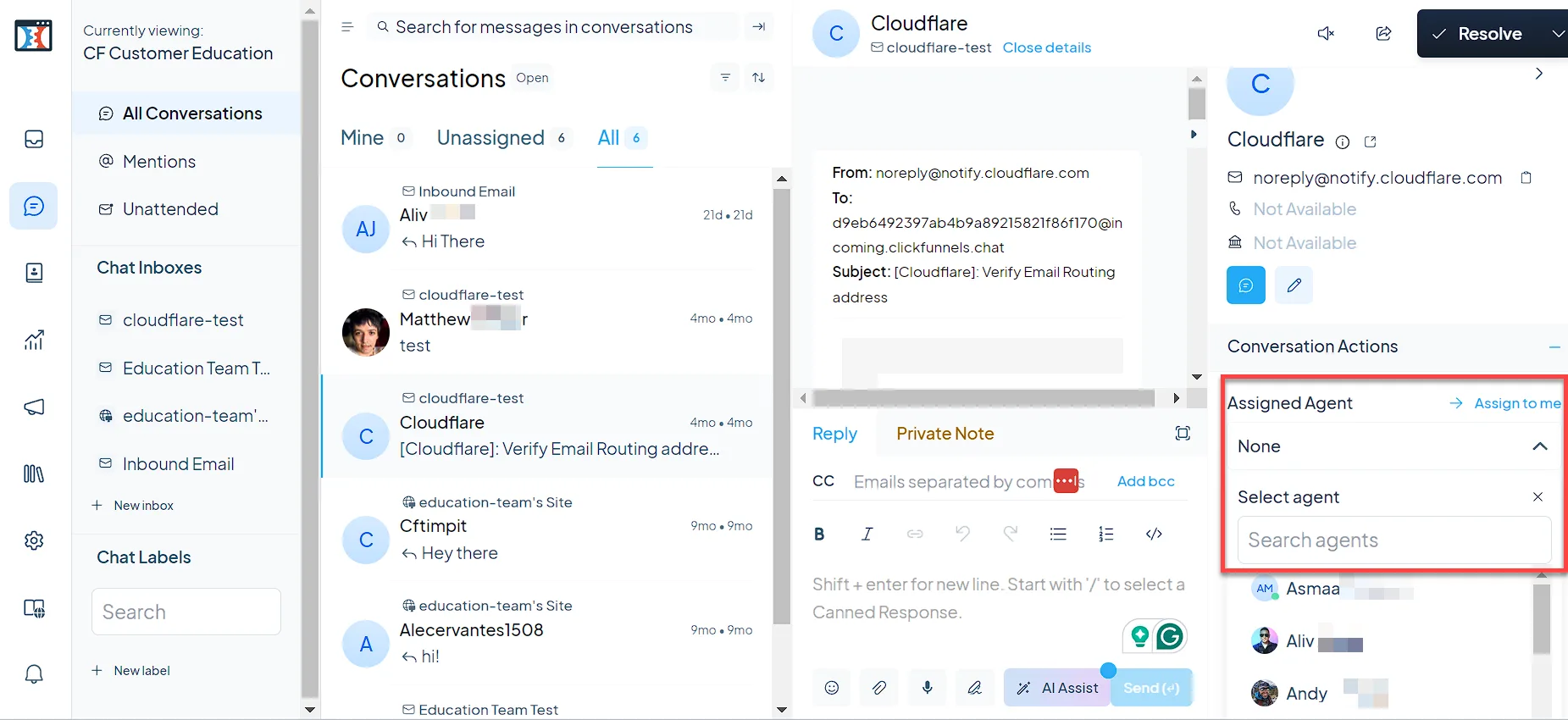
画面の右側にある 「会話アクション 」セクションを探します。
-
[ 割り当てられたエージェント] ドロップダウン メニューを展開し、エージェントを選択します。
-
会話は、選択したエージェントにすぐに割り当てられます。
チームメンバーの管理
Section titled “チームメンバーの管理”メンバーシップ設定を更新するには:

-
MessageHubダッシュボードの[ 設定⚙]>[チャットエージェント ]に移動します。
-
詳細を更新するエージェントを見つけます。
-
名前の横にある 編集 (鉛筆)アイコンをクリックします。
-
ポップアップウィンドウでは、次のことができます。
-
名前、ロール、または可用性ステータスを更新します。
-
必要に応じて、[ パスワードのリセット ] オプションを使用します。
-
-
[ エージェントの編集] をクリックして、変更を保存します。
チームメンバーを削除するには:
-
[ チャットエージェント ]ページから削除するエージェントを見つけます。
-
名前の横にある 削除 (X) アイコンをクリックします。
-
確認ダイアログで、[ はい、[エージェント名]を削除します ]をクリックして続行します。