
製品をエクスポートする方法
公開日: 更新日:
ClickFunnels で製品の詳細を CSV ファイルにエクスポートすると、レコード バックアップの作成、データ分析、チームとの詳細の共有などのタスクがはるかに簡単になります。この記事では、製品を迅速かつスムーズにエクスポートする方法を紹介します。
-
アクティブなClickFunnelsアカウント
製品をエクスポートする方法
Section titled “製品をエクスポートする方法”-
サイドナビゲーションメニューの [商品 ]に移動します。
-
[すべての製品] を選択します。
-
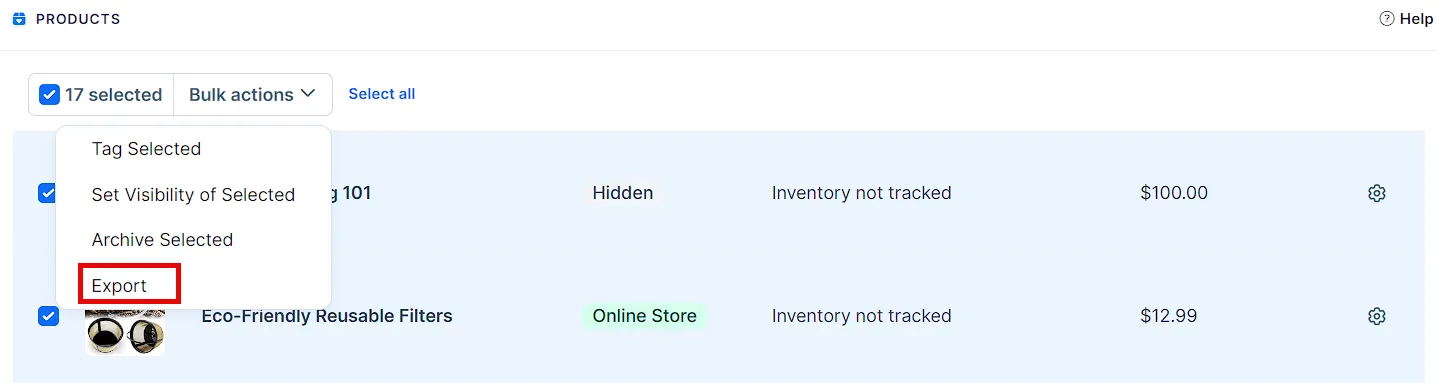
[製品] ページで、エクスポートする製品を見つけます。 チェックボックス を使用して、目的の製品を選択します。
-
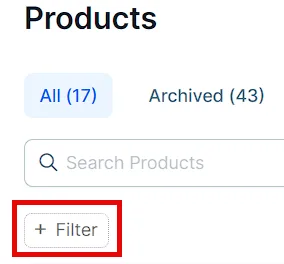
(オプション) [ フィルター] オプションを使用して、商品を並べ替えて絞り込むことができます。
-
バルクアクション をクリックし、ドロップダウンメニューから エクスポート を選択します。
-
サイドメニューから、CSVファイルに含める 商品フィールド を選択します。
-
[ エクスポートのスケジュール ] セクションで、エクスポートを実行するタイミングを選択します。日付と時刻を選択し、[ 適用] をクリックします。
-
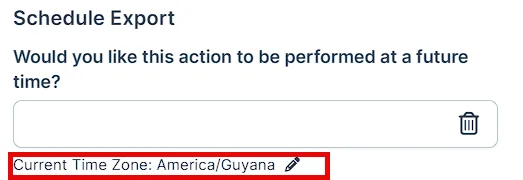
ペン アイコンをクリックして、タイムゾーンを設定します。
-
最後に、商品をエクスポート をクリックします。
以前のエクスポートを管理する方法
Section titled “以前のエクスポートを管理する方法”-
商品ページの右上隅にある アクション をクリックし、エクスポート を選択します。アクション メニューは、エクスポートが 1 件以上ある場合に表示されます。
-
ここから、以前のエクスポートにアクセスしてダウンロードできます。
エクスポートのダウンロード
Section titled “エクスポートのダウンロード”-
ダウンロードするエクスポートの横にある [詳細] ボタンをクリックします。
-
詳細ページで、CSVをダウンロード をクリックします。
エクスポートの削除
Section titled “エクスポートの削除”-
エクスポートページで、削除するエクスポートの右側にある 閉じる ボタンをクリックします。スケジュール済みまたは処理中のエクスポートの場合、このボタンは キャンセル です。
-
[続行] をクリックして確認します。
又は
-
削除するエクスポートの横にある [詳細] ボタンをクリックします。
-
詳細ページで、エクスポートを削除 をクリックします。
-
[続行] をクリックして確認します。