
ページエディタを使用したコースの設計
公開日: 更新日:
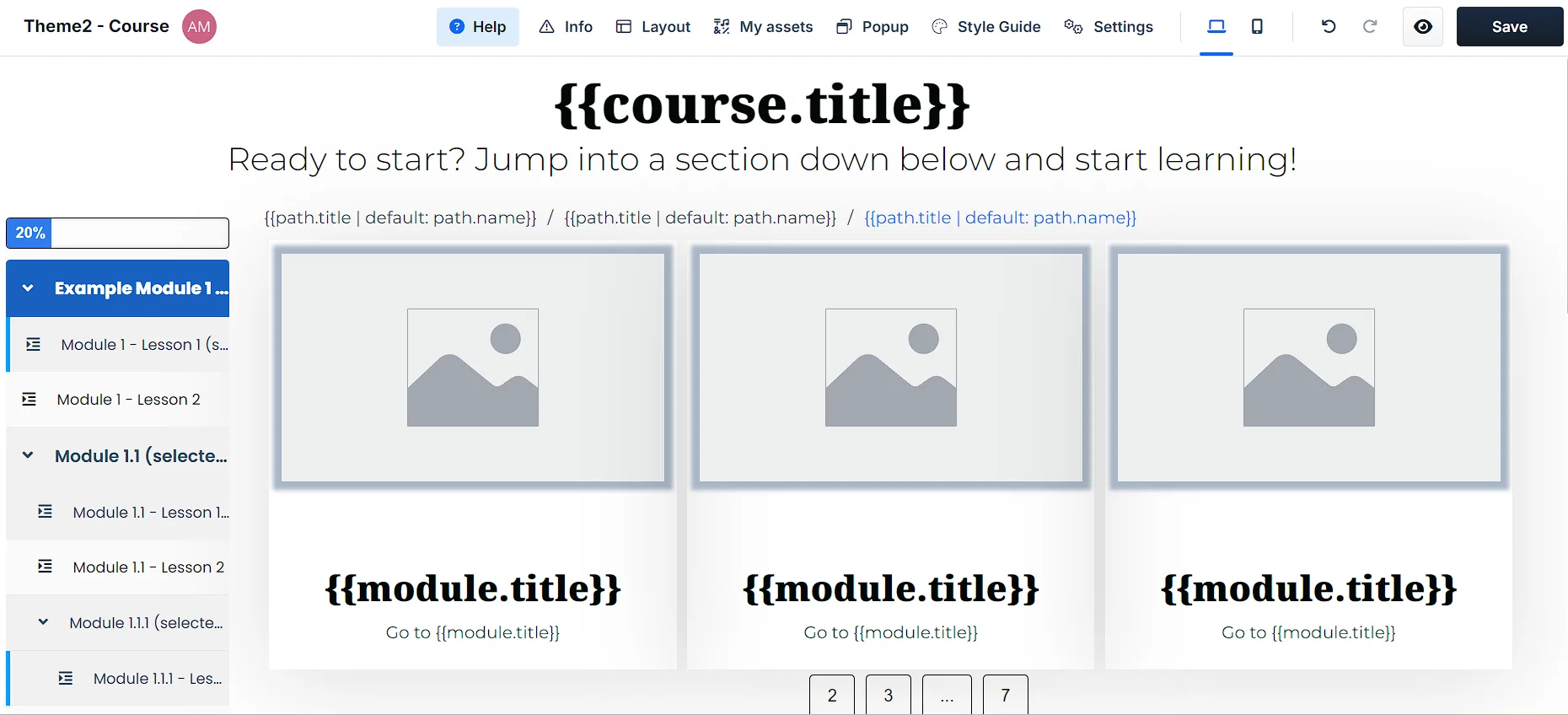
ページエディターは、効果的なオンラインコースを作成するために不可欠です。使い方を学ぶことで、コンテンツを論理的に構成し、魅力的な要素を追加し、コースをナビゲートしやすくすることができます。これにより、生徒は情報をより簡単に見つけて吸収できるようになり、より良い学習成果につながります。この記事では、ページエディターを使用して、メンバーの学習体験を向上させる、よく整理されたコースを設計するための重要な手順について説明します。
-
アクティブなClickFunnelsアカウント
コースページの高度なカスタマイズの有効化
Section titled “コースページの高度なカスタマイズの有効化”コースのホームページとモジュールページをカスタマイズするには、 高度なカスタマイズ 機能をオンにする必要があります。
-
左側のメニューから コース アプリに移動します。
-
カスタマイズするコースを選択します。
-
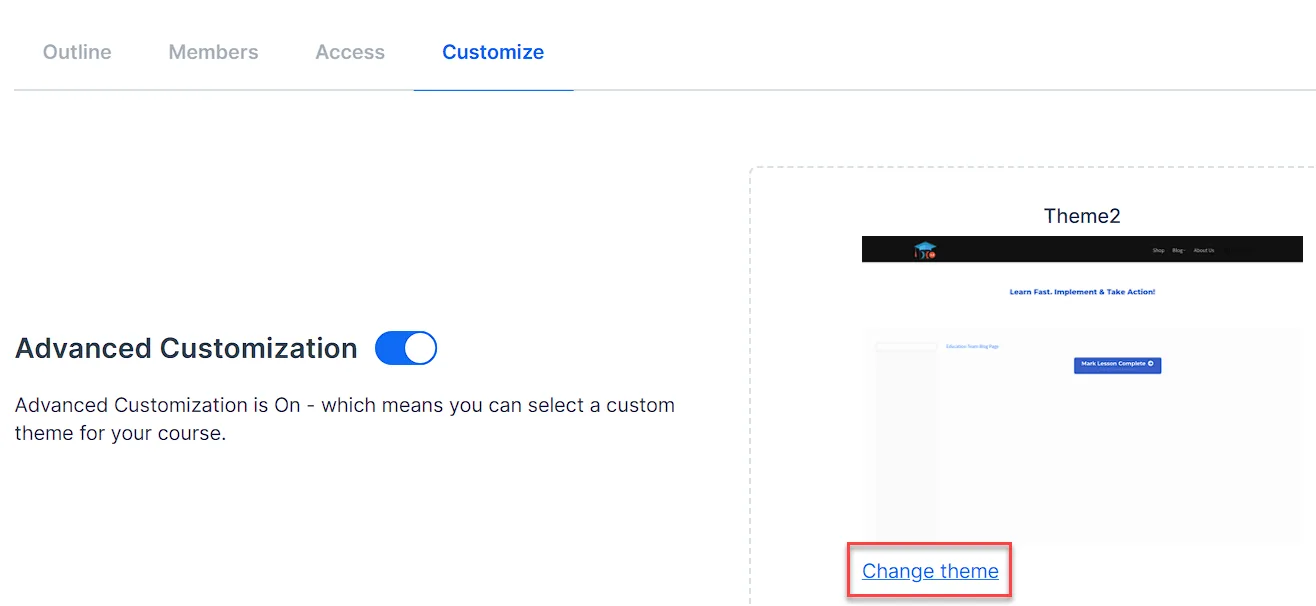
コース概要ページの [カスタマイズ] タブをクリックします。
-
[高度なカスタマイズ] トグル スイッチを見つけます。
-
トグルをクリックしてオンにします。スイッチがアクティブになると青色に変わります。
-
テーマを変更 オプションを使用してカスタム テーマを選択できるようになりました。
-
[カスタマイズ] をクリックして、ページ エディターを開きます。
コースホームページのカスタマイズ
Section titled “コースホームページのカスタマイズ”コースのホームページは、学生の出発点です。コースのホームページには、コース構造が表示されます。ここで追加した要素には、すでに設定したコースの詳細が自動的に入力されます。コースとそのコンテンツの作成については、 Getting Started with Coursesの記事を参照してください。カスタマイズする方法は次のとおりです。
-
エディタで、[ **コースホーム]**を見つけます。
-
モジュール ・コレクション 要素を追加して、プライマリ・モジュールを表示します。
-
新しい要素を追加 をクリックします。
-
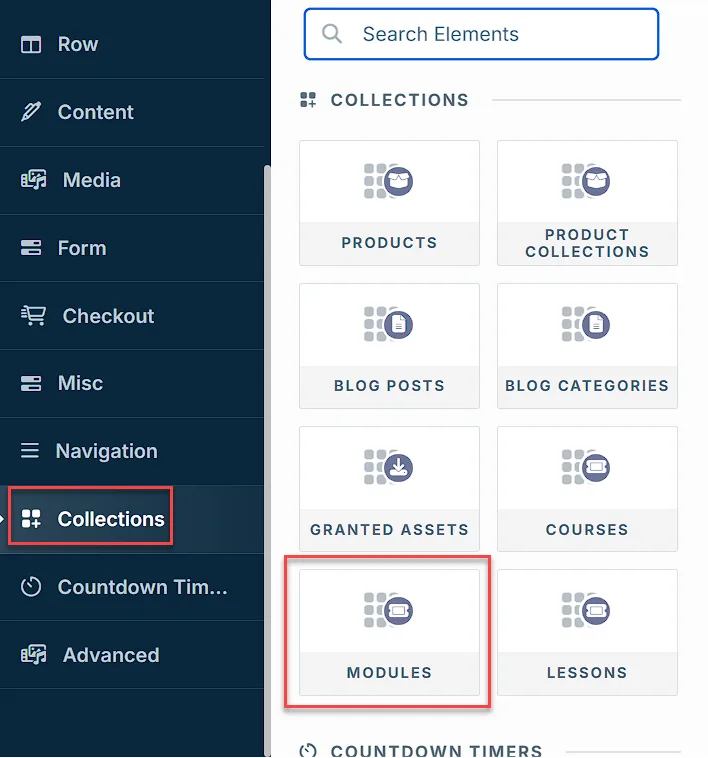
右側のメニューから コレクション を選択します。
-
コースモジュール を選択します。
-
-
モジュール コレクションを構成します。
-
必要に応じて 列 を追加する
-
重要なモジュール要素を含めます。
-
モジュールタイトル
-
モジュール画像
-
モジュールリンク
-
-
モジュールページのカスタマイズ
Section titled “モジュールページのカスタマイズ”モジュールページには、レッスンとサブモジュールが表示されます。ここでのコンテンツは、作成したモジュール構造に基づいて自動的に更新されます。モジュールとサブモジュールの設定の詳細については、 コースモジュールの管理方法の記事を参照してください。設定方法は次のとおりです。
モジュールページへのレッスンの追加
Section titled “モジュールページへのレッスンの追加”-
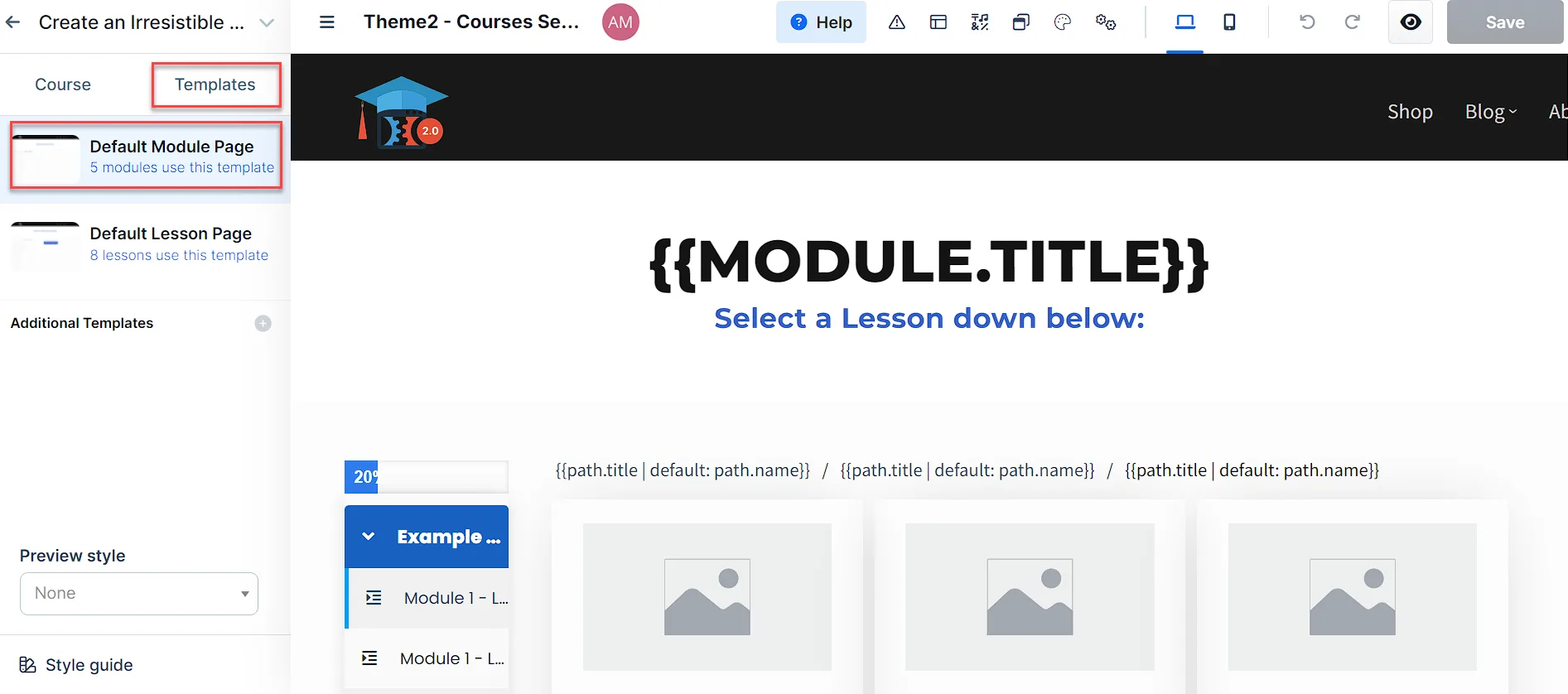
ページエディタで、[テンプレート] で [デフォルトモジュールページ] を見つけます。
-
レッスンコレクション要素を追加します。
-
新しい要素を追加 をクリックします
-
コレクション > コースレッスン を選択
-
-
レッスンコレクションを構成します。
-
必要に応じて 列 を追加する
-
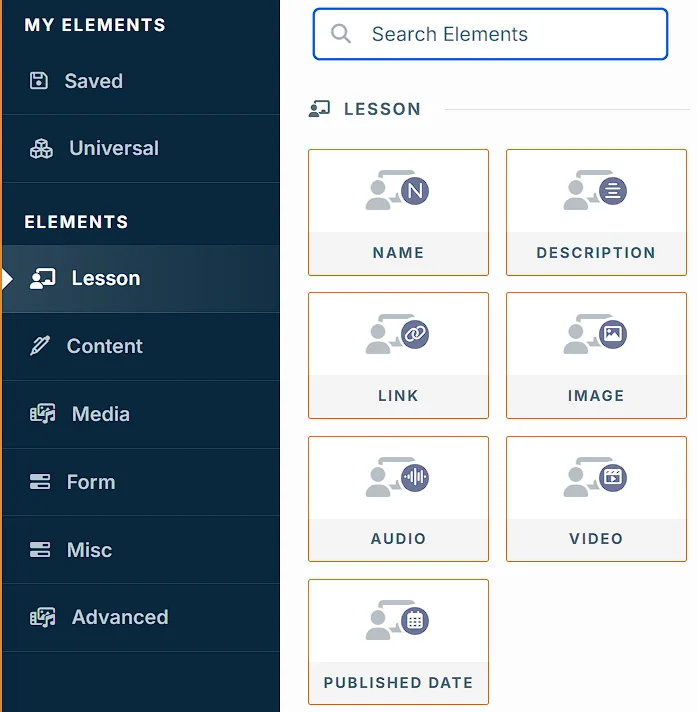
重要なレッスン要素を含めます。
-
レッスンタイトル
-
レッスン画像
-
レッスンリンク
-
-
-
保存 をクリックして変更を適用します。
モジュールページへのサブモジュールの追加
Section titled “モジュールページへのサブモジュールの追加”-
同じ 「デフォルト・モジュール・ページ 」領域に、「 モジュール・コレクション 」要素を追加して、サブモジュールを表示します。
-
新しい要素を追加 をクリックします。
-
右側のメニューから コレクション を選択します。
-
コースモジュール を選択します。
-
-
モジュール コレクションを構成します。
-
必要に応じて 列 を追加する
-
重要なモジュール要素を含めます。
-
モジュールタイトル
-
モジュール画像
-
モジュールリンク
-
-
レッスンページのカスタマイズ
Section titled “レッスンページのカスタマイズ”レッスンページには、個々のレッスンコンテンツが表示されます。ここの要素には、作成した個々のレッスン情報が入力されます。レッスンの作成と管理に関するガイダンスは、 How to Manage Course Lessonsの記事を参照してください。レッスンページをカスタマイズするには、次の 2 つのオプションがあります。
-
デフォルトのレッスンテンプレートを編集します。
-
ページエディタで、[ テンプレート] タブをクリックします。
-
[ デフォルトのレッスンページ]を選択します。
-
ここで行った変更は、このテンプレートを使用するすべてのレッスンに適用されます
-
-
個々のレッスン ページをカスタマイズします。
-
ページエディタの 「コース」 タブで、カスタマイズする特定のレッスンに移動します。
-
レッスン名をクリックして、個々のページを編集します。
-
どちらのオプションでも、次の手順に従ってページをカスタマイズします。
-
重要なレッスン要素を追加します。
-
レッスンタイトル
-
画像
-
-
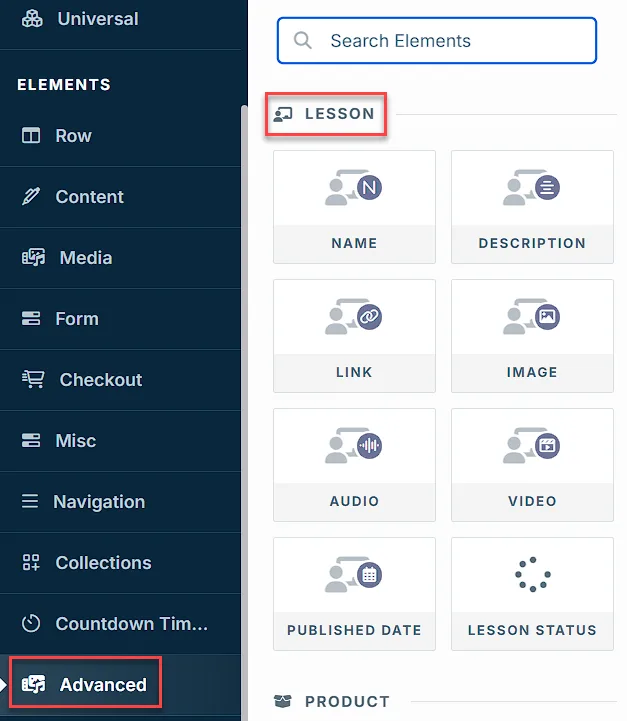
該当する場合は 、メディア 要素を含めます。
-
ビデオレッスンの場合: レッスンビデオ 要素を追加
-
音声レッスンの場合: レッスン音声 要素を追加
-
-
コンテンツ本文 を追加します。
-
新しい要素を追加 をクリックします
-
ダイナミックスロット > コンテンツ本文 を選択します
-
-
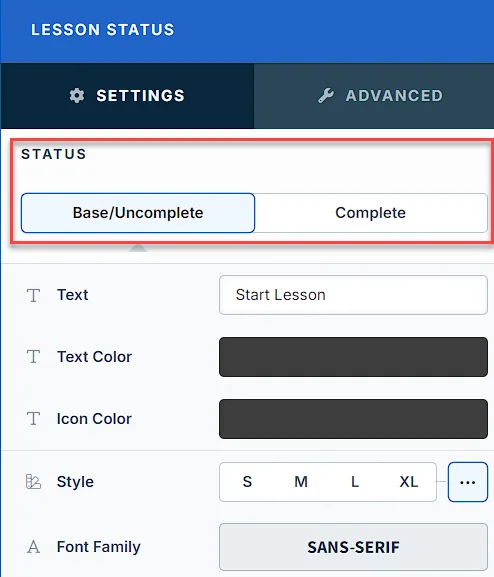
**「レッスンステータス」**要素を設定する: 「レッスンステータス」要素には、各レッスン内の生徒の進捗状況が表示されます。追加するには:
-
新しい要素を追加 をクリックし、レッスンステータス を選択します。
-
ベース/未完了 状態と 完了 状態の両方の外観をカスタマイズします。
-
テキストを編集します(例:「レッスン開始」または「完了」)。
-
テキストとアイコンの色を調整する
-
コースデザインに合わせてスタイルを変更する
-
-
-
(オプション)ナビゲーションボタンまたは進行状況ボタンを追加します。
a. レッスン ページに含める各アクションに Button 要素を追加します 。
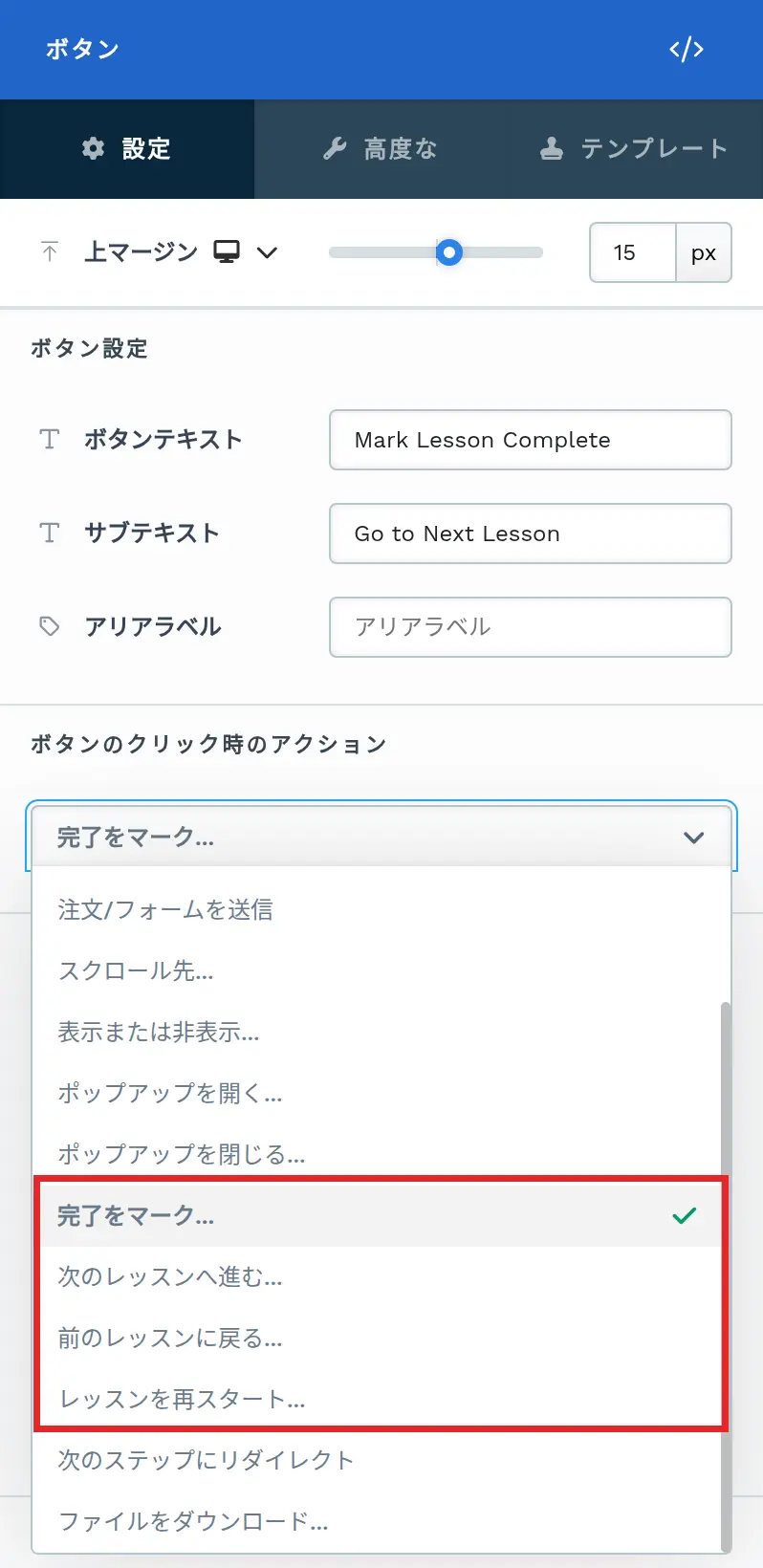
b. ボタン ごとにボタンアクションを 次のいずれかに設定します。
-
完了をマーク…: 現在のレッスンを完了としてマークし、ユーザーをまだ完了していない次のレッスンに進めます。すべてのレッスンが完了している場合は、最初のレッスンに戻ります。
-
次のレッスンへ進む…: 現在のレッスンを完了としてマークせずに、完了済みかどうかに関係なく、コースのアウトライン順で次のレッスンにユーザーを移動します。非公開のレッスンやユーザーがアクセスできないレッスンはスキップされ、最後のレッスンではコースページに移動します。すでに修了したコースを見直す受講者向けのボタンとして使用できます。
-
前のレッスンに戻る…: 現在のレッスンの完了ステータスに影響を与えることなく、コースのアウトライン順で前のレッスンにユーザーを戻します。
-
レッスンを再スタート…: 現在のレッスンの完了ステータスをクリアしてレッスンを再読み込みし、ユーザーが最初からやり直すことができるようにします。
-
-
[保存] をクリックして変更を適用します。
コースサイドバーのカスタマイズ
Section titled “コースサイドバーのカスタマイズ”コースサイドバーは、学生がコースコンテンツをナビゲートするのに役立ちます。モジュールやレッスンなどのコース構造が表示されるため、異なるセクション間を簡単に移動できます。サイドバーのさまざまな側面をカスタマイズしてコースのデザインに合わせてカスタマイズし、学生の学習体験を向上させることができます。
-
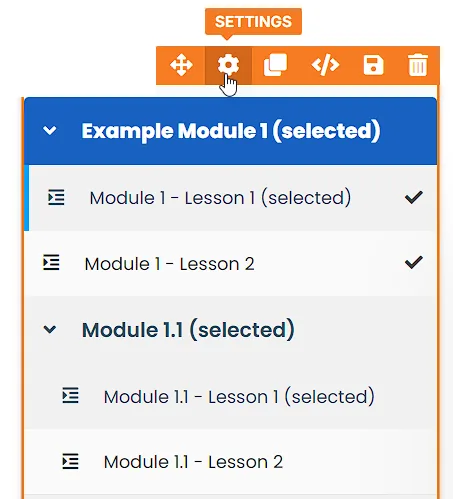
ページ エディターで、 サイドバー 要素を見つけるか追加します。
-
[ 設定⚙ ]アイコンをクリックして、その設定を表示します。
-
必要に応じて、次の設定を調整します。
-
上マージン: スライダを使って、サイドバーの上のスペースを設定します。
-
レンダーモード: ドロップダウンメニューで「クラシック」または「アセンション」スタイルのいずれかを選択します。
-
ドリップモジュールを表示: 「はい」を切り替えてすべてのモジュールを表示するか、「いいえ」を切り替えてコースサイドバーでアクセスできないドリップモジュールを非表示にします。
-
サブモジュールをデフォルトで展開: デフォルトは「いいえ」で、メインモジュールは展開されますが、サブモジュールは学生が現在いる場合を除き折りたたまれたままです。「はい」を選ぶと、すべてのサブモジュールも展開されます。
-
現在のメインモジュールからのみコンテンツを表示: (クラシックレンダーモードでのみ使用可能)「はい」を選ぶと、学生が現在いるメインモジュールのコンテンツだけを表示します。
-
幅: スライダーを使用してサイドバーの幅を調整します。
-
上部パディングと下部パディング: 内部間隔を微調整します。
-
垂直間隔: サイドバー項目間のギャップを制御します。
-
背景色: コースのデザインを引き立てる色を選択します。
-
モバイルハンバーガーカラー: モバイルメニューアイコンの色を選択します。
-
モジュール間の隙間: (クラシックレンダーモードでのみ使用可能)サイドバーのモジュールセクション間の間隔を調整します。
-
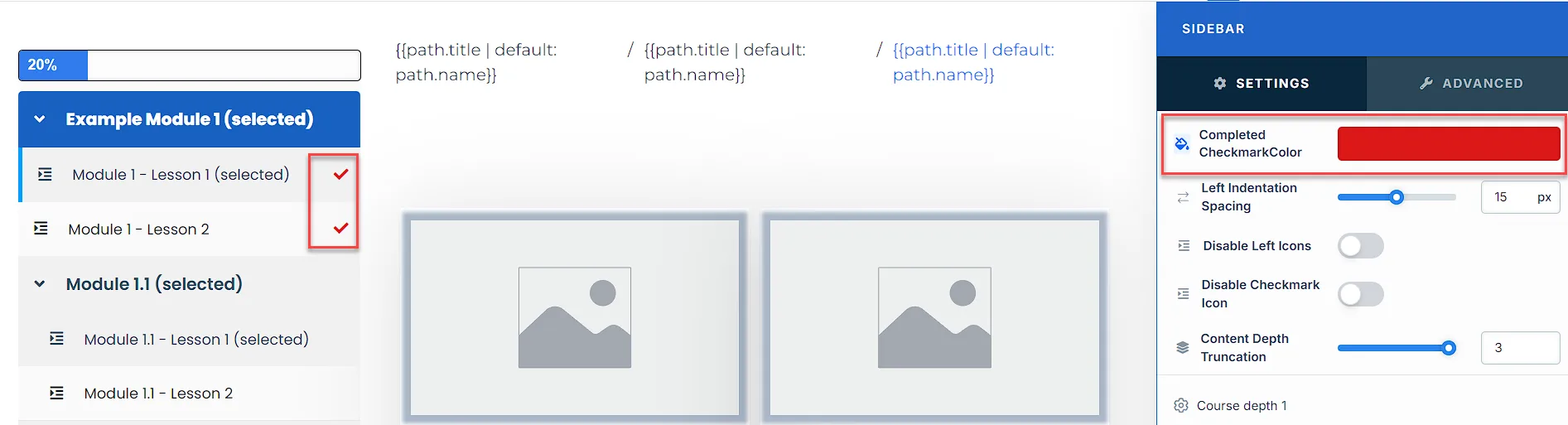
完了チェックマークカラー: 進行状況追跡チェックマークの色を選択します。この機能は、サイドバーの完了したレッスンの横に小さなチェックマークアイコンを表示し、学生がコースの進捗状況を一目で視覚化できるようにします。
-
左のインデントスペーシング: サブアイテムのインデントレベルを設定します。
-
左のアイコンを無効にする: 項目の横にあるアイコンを表示または非表示に切り替えます。
-
チェックマークアイコンを無効にする: 必要に応じて、完了チェックマークアイコンをオフに切り替えます。
-
コンテンツ深度の切り捨て: 表示するコンテンツのレベル数を制御します(2 または 3)。
-
-
サイドバー モジュール の設定をカスタマイズして、サイドバー内のモジュールセクションの外観を調整します。
-
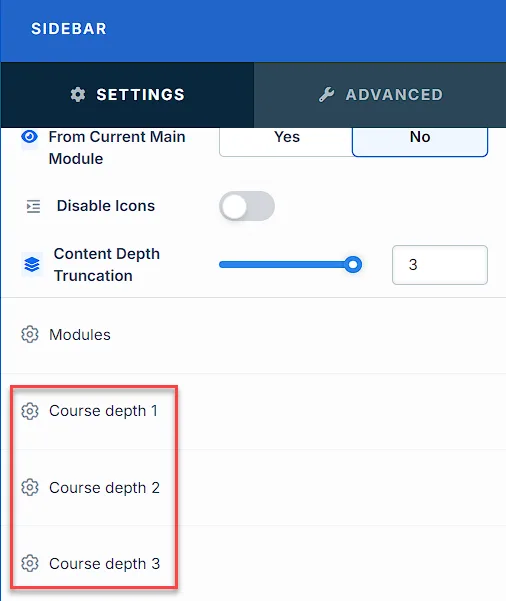
コースの深さ設定を構成する: コースの深さは、サイドバーのさまざまなレベルのコンテンツ階層を指します。例えば:
-
深さ 1 はメイン モジュールである可能性があります
-
深さ 2 はモジュール内のセクションにすることができます
-
深さ 3 は個々のレッスンを表す場合があります
各深度レベルには独自のスタイル設定があり、コース構造のさまざまなレベルを視覚的に区別できます。カスタマイズするには:
-
設定メニューの「コースの深さ1」、「コースの深さ2」などまで下にスクロールします。
-
コースの深さごとに、タイポグラフィ、色、その他の視覚要素を調整して、サイドバーナビゲーションに明確な階層を作成できます。
-
-
[ ボーダー ] を有効にして、サイドバーにアウトラインを追加します。
-
[ 影] 設定を切り替えて、視覚的な奥行きのために影効果を追加します。
-
設定を調整したら、右上の 「保存」 をクリックして変更を適用します。
コースページの保存とプレビュー
Section titled “コースページの保存とプレビュー”作業内容の保存
Section titled “作業内容の保存”-
ページ エディターで、右上隅にある [保存] ボタンを見つけます。
-
コースページに変更を加えたら 、[保存] をクリックします。

-
保存の確認を待って、更新が確実に保存されていることを確認します。
コースページのプレビュー
Section titled “コースページのプレビュー”-
ページエディタで、「**保存」ボタンの横にある「プレビュー」**アイコンをクリックします。

-
新しいタブが開き、コースページの ライブプレビュー が表示されます。
-
書式設定の問題、リンク切れ、デザインの不一致がないか確認してください。
-
編集を続行する準備ができたら、プレビュータブを閉じます。
詳細については、 Page Editor: Saving and Previewing Your Workを参照してください。