
Webhook を使用した Zapier の統合
公開日: 更新日:
ClickFunnels Webhook は、ClickFunnels を Zapier と統合する高度な方法を提供し、標準の Zapier 統合の機能を上回ります。この方法により、ClickFunnels を Zapier で利用可能な幅広いアプリやサービスに接続するための、より堅牢で多用途な方法が提供されます。この記事では、「Webhooks by Zapier」アプリを使用して ClickFunnels との高度な統合を実現する方法を学びます。
-
アクティブなClickFunnelsアカウント
-
プレミアム Zapier アカウント
Zapに「Webhooks by Zapier」アプリを追加する
Section titled “Zapに「Webhooks by Zapier」アプリを追加する”-
Zapier アカウントにログインし、新しい Zap を作成します。
-
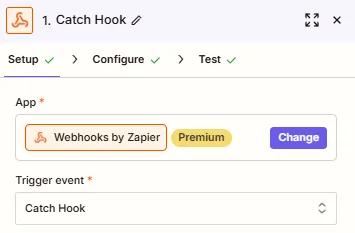
Zap エディターで、[ トリガー ] ステップをクリックし、 Webhooks by Zapier を検索します。
-
イベントタイプとして [フックをキャッチ ] を選択し、[ 続行] をクリックします。
-
オプションで、ペイロードの特定の部分を選択する場合は、 子キー を指定できます。
-
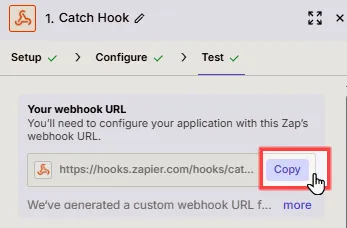
[続行] をクリックして、Webhook URL を取得します。
-
指定された Webhook URL をコピーします。
-
ブラウザでこの Zapier タブを開いたままにして、次の手順に従います。
「Webhooks by Zapier」アプリの使用方法の詳細については、 Zapier ヘルプセンターを参照してください。
ClickFunnelsでWebhookを作成する
Section titled “ClickFunnelsでWebhookを作成する”-
ClickFunnelsダッシュボードから、[**ワークスペース設定]**をクリックします 。
-
[ Webhook] を選択します。
-
[ 新しいエンドポイントの追加 ] ボタンをクリックして新しい Webhook を作成するか、 既存の Webhook をクリックしてその設定にアクセスします。
-
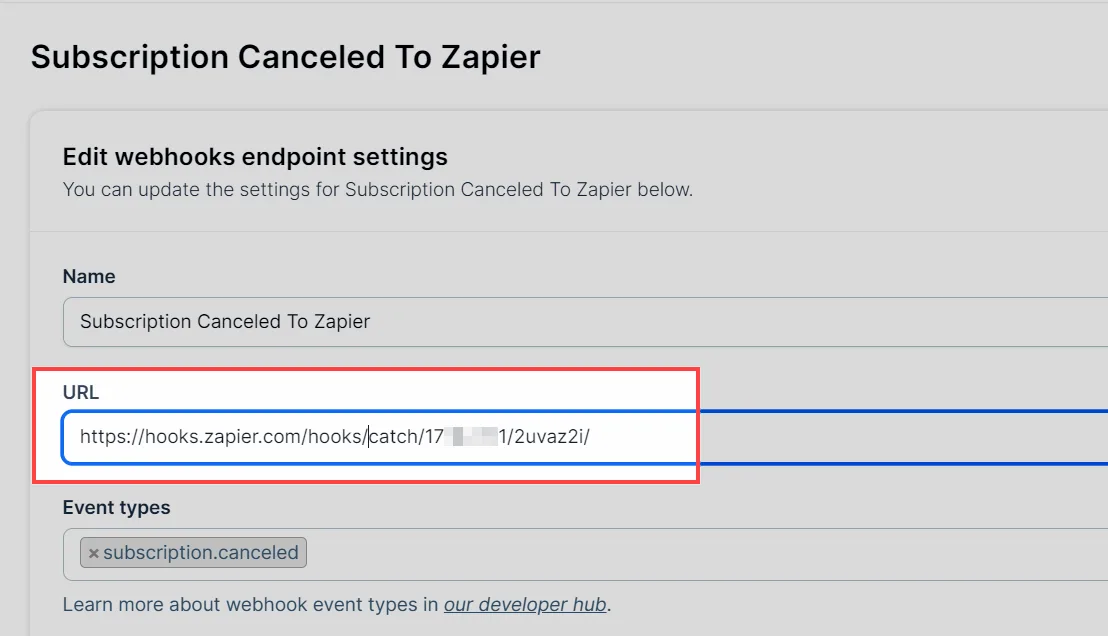
Webhook の名前を入力します (例: Subscription Canceled To Zapier)。
-
[URL] フィールドに、先ほどコピーした Zapier Webhook URL を貼り付けます。
-
[ イベントタイプ] フィールドで、Webhook をトリガーするイベントを選択します。
-
[ API バージョン] フィールドで、API バージョンを選択します。新しい Webhook は通常 V2 専用であるため、API バージョンとして V2 を選択することをお勧めします。
-
必要に応じて、 エンドポイント スコープ を指定します。
-
[ エンドポイントの作成 ] または [ エンドポイントの更新 ] をクリックして、設定を保存します。
詳細💡: Creating Webhooks in ClickFunnels。
ZapierとのWebhook統合をテストする
Section titled “ZapierとのWebhook統合をテストする”-
ClickFunnels で対応するアクションを実行します (新しい連絡先の作成、購入の完了など)。たとえば、Webhook が
subscription.canceledでトリガーされた場合は、テスト注文を送信し、サブスクリプションをキャンセルして Webhook イベントを発生させます。 -
イベントアクションが完了したら、開いたままのZapエディターに戻ります。
-
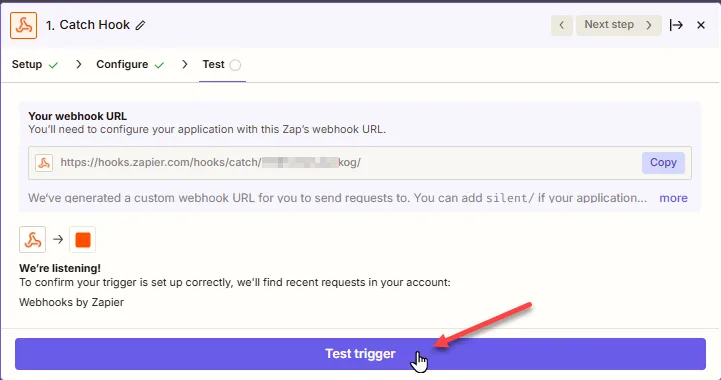
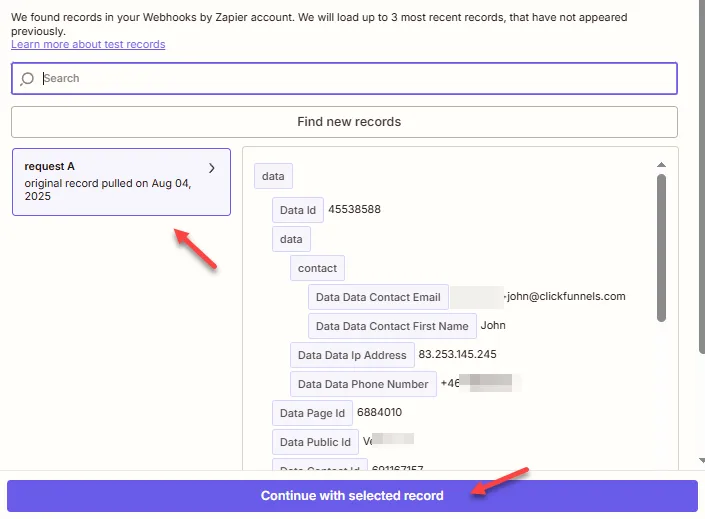
[テスト] トリガー をクリックして、Webhook が正しく機能しているかどうかを確認します。
-
Zapier は受信したペイロードを表示します。予期されたデータと一致することを確認します。
-
[選択したレコードで続行] をクリックして設定を完了し、次のステップに進みます。
詳細については、APIドキュメントの Webhook Event Types を参照してください。