
MessageHubでヘルプセンターを設定する方法
公開日: 更新日:
ヘルプセンターは、回答やリソースを個別に見つけるための整理された簡単な方法を顧客に提供します。記事、ガイド、FAQ 専用のスペースを作成することで、繰り返しのサポート リクエストの必要性を減らしながら、顧客が一般的な質問を自分で解決できるようにすることができます。この記事では、ポータルの作成、カテゴリの追加、顧客が必要な情報をすぐに入手できるようにするための役立つ記事の公開など、MessageHub でのヘルプ センターの設定について説明します。
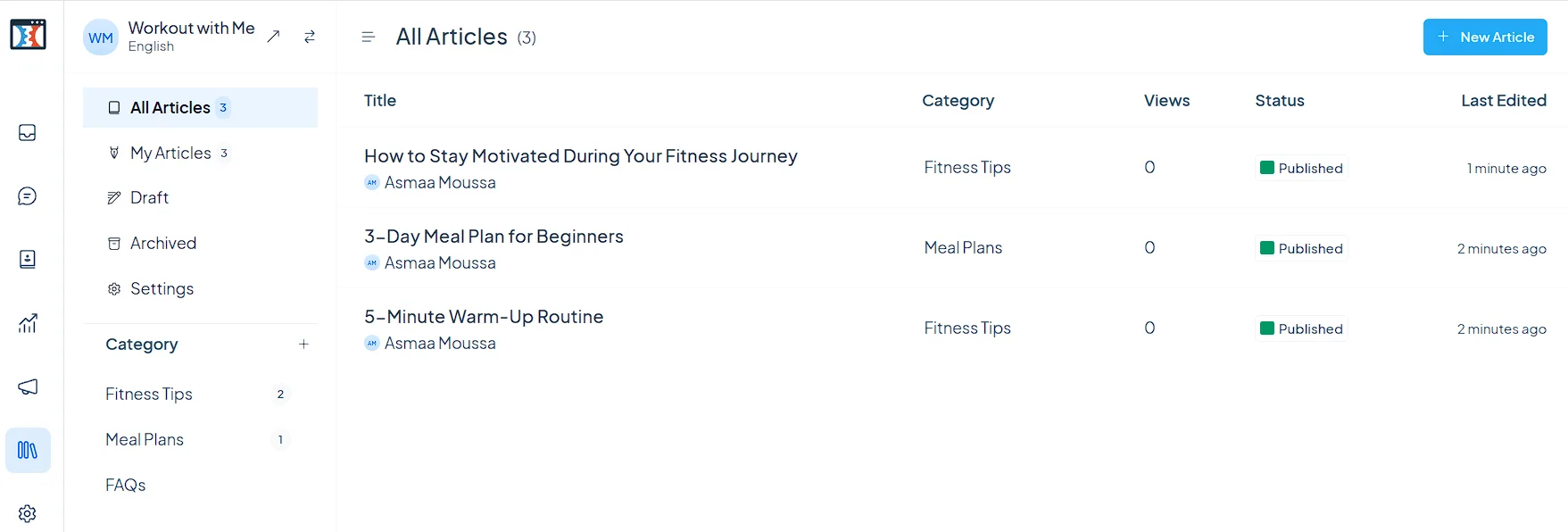
-
アクティブなClickFunnelsアカウント
-
MessageHubアプリ
ヘルプセンターポータルの作成
Section titled “ヘルプセンターポータルの作成”-
ClickFunnels ワークスペースの左側のメニューにある MessageHub アプリに移動します。
-
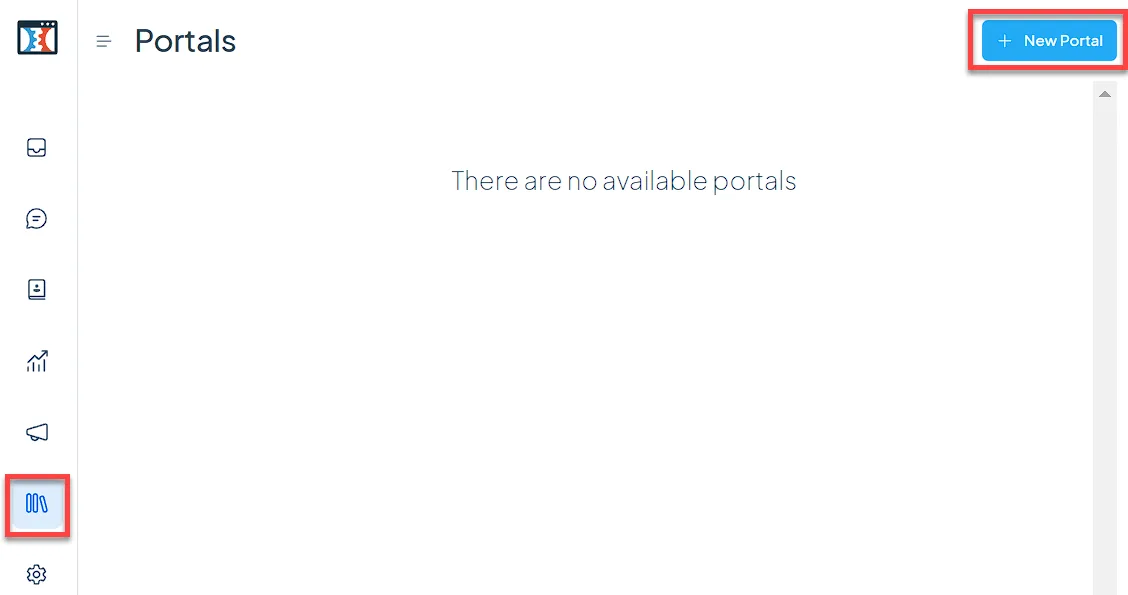
MessageHubダッシュボードの左側のサイドバーにある ヘルプセンター アイコンをクリックします。
-
「ポータル」ページの右上隅にある「 新規ポータル 」ボタンをクリックします。
-
ポータル作成フォームで、次のフィールドに入力します。
-
ロゴ: 組織のロゴをアップロードします。
-
名前: ポータルの名前を入力します。これは、内部でそれを識別するのに役立ちます。
-
スラッグ: これは自動的に生成されますが、わかりやすくするために編集できます。
-
カスタムドメイン( オプション):ヘルプセンターにアクセスできるカスタムドメイン(
docs.yourdomain.comなど)を追加します。
-
-
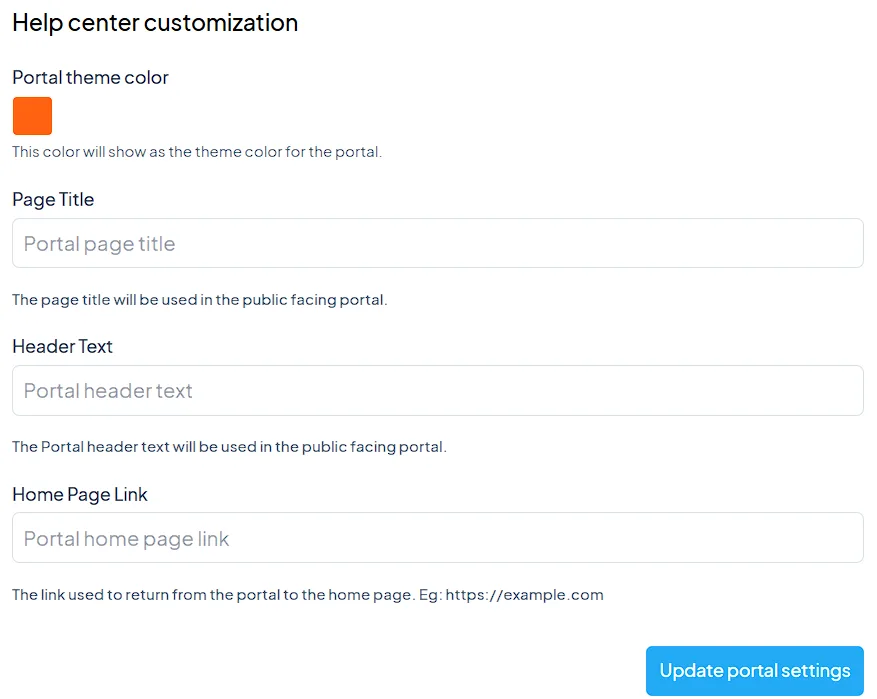
[ ポータルの作成] ボタンをクリックして変更を保存し、ポータルを設定します。 ヘルプセンターのカスタマイズ ページに移動します。
-
希望する ポータル テーマの色を選択します。この色は、ポータルのビジュアル テーマを定義します。
-
次のフィールドに入力します。
-
ページ・タイトル: 公開ポータル・ページに表示するタイトルを入力します。
-
ヘッダーテキスト: ヘッダーメッセージまたはキャッチフレーズを追加して、ポータルで目立つように表示します。
-
ホームページリンク: ユーザーがメインサイトまたはダッシュボードに戻ることができるURLを指定します。
-
-
[ ポータル設定の更新 ] をクリックして、変更を保存します。
ヘルプセンターの記事を整理するためのカテゴリの追加
Section titled “ヘルプセンターの記事を整理するためのカテゴリの追加”-
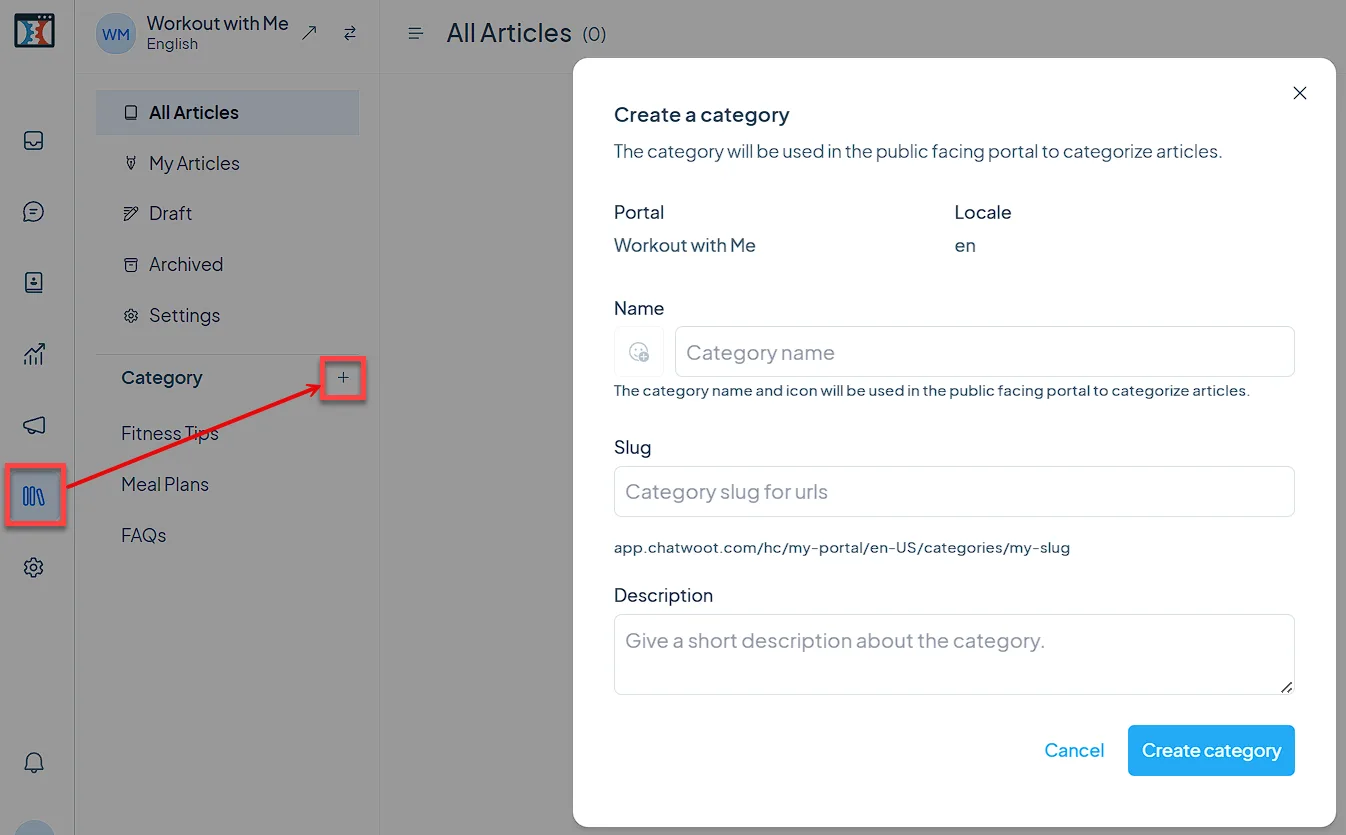
ヘルプセンターで、左側のメニューの**「カテゴリ」の横にある「+」**アイコンをクリックします。
-
[カテゴリの作成] ポップアップで、次のフィールドに入力します。
-
名前: 「フィットネスのヒント」や「食事プラン」など、カテゴリの名前を入力します。
-
スラッグ: これは自動生成されますが、わかりやすくするために編集できます (例:
fitness-tips)。 -
説明: このカテゴリで取り上げられる記事について簡単な要約を書いてください。
-
-
[ カテゴリの作成] をクリックして、変更を保存します。
ヘルプセンターの記事の作成
Section titled “ヘルプセンターの記事の作成”-
ヘルプセンターで、右上隅にある [新しい記事 ] ボタンをクリックします。
-
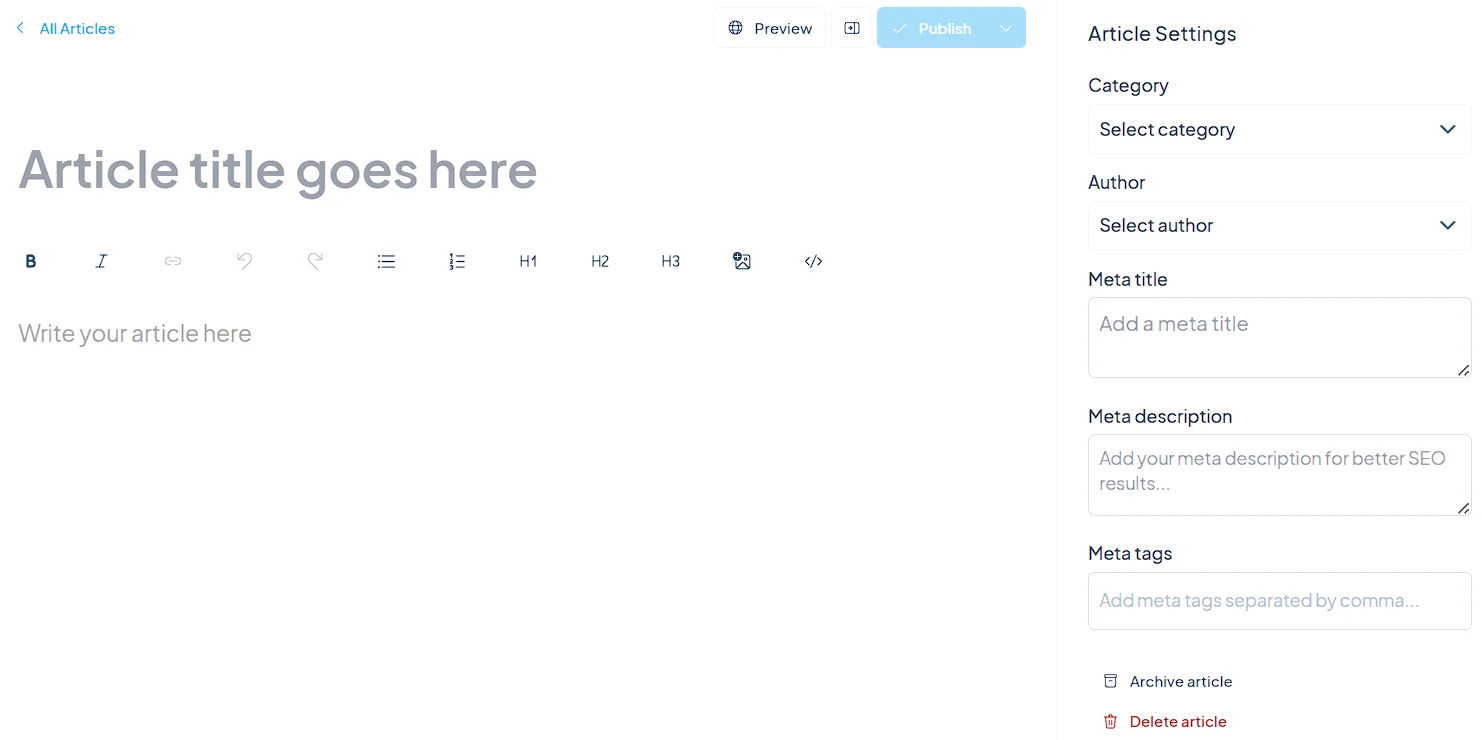
[記事のタイトルがここにあります] フィールドに記事の タイトル を入力します。
-
テキスト エディターを使用して、記事の内容を書きます。見出し、リスト、リンクなどの利用可能なツールを使用して書式を設定します。
-
右側で、記事の カテゴリ を設定します。ドロップダウンリストから適切なカテゴリを選択します。
-
ドロップダウンリストから記事の 著者 を選択します。
-
SEO 最適化のための メタの詳細 を追加します。
-
記事の内容を要約する メタタイトル を入力します。
-
検索エンジンの可視性を向上させるために メタディスクリプション を書きます。
-
記事をさらに分類するのに役立つ関連する メタタグ を含めます。
-
-
[ プレビュー] ボタンを使用して、記事がヘルプセンターでどのように表示されるかを確認します。
-
満足したら、[ 公開] をクリックして記事を公開します。
ヘルプセンターの管理
Section titled “ヘルプセンターの管理”既存のポータルの編集
Section titled “既存のポータルの編集”既存のポータルの設定にアクセスして変更するには、次の手順に従います。
-
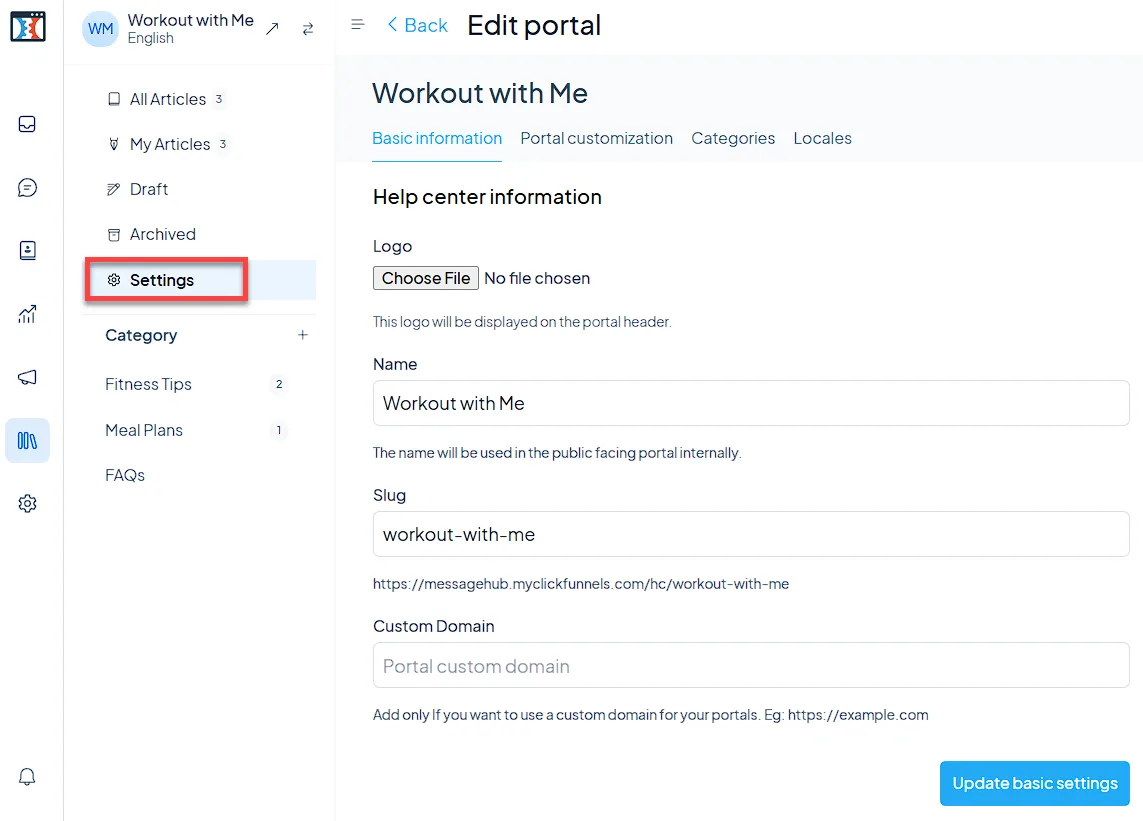
ヘルプセンターで、左側のメニューから [ 設定 ] オプションを選択します。
-
必要に応じて、[ 基本情報]、[ ポータルのカスタマイズ]、[ カテゴリ]、または [ロケール ]タブに必要な更新を行います。
-
各タブ内のそれぞれの更新ボタンを選択して、変更を保存します。
カテゴリの編集
Section titled “カテゴリの編集”-
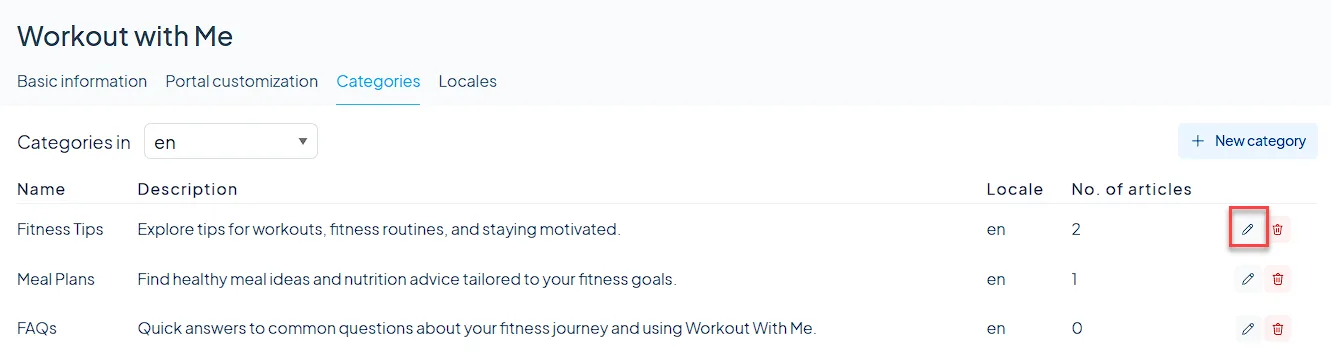
ポータル設定の [カテゴリ] タブに移動します。
-
編集するカテゴリの横にある 鉛筆アイコン をクリックします。
-
必要に応じて、名前、スラッグ、または説明フィールドを更新します。
-
変更を保存します。
-
ヘルプセンターから [すべての記事] セクションを開きます。
-
変更したい記事を見つけてクリックし、エディターを開きます。
-
コンテンツ、タイトル、またはメタデータ(作成者、カテゴリ、SEO の詳細)を更新します。
-
変更をプレビューして保存するか、更新された記事を公開します。
コンテンツのアーカイブまたは削除
Section titled “コンテンツのアーカイブまたは削除”-
カテゴリの場合: [カテゴリ] タブでカテゴリの横にある ゴミ箱アイコン を選択します。ダイアログボックスでアクションを確認します。
-
記事の場合: 記事エディターまたは記事リストビューの アーカイブ または 削除 オプションを使用します。