
ワークスペースの一般設定
公開日: 更新日:
ClickFunnels のワークスペース一般設定を使用すると、ワークスペース全体に適用される主要な構成を管理できます。これらのグローバル設定には、ワークスペース名、デフォルトの支払プロセッサ、デフォルトの通貨などのオプションが含まれます。この記事では、ビジネス ニーズに合わせてワークスペースをカスタマイズできるように、これらの設定について説明します。
- アクティブなClickFunnelsアカウント
ワークスペース設定へのアクセス
Section titled “ワークスペース設定へのアクセス”-
ClickFunnelsワークスペースにログインします。
-
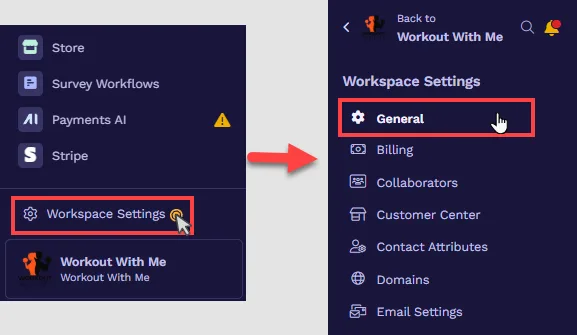
左下隅に移動し、[ ワークスペース設定] をクリックします。
-
[一般]がデフォルトの選択でない場合は、[ 一般 ]をクリックします。
ワークスペースの詳細の編集
Section titled “ワークスペースの詳細の編集”-
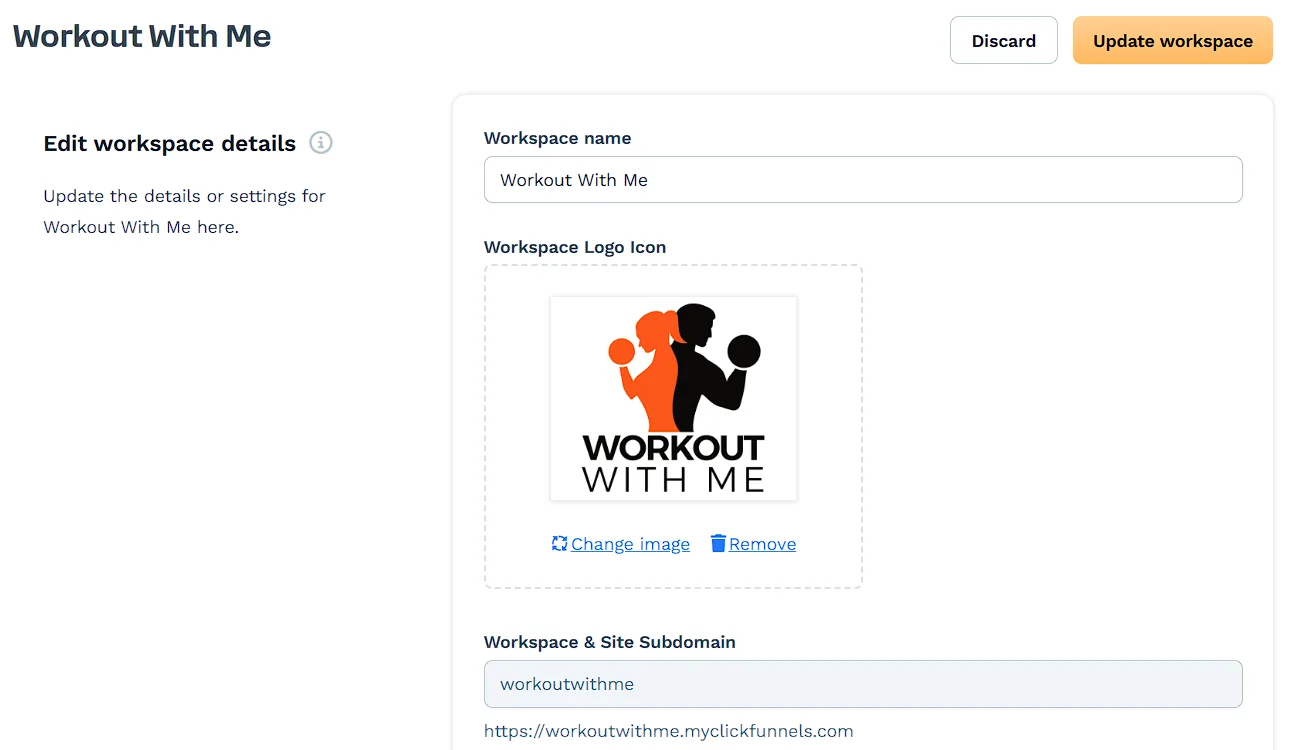
ワークスペース名: ワークスペースの名前を変更します。
-
ワークスペースロゴアイコン: ワークスペースのロゴアイコンをアップロードまたは変更します。
-
ワークスペースとサイトのサブドメイン: 新しいワークスペースを作成するときは、ワークスペースのサブドメイン名を入力する必要があります。
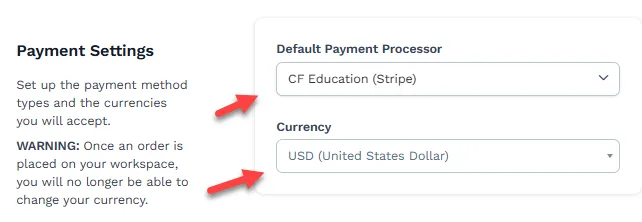
ClickFunnels ワークスペースで支払いの受け入れを開始するには、ワークスペース設定で次の設定が構成されていることを確認します。
-
デフォルトの支払いプロセッサー: リストから支払い処理業者アカウント (例: Stripe、 Payments AI) を選択して、トランザクションを処理するためのデフォルトの処理者として設定します。
-
通貨: [通貨] ドロップダウンを展開して、希望するワークスペース通貨を選択します。ワークスペース内で作成されたすべての製品は、ここで設定された通貨に準拠します。
Payments AI 設定
Section titled “Payments AI 設定”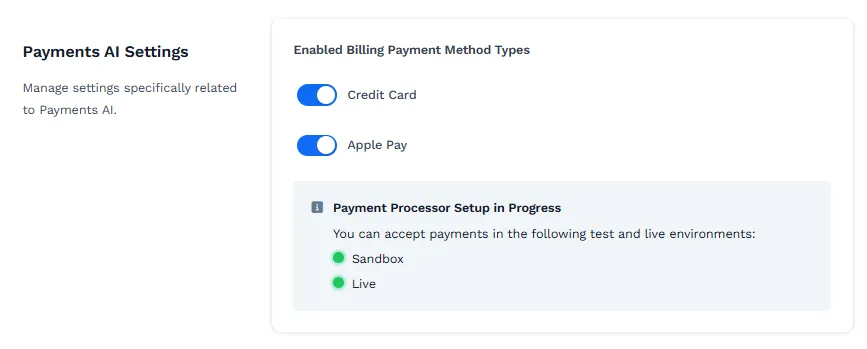
[ Payments AI設定] で、希望の請求方法 ( クレジットカード、 Apple Pay、 PayPal など) を有効にします。これにより、ワークスペース全体で支払いを回収できるようになります。ワークスペース設定で請求方法を有効にすると、ワークスペース内のすべての関連領域で支払い処理が有効になります。
💡 詳細情報: ClickFunnels で Payments AI を使用する。
Stripe設定
Section titled “Stripe設定”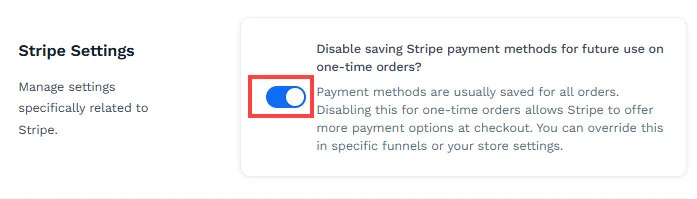
Stripe設定 セクションで、「一度限りの注文でStripeの支払い方法を将来使用するために保存しないようにしますか?」を切り替えます。このオプションを有効にすると、1 回限りの注文に対して支払いの詳細を保存しない必要があるため、特定の動的支払い方法がチェックアウト プロセスで正しくレンダリングされます。
💡 詳細情報: ClickFunnels で Stripe を決済ゲートウェイとして設定する。
[ 言語設定 ] セクションでは、このワークスペースの主要言語を選択できます。必要に応じて、管理画面の言語を上書きできます。このセクションは、ワークスペースを管理する権限を持つユーザーにのみ表示されます。
-
ワークスペースの言語: このワークスペースの主要言語を選択します。
-
管理画面の言語: 顧客向け画面とは異なる言語でこのワークスペースを管理したい場合にのみ設定してください。空欄のままにすると、[ ワークスペースの言語と同じ ] になります。
ユーザークレジットカード入力を許可
Section titled “ユーザークレジットカード入力を許可”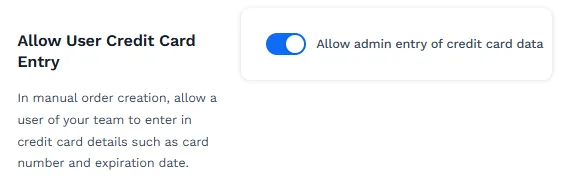
この設定は、ワークスペース管理者が注文の作成時に、カード番号や有効期限などの顧客のクレジット カードの詳細を手動で入力できるかどうかを制御します。チーム内のクレジット カード入力権限を管理することで、PCI コンプライアンスをサポートするように設計されています。この設定は、すべてのワークスペースで既定でオンになっています。無効にすると、注文作成ビューと支払い方法ビューのクレジットカード入力コンポーネントが非表示になりますが、管理者は以前に保存したクレジットカードを使用して注文できます。
-
有効: 管理者は、手動注文作成中にクレジット カード情報を手動で入力できます。
-
無効: クレジット カードの入力フィールドは非表示になります。管理者は、注文時に既存の保存済みカードのみを使用できます。
💡 詳細はこちら: 注文を作成および管理する方法.
注文番号形式
Section titled “注文番号形式”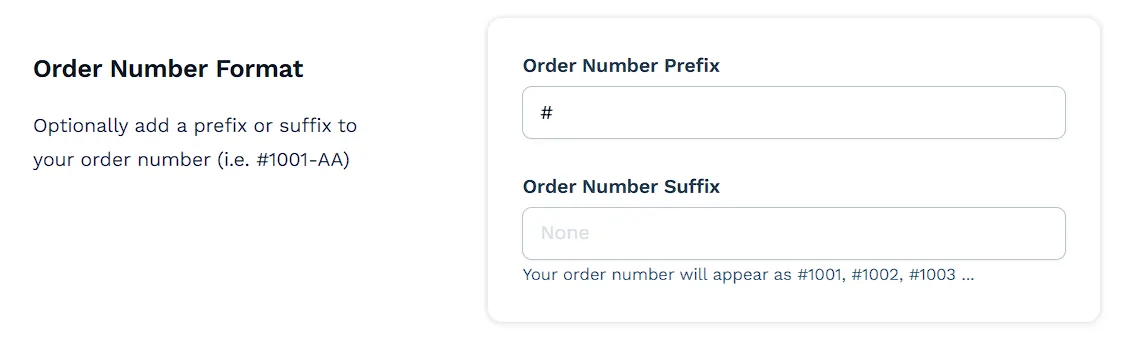
[ 注文番号形式 ] セクションでは、接頭辞、接尾辞、またはその両方を追加して、注文番号の表示方法をカスタマイズできます。これは、注文のブランディング、追跡、整理に役立ち、特に複数のワークスペースや販売チャネルを管理する場合に役立ちます。
-
注文番号プレフィックス: 注文番号の前に表示されるテキストまたは記号を定義できます。
例:
プレフィックスとして#を入力すると、注文は次のように表示されます。
#1001、#1002、#1003など。文字やカスタム識別子を使用することもできます。
-
プレフィックス:
ORD-→ 注文番号はORD-1001、ORD-1002… -
プレフィックス:
CF#→ 注文番号はCF#1001、CF#1002として表示されます。
-
-
注文番号サフィックス: オーダー番号の後に表示されるテキストを定義できます。
例:
サフィックスとして-USを入力すると、注文は次のように表示されます。
1001-US、1002-US、1003-USなど。両方のフィールドを組み合わせて、完全にカスタマイズされた形式にすることもできます。
-
接頭辞:
# -
接尾辞:
-AA
→ 注文番号は#1001-AA、#1002-AA、#1003-AA
-
この書式設定はオプションですが、特に複数の通貨、地域、またはブランドにまたがって作業するチームの場合、注文を確認またはエクスポートする際の明確さを高めることができます。
テスト注文を削除
Section titled “テスト注文を削除”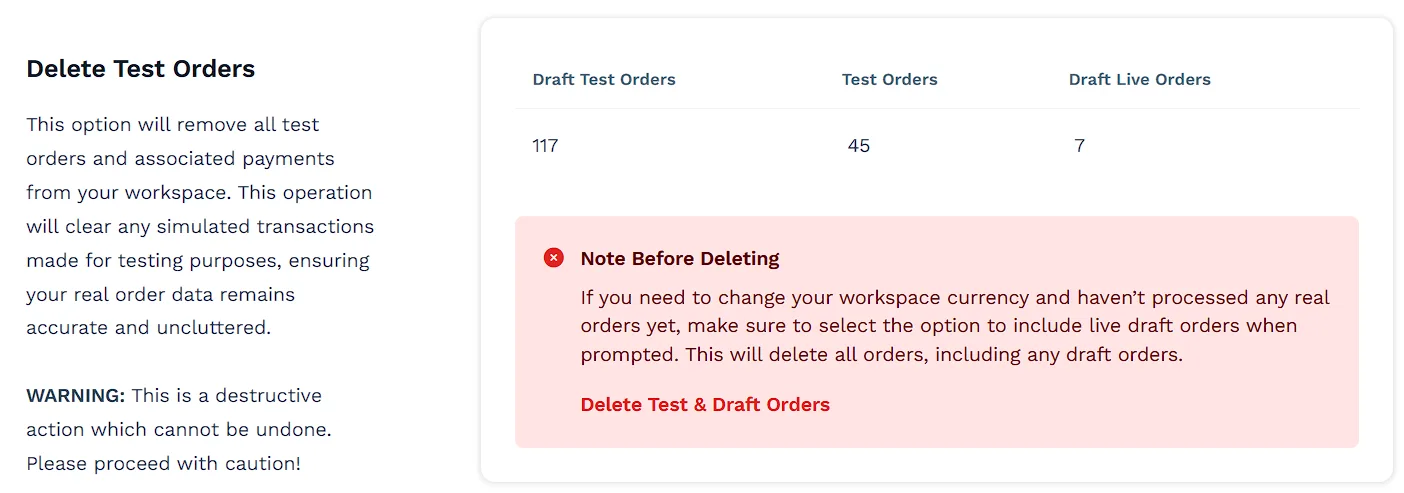
[テスト注文を削除] オプションを使用すると、ワークスペースからすべてのテスト注文を削除できます。これは、テスト中に作成されたシミュレートされたトランザクションをクリアするのに役立ち、実際の注文データがクリーンで正確な状態を保つのに役立ちます。
このセクションは、ワークスペースにテスト注文またはドラフト注文がある場合にのみ表示され、削除できるのは チーム管理者 のみです。このセクションには、[ ドラフトテスト注文 ]、[ テスト注文合計 ]、[ ライブドラフト注文 ] のカウントが表示されます。
[ テストとドラフト注文を削除 ] をクリックすると、ポップアップウィンドウで削除を確認するように求められます。[ ライブドラフト注文を含める ] を選択すると、未払いのライブ(ドラフト)注文も削除されます。

[ チーム設定を編集 ] をクリックすると、一般設定ページから直接、新しいタブでチーム設定ページが開きます。
ワークスペースを削除
Section titled “ワークスペースを削除”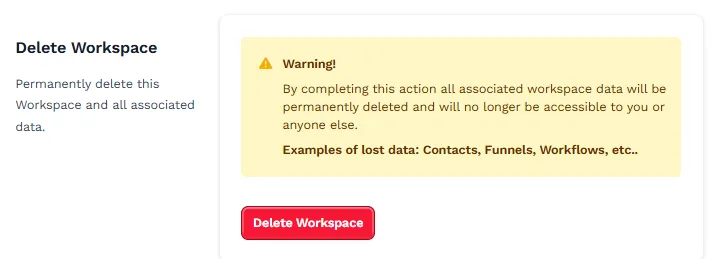
ワークスペースと関連するすべてのデータを完全に削除するには、[ ワークスペースを削除] をクリックし、開いているプロンプトに DELETE と入力してアクションを確認します。チームからワークスペースを削除できるのは 、アカウント所有者 のみです。