
サイトページを追加および管理する方法
公開日: 更新日:
ClickFunnels のサイト ページを使用すると、ホームページ、404 ページ、近日公開ページなどのデフォルトのテンプレートに加えて、会社概要、お問い合わせ、お客様の声などのサイトの追加ページを作成できます。これらのページは、完全な Web サイトを構築し、訪問者に必要な情報を提供するために不可欠です。この記事では、新しいサイトページを追加し、カスタマイズし、サイト内で効果的にリンクする方法を学びます。
-
アクティブなClickFunnelsアカウント
新しいサイト ページの追加
Section titled “新しいサイト ページの追加”新しいサイト ページを追加するには、次の手順に従います。
-
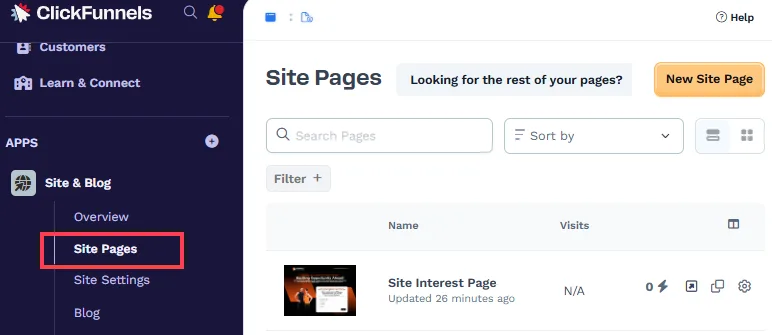
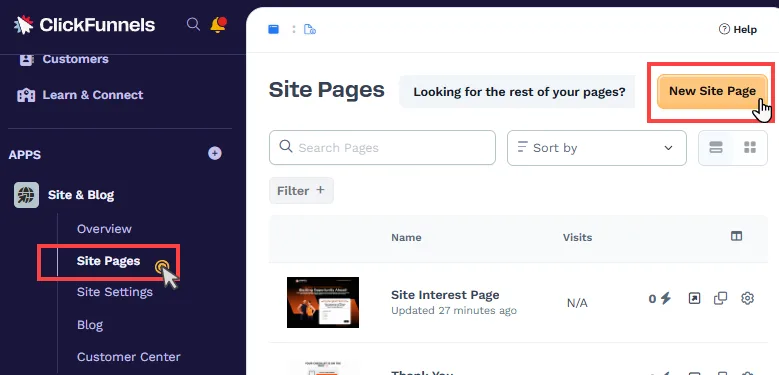
ワークスペースの サイトとブログ アプリに移動します。
-
メニューから [サイト ページ] を選択します。
-
ページの右上隅にある [新しいサイト ページ ] ボタンをクリックします。
-
使用可能なオプションからページテンプレートを選択するか、[ 空白から開始 ] を選択して新しいページを最初から作成できます。
-
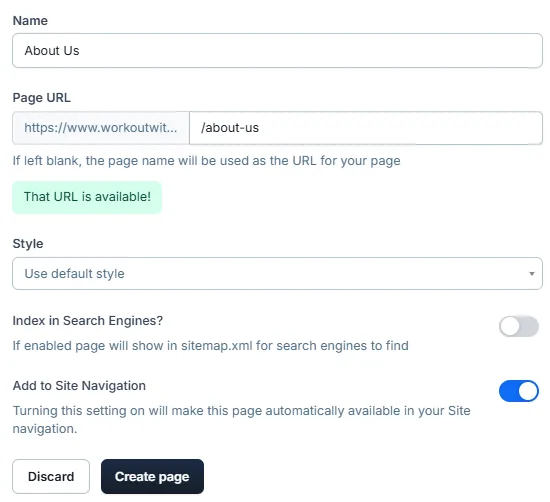
次の情報を入力して、ページの詳細を入力します。
-
名前: ワークスペースで簡単に識別できるように、ページのわかりやすい名前を入力します (例: 「会社概要」)。
-
ページ URL: ページのパスをカスタマイズして、Web サイトの構造 (
/about-usなど) と一致するようにします。ページタイトルまたは一連のランダムな文字は、指定されていない場合は、URLパスとして機能するために自動的に生成されます。 -
スタイル: サイトの既定のスタイルと異なる場合は、ページの特定のスタイルを選択します。それ以外の場合は、「デフォルトスタイルを使用」に設定したままにします。
-
クローラーのアクセス: このページを読み取れる自動訪問者を制御します。[検索エンジンを許可] は、ページが検索エンジンの結果に表示され、サイトのサイトマップファイルに含まれるかどうかを制御します。[AIサービス] ボックス内の3つのトグルは、AIトレーニング、AI検索結果、AIアシスタントをそれぞれ個別に制御します。詳細は、後述の「クローラーのアクセス:検索エンジンとAIボット」セクションを参照してください。
-
サイトナビゲーションに追加: ページを「サイトページ」として分類し、[ サイトページ] メニューに表示する場合は、このオプションを有効にします。無効にすると、ページはスタンドアロンのランディングページとして作成され、[サイトページ]メニューには表示されません。
-
-
ページが作成されると、ページ エディターで開きます。エディターを使用して新しいページをカスタマイズし、必要に応じてセクション、行、要素を追加できます。
-
編集が完了したら、[ 保存] をクリックして変更を保存します。
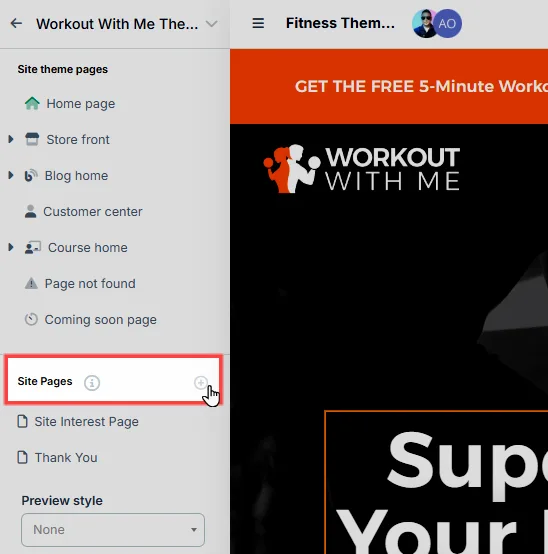
サイトエディタの左側のパネルにある サイトテーマページ から直接新しいサイトページを追加することもできます。
-
メニューの [サイト テーマ ページ] の下にある [ サイト ページ] セクションを見つけます。
-
[+ サイト ページの追加] アイコンをクリックして、新しいページ作成ウィンドウを開きます。
-
上記の手順に従って、テンプレートを選択するか、空白のページから開始してカスタマイズし、変更を保存します。
サイトページの編集
Section titled “サイトページの編集”サイトページを編集するには:
-
ページエディタを開くには、ページ名またはサイトページリストのページの横にある 鉛筆(✏️) アイコンをクリックします。
-
エディターを使用して、行、セクション、要素を追加またはカスタマイズし、デザインのニーズに合わせてページを調整できます。
-
サイト全体で一貫したユーザー エクスペリエンスを実現するために、ナビゲーションが必要なセクション Universal Header and Footer 必ず使用してください。
-
完了したら、[ 保存] をクリックして変更を保存します。
サイトページのリンク
Section titled “サイトページのリンク”シームレスなナビゲーションのために、ボタンまたはメニュー項目を使用してサイトページをリンクできます。
-
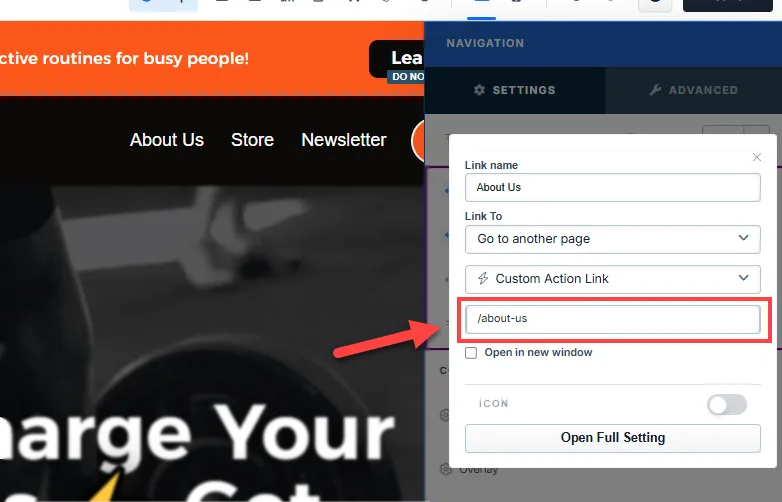
相 対パス を使用して、サイト内のページ(
/about-usなど)にリンクします。
-
ボタンまたはナビゲーション要素を使用して、ユーザーを特定のページに誘導できます。
ナビゲーション要素とボタン要素を追加する方法の詳細については、記事 Navigation: Add Navigation Menus to Pages と Button: Allow Users to Submit Actionsを参照してください。
サイトページ設定の管理
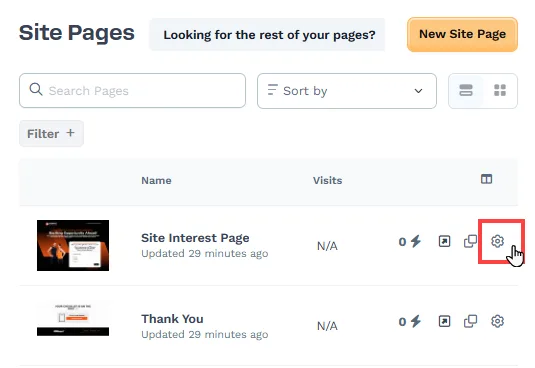
Section titled “サイトページ設定の管理”サイトページ設定にアクセスするには、[サイトページ]リストのページの横にある 歯車(⚙️) アイコンをクリックします。以下を構成できます。
ページ名と説明
Section titled “ページ名と説明”-
ページ名: これは、ワークスペース内のページの内部名です。ページを識別するのに役立ちますが、訪問者には表示されません。
-
説明: 参照用にページの簡単な説明を入力します。
SEOと共有
Section titled “SEOと共有”このセクションは設定パネルを開いた時点では折りたたまれています。[SEOと共有を編集] をクリックして展開してください。
-
ページタイトル: このタイトルは、検索エンジンの結果とブラウザーのタブに表示されます。「会社概要 |WWM」と書かれています。
-
ページの説明: 簡潔な説明 (最大 160 文字) を追加して、検索エンジン向けのサイト ページの内容を要約します。
-
ページ URL: ホームページの URL パス (
/about-usなど) をカスタマイズします。 -
クローラーのアクセス: このページを読み取れる自動訪問者(検索エンジンと3種類のAIボット)を制御します。詳細は、後述の「クローラーのアクセス:検索エンジンとAIボット」セクションを参照してください。
-
画像の共有: ページ リンクがソーシャル メディアで共有されたときに表示される画像をアップロードします。
-
ファビコン画像: ブラウザタブに表示される小さなアイコン画像 (通常は 16x16 または 32x32 ピクセル) をアップロードします。画像がアップロードされない場合、ランディング ページはサイトとブログ アプリの設定からファビコンを利用します。これは、ランディング ページ アプリがサイトとブログ アプリの設定に関連付けられた同じドメインで動作するためです。 サイト&ブログアプリ “ サイト設定 に移動して、サイトのファビコンを表示できます。
-
スタイル: サイトの既定のスタイルと異なる場合は、ページの特定のスタイルを選択します。それ以外の場合は、「デフォルトスタイルを使用」に設定したままにします。スタイルガイドを作成するには、[ ワークスペース設定] > [スタイル] に移動し、スタイルプロパティを定義して、スタイルガイドを保存します。作成したら、ここのドロップダウンメニューからスタイルガイドを選択して、サイトのホームページに適用できます。
-
サイトナビゲーションに追加: ページを「サイトページ」として分類し、[ サイトページ] メニューに表示する場合は、このオプションを有効にします。無効にすると、ページはスタンドアロンのランディングページとして作成され、[サイトページ]メニューには表示されません。
これらの設定を構成したら、[ ページの更新] をクリックして変更を適用します。
クローラーのアクセス:検索エンジンとAIボット
Section titled “クローラーのアクセス:検索エンジンとAIボット”[クローラーのアクセス] セクションでは、ページごとに、そのページを読み取れる自動訪問者を制御できます。このセクションはページの [SEOと共有] 設定内にあります。歯車(⚙️) アイコンでページ設定を開き、[SEOと共有を編集] をクリックして展開してください。
4つのトグル
Section titled “4つのトグル”[検索エンジン] の下:
- 検索エンジンを許可 — 従来の検索クローラー(例:Google、Bing、DuckDuckGo)がこのページをインデックスし、検索結果に表示されるようにします。これは以前「検索エンジンでのインデックス?」と表示されていた設定と同じものです。オンの場合、ページはインデックス登録が可能になり、ドメインの サイトマップ に含まれます。オフの場合、公開ページに
noindexタグが付き、サイトマップからも除外されます。
[AIサービス] ボックス内 — AIサービスはこのページを3つの異なる方法で利用し、それぞれ検索エンジンとは独立して機能します。
-
AIトレーニングを許可 — AI企業がこのページのコンテンツをモデルのトレーニングに使用できるようにします(例:GPTBot、ClaudeBot、Google-Extended)。
-
AI検索結果を許可 — AI回答エンジンがこのページをインデックスし、質問への回答時に引用できるようにします(例:OAI-SearchBot、PerplexityBot)。
-
AIアシスタントを許可 — ユーザーが依頼したときにアシスタントがこのページを開けるようにします(例:ChatGPTにリンクを貼り付ける場合。ChatGPT-User、Claude-User など)。
いずれのトグルも「許可」という表現になっているため、オンはそのクローラーを許可、オフはブロック を意味します。トグルの下には、そのページの現在の状態を平易な文章で示す要約行が表示されます(例:「このページは検索結果に表示されます。AIモデルによるコンテンツのトレーニングはブロックされています。」)。保存前でもトグルの操作に合わせて即座に更新されるため、[ページの更新] をクリックする前に結果を確認できます。
クローラーのアクセスが利用できるページ
Section titled “クローラーのアクセスが利用できるページ”[クローラーのアクセス] セクションは、ClickFunnels が robots.txt でアドレスを表現できるページに表示されます。
-
サイトページ(サイトナビゲーションに追加されたページ)
-
スタンドアロンの ランディングページ
-
サイトの ホームページ — サイトエディタの左側のパネルから開き、歯車(⚙️) アイコンをクリックします
それ以外のページでは、AIのオプションがない [検索エンジンでのインデックス?] トグルのみが表示されます。
-
ホームページ以外のサイトテーマのテンプレートページすべて — ストアフロント、製品、コレクション、コレクション一覧、チェックアウト、注文確認、アップセル、カスタマーセンター、メンバーログイン、404、Coming Soon
-
ブログページ、ブログ投稿、コースページ
-
URL が外部サイトを指しているページ
設定が適用される仕組み
Section titled “設定が適用される仕組み”AIトグルをオフにすると、そのページのURLに対する Disallow ルールが、該当カテゴリーのユーザーエージェントの下でドメインの robots.txt ファイルに追加されます。AIクローラーはページの noindex メタタグではなく robots.txt を参照するため、この設定は [検索エンジンを許可] とは別に用意されています。
サイトページの複製
Section titled “サイトページの複製”[ページの 複製] オプションを使用すると、 既存のサイト ページのコピーを作成できます。この機能は、既存のページのレイアウトやコンテンツ構造を最初からやり直さずに再利用する場合に便利です。
-
サイトとブログアプリの [サイト ページ] メニューに移動します。
-
サイト ページの一覧で複製するページを見つけます。
-
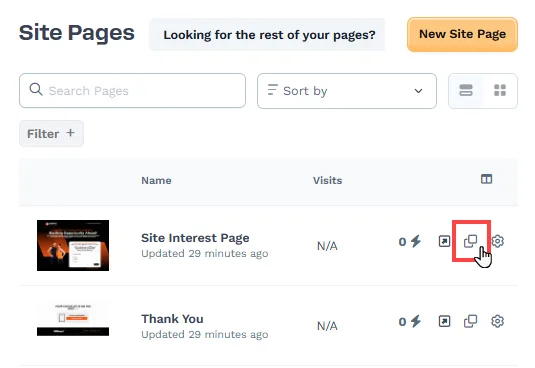
ページ名の横にある [複製 ] アイコン (2 つの重なり合う四角形で表されます) をクリックします。
-
新しい複製ページが作成され、サイト ページのリストに追加されます。デフォルトでは、新しいページの名前に「コピー」が追加されます(例:「会社概要コピー」)。
サイトページへのクイックアクションの追加
Section titled “サイトページへのクイックアクションの追加”ClickFunnels のクイック アクションを使用すると、ユーザーがサイト ページを操作したときに特定のアクションをトリガーできます。クイックアクションを追加するには:
-
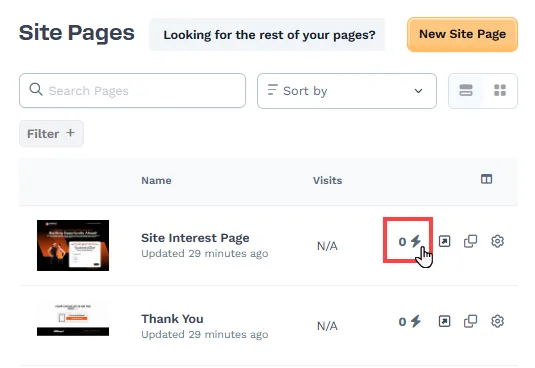
[サイトページ] リストのページの横にある 稲妻アイコン (⚡) をクリックします。
-
ページの表示時やフォームの送信時に、メールをトリガーしたり、特定のタグに連絡先を追加したりするなど、目的のクイックアクションを設定します。
クイックアクションの詳細については、記事 Automations: How to Add and Manage Quick Actionsをご覧ください。
サイトページの削除
Section titled “サイトページの削除”サイトページが不要になった場合は、簡単に削除できます。その方法は次のとおりです。
-
サイトとブログアプリの [サイト ページ] メニューに移動します。
-
削除するページを見つけ、ページ名の横にある歯車 (⚙️) アイコンをクリックして設定を開きます。
-
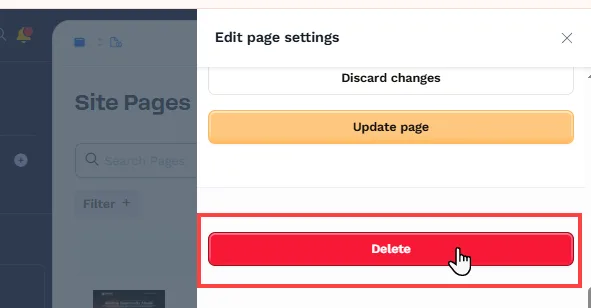
設定の一番下までスクロールして、[ 削除] ボタンを見つけます。
-
[ 削除] をクリックし、確認ダイアログ ボックスで [続行 ] をクリックして削除を確定します。