
製品 - 価格を追加および管理する方法
公開日: 更新日:
商品価格 とは、商品に請求する金額を指します。これは、顧客が購入するために支払う製品に付けられた値札です。価格の追加は、ClickFunnelsを通じて販売する製品を提供するための基本的なステップです。明確で明確に定義された価格設定により、製品を効果的にマーケティングし、適切な視聴者を引き付け、最終的にはビジネスに収益を生み出すことができます。
ClickFunnels では、1 回の購入に 1回払い の価格を設定したり、定期支払いの 定期購入(サブスクリプション)を提供したり、分割で支払う 分割払い を設定したりできます。商品が提供するすべての価格は、その商品の 価格 タブに一覧表示されます。
がそれぞれ[編集]ボタンとともに表示され、右側に[販売準備完了]パネルがあります。](/images/docs/b5bb7fa1-products-pricing-tab-ja.webp)
この記事では、商品の価格を追加、更新、非表示、アーカイブするための手順を段階的に説明します。
-
アクティブなClickFunnelsアカウント
価格タブを開く
Section titled “価格タブを開く”-
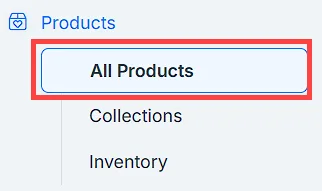
サイドナビゲーションメニューの 商品 に移動します。
-
すべての商品 を選択します。
-
目的の商品を見つけます。商品の 名前、画像、または ⚙️ アイコンをクリックして開きます。商品は 詳細 タブで開きます。
-
価格 タブをクリックします。
価格タブについて
Section titled “価格タブについて”価格 タブには、商品の有効な価格がすべて 価格 の下に一覧表示されます。バリアントが独自の価格を設定していない限り、すべてのバリアントでこれらの価格が提供され、お客様は決済時に1つを選択します。
各価格はカードとして表示され、次の内容が含まれます。
-
価格の名前とタイプ: 1回払い、定期購入、または 分割払い。
-
お客様に表示されるかどうか: 表示中 または 非表示。
-
文章で表した条件。例:「7日間の無料トライアル後、キャンセルされるまで毎月 $29.00。」セットアップ料金がある場合は、「別途、1回限りのセットアップ料金$10.00がかかります。」のように下に表示されます。
-
定期購入と分割払いでは、お客様がキャンセルできるか(お客様によるキャンセルが可能 または キャンセル不可)、再開できるか(お客様による再開が可能 または 再開不可)。
-
右側に、金額と請求の頻度。
-
定期購入または分割払いの価格が購入済みの場合は 請求条件はロックされています — この価格はすでに購入されています。。ロックされた請求条件を参照してください。
-
編集 ボタン。
タブには次の内容も表示される場合があります。
-
アーカイブ済みの価格をN件表示: アーカイブした価格の一覧を展開します。
-
重複した価格: 非表示の価格を含め、1回払いの価格が複数ある場合や、同じ支払い間隔の定期購入が複数ある場合に表示される警告です。
-
バリアントの価格: 商品にバリアントがある場合、各バリアントが共通の価格を使用しているか(継承)、独自の価格を使用しているか(上書き · 共通価格を置き換え)を示す表です。バリアントの価格を変更するには バリエーションで編集 をクリックします。商品バリエーションの管理方法を参照してください。
-
アップグレードとダウングレード: サブスクリプション価格を持つバリアントが商品にある場合に表示されます。サブスクリプション製品のアップグレードおよびダウングレードオプションを設定する方法を参照してください。
-
キャンセルファネル: 商品に定期購入の価格がある場合に表示されます。製品 - キャンセルファネルを参照してください。
新しい価格の追加
Section titled “新しい価格の追加”価格を追加すると、セールの実行、分割払いの追加 (例: 997 ドルの 1 回払いまたは 399 ドルの 3 回払い)、特定の顧客グループ向けのインサイダー価格の作成など、商品に複数の価格オプションを提供できます。
-
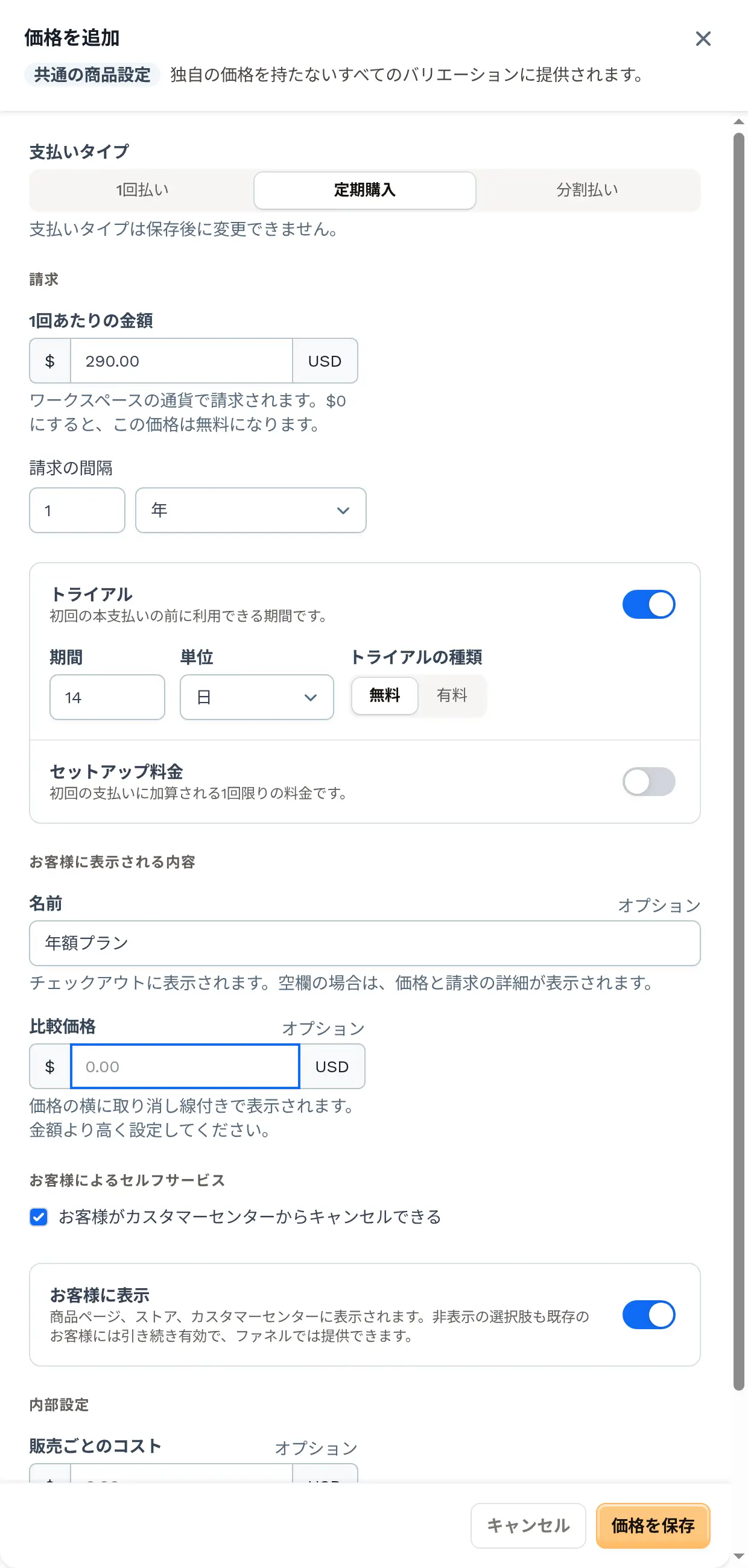
価格 タブで 価格を追加 をクリックします。価格を追加 ドロワーが開きます。
-
支払いタイプ で 1回払い、定期購入、分割払い のいずれかを選択します。支払いタイプは保存後に変更できません。
-
請求 セクションに入力します。
-
金額(1回払い)または 1回あたりの金額(定期購入と分割払い): ワークスペースの通貨で請求されます。
0にすると、この価格は無料になります。 -
支払い回数(分割払いのみ): 分割払いの合計回数です。
-
請求の間隔(定期購入と分割払い):
1月のように数値と単位で指定します。 -
トライアル(定期購入と分割払い): オンにすると、初回の本支払いの前に利用できる期間を設定できます。期間 を設定し、トライアルの種類 で 無料 または 有料 を選択します。有料トライアルの場合は トライアル価格 を入力します。
-
セットアップ料金(定期購入と分割払い): オンにすると、初回の支払いに1回限りの料金が加算されます。セットアップ料金の金額 を入力します。
-
-
お客様に表示される内容 セクションに入力します。
-
名前(任意): チェックアウトに表示されます。空欄の場合は、価格と請求の詳細が表示されます。
-
比較価格(任意): 価格の横に取り消し線付きで表示されます。金額より高く設定してください。
-
-
定期購入と分割払いでは、お客様によるセルフサービス で お客様がカスタマーセンターからキャンセルできる を設定します。
-
お客様に表示 をオンまたはオフにします。価格の表示/非表示を参照してください。
-
必要に応じて 内部設定 セクションに入力します。
-
販売ごとのコスト: 利益レポート用です。お客様には表示されません。
-
価格キー: API、連携、コピーした商品で使われる固定のIDです (例:
academy-monthly)。
-
-
価格を保存 をクリックします。
既存の価格の更新
Section titled “既存の価格の更新”-
価格 タブで、価格カードの 編集 をクリックします。Stripe からインポートした価格の場合は 設定を編集 をクリックします。
-
価格を編集 ドロワーで変更を加え、ドロワー下部の お客様への表示内容 を確認してから、変更を保存 をクリックします。
ロックされた請求条件
Section titled “ロックされた請求条件”定期購入または分割払いの価格が一度購入されると、既存の請求内容を保つため、その請求条件はロックされます。
-
金額、請求、トライアル、セットアップ料金、比較価格、コスト、価格キーは変更できなくなります。ドロワーでは 請求 · ロック済み の下に読み取り専用で表示され、請求条件はロックされています。 というメッセージが表示されます。
-
名前の変更、非表示への切り替え、お客様のセルフサービス設定の変更は引き続き可能です。
-
価格を変更するには、ドロワーで 代わりに新しい価格を追加 をクリック(またはタブで 価格を追加 をクリック)し、古い価格を非表示にします。
ロックされた価格がある商品では、タブ右側の 条件がロックされる理由 カードにこの説明が表示されます。
1回払いの価格は注文後も編集できますが、変更は新しい購入にのみ適用されます。
価格の表示/非表示
Section titled “価格の表示/非表示”お客様に表示 の設定は、価格を商品ページ、ストア、カスタマーセンターに表示するかどうかを制御します。非表示の価格も既存のお客様には引き続き有効で、ファネルでは提供できます。表示・非表示にかかわらず、どの価格も商品をファネルに追加するときに使用できます。
-
価格 タブで、価格カードの 編集 をクリックします。
-
お客様に表示 をオンまたはオフにします。
-
変更を保存 をクリックします。カードに 表示中 または 非表示 と表示されます。
価格のアーカイブ
Section titled “価格のアーカイブ”アーカイブした価格では購入できなくなり、元に戻すこともできません。
-
価格 タブで、価格カードの 編集 をクリックします。
-
ドロワーの下部にある アーカイブ をクリックします。
-
ダイアログで 価格をアーカイブ をクリックして確定します。
価格をまだアーカイブできない場合は、ダイアログにその理由と先に解除すべき項目が、それぞれ 確認 リンク付きで表示されます。
-
ファネルで選択されています: 価格がファネルステップで提供されています。
-
ワークフローで使用されています。
-
アップグレード/ダウングレードパスで使用されています。
-
顧客が購入済み: 注文のある価格は記録として残ります。新しい顧客が購入できないように、代わりに顧客に非表示にする をクリックしてから、価格ドロワーの 変更を保存 をクリックします。
-
唯一の表示価格: この商品はストアまたはカスタマーセンターで提供されているため、表示価格が必要です。先に別の表示価格を追加してください。
アーカイブした価格は、価格 タブの アーカイブ済みの価格をN件表示 の下に一覧表示されます。