
ファネルの共有と複製の方法
公開日: 更新日:
ClickFunnels でのファネルの共有とクローン作成は、一意の共有リンクを生成できる貴重な機能です。このリンクは顧客や視聴者と共有でき、顧客は自分の ClickFunnels アカウントでファネルのコピーを作成できます。この機能は、成功したファネル テンプレートを配布するのに非常に便利です。ファネルを簡単に共有することで、時間を節約し、視聴者がキャンペーンに効果的なツールに確実にアクセスできるようになります。

-
アクティブなClickFunnelsアカウント
共有リンクの生成方法
Section titled “共有リンクの生成方法”ファネルテンプレートの共有リンクは、以下で説明する2つの簡単な方法で生成できます。
(オプション1)ファネルビルダーの設定から共有リンクを生成する
Section titled “(オプション1)ファネルビルダーの設定から共有リンクを生成する”-
左側のメニューから ファネル に移動します。
-
共有するファネルをクリックして、ファネルワークフローエディターを開きます。
-
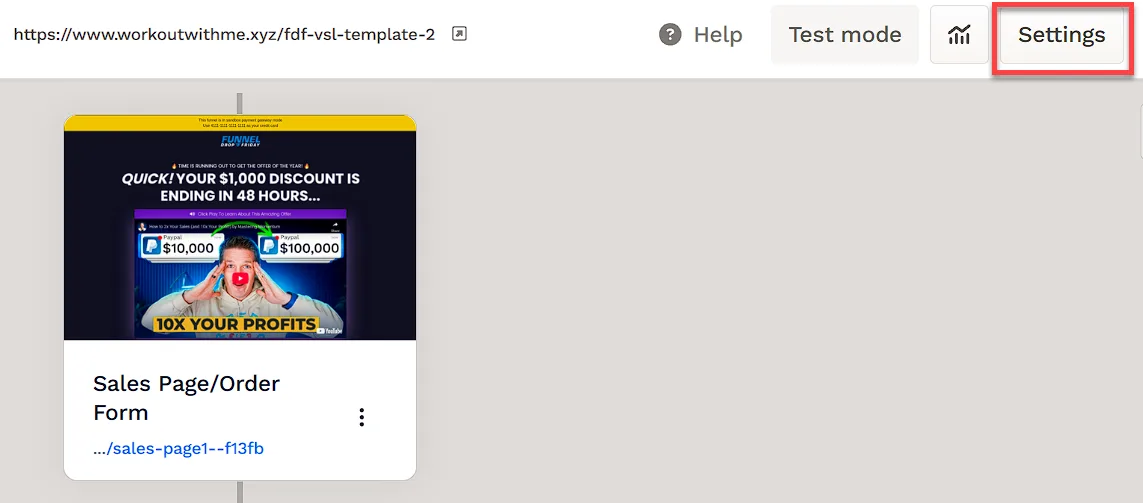
ファネルワークフローページの右上隅にある 設定 ボタンをクリックします。
-
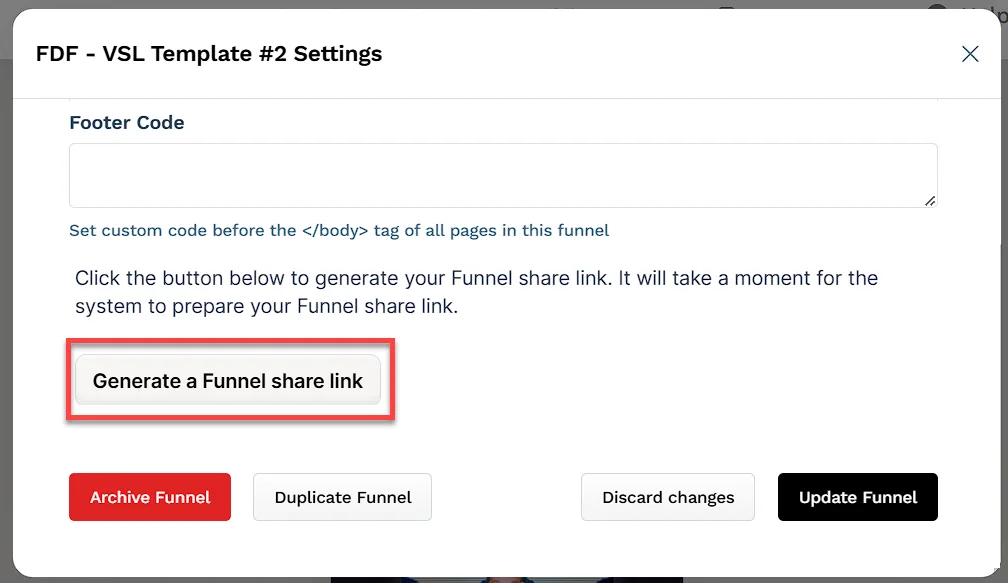
ポップアップで ファネルの共有リンクを生成 ボタンをクリックします。
(オプション2)ファネル設定から共有リンクを生成する
Section titled “(オプション2)ファネル設定から共有リンクを生成する”-
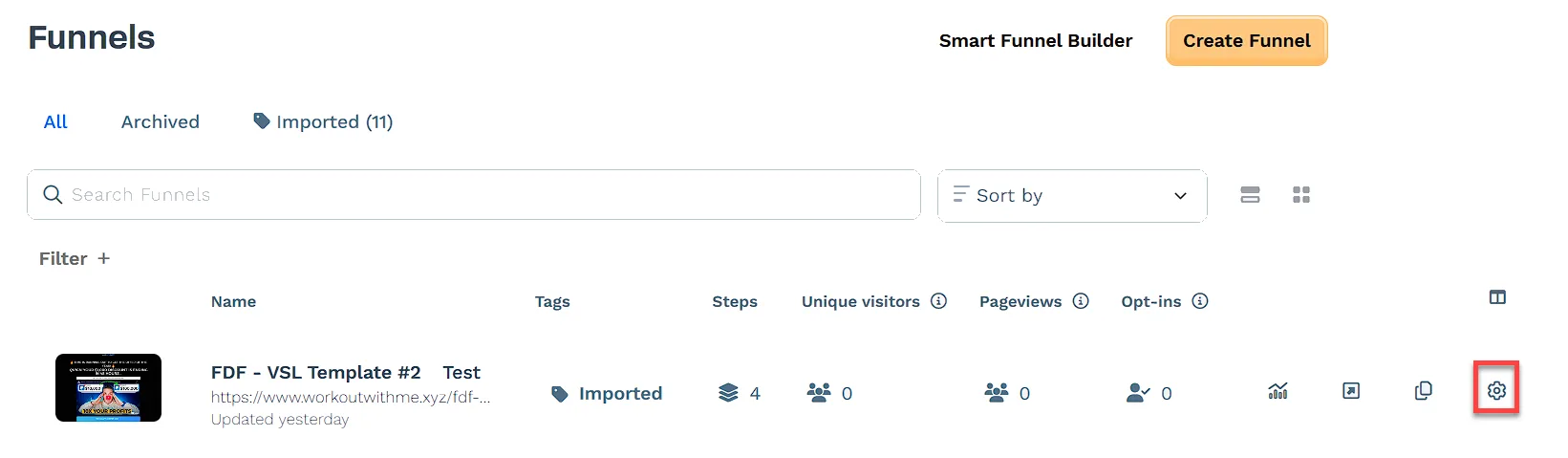
ファネルダッシュボードで、 ファネルの 歯車 アイコンをクリックして 設定 にアクセスします。
-
設定 ページで下にスクロールし、ファネルの共有リンクを生成 ボタンをクリックします。
次のステップ
Section titled “次のステップ”-
リンクの詳細を追加できる新しいウィンドウが表示されます。
-
公開ファネル名: 他のユーザーに表示されるファネルの名前を入力します。
-
次のフィールドは、ワークスペースのオーナーが ClickFunnels のアフィリエイトコードを持っている場合にのみ表示されます。
-
アフィリエイトコード: ドロップダウンからアフィリエイトコードのいずれかを選択するか、アフィリエイトコードはありません を選択します。
-
公開アフィリエイト名: 公開アフィリエイト名を入力します。
-
再共有: はい または いいえ を選択して、他のユーザーがファネルのリンクを再共有できるかどうかを選択します。
-
-
-
すべてのフィールドに入力したら、ウィンドウの下部にある ファネルの共有リンクを生成 ボタンをクリックします。
-
共有ファネルリンクが自動的に生成されます。
-
コピー ボタンをクリックして、リンクをクリップボードにコピーします。

-
これで、リンクを視聴者と共有できます。ファネルを自分のClickFunnelsアカウントに簡単にインポートできます。
-
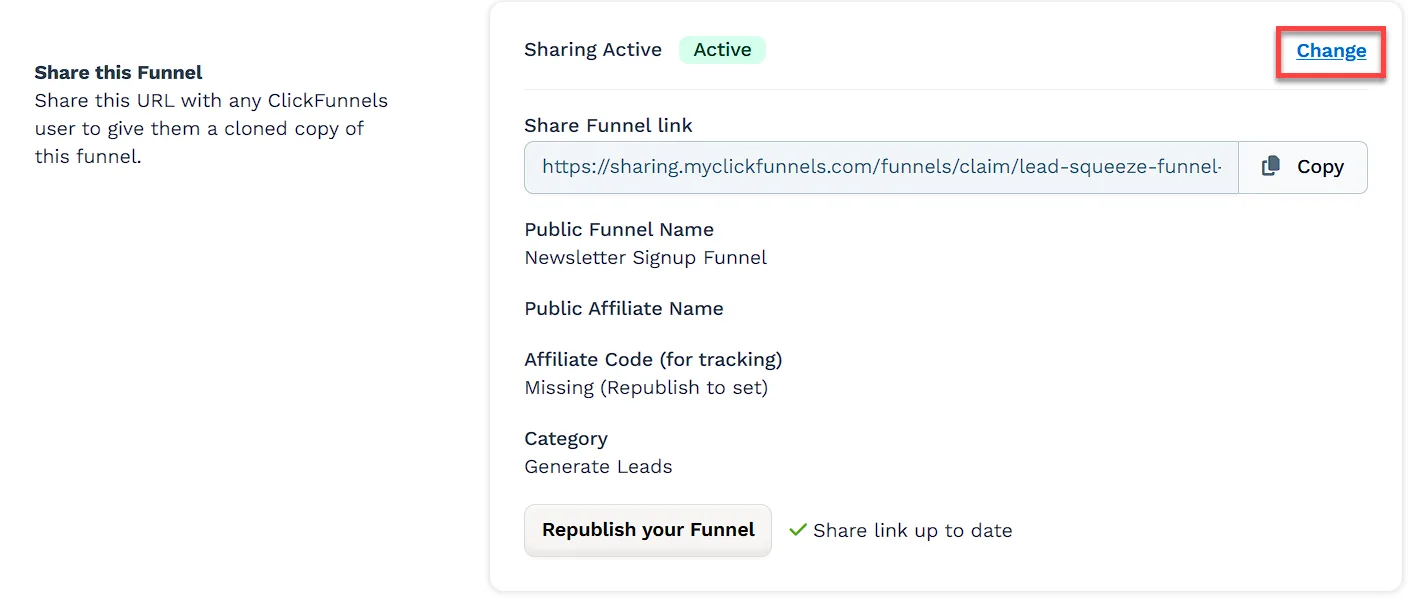
共有ステータスはデフォルトでアクティブとして表示され、その横に 変更 ボタンが表示されます。設定を管理するには、変更 をクリックします。ポップアップが開き、アクティブ トグルをオフにして 変更を保存 をクリックできます。共有が非アクティブな場合、リンクを開こうとすると、ファネルが見つからなかったというメッセージが表示されます。
共有ファネルのインストール
Section titled “共有ファネルのインストール”ファネルの共有リンクを開くと(ご自身でも、リンクを共有された相手でも)、ファネルをインストール ページが表示され、「新しいファネルをどこにインストールしますか?」と尋ねられます。
-
インストールする前に、ページ上部の概要カードを確認します。概要カードには次の内容が表示されます。
-
ファネルのサムネイル(ない場合はプレースホルダー画像)、リソースの種類、ファネル名。
-
ステップ数と、ファネル内の順序どおりのステップ名。
-
ファネルをプレビュー リンク。クリックすると、ファネルのページの読み取り専用プレビューが新しいタブで開きます。プレビューで このテンプレートを使用 をクリックすると、インストールページに戻ります。
-
-
ファネルが信頼済みとして認識されていないワークスペースからのものである場合は、カスタムコードが含まれている可能性があるため、作成者を信頼できる場合にのみ受け入れるよう注意が表示されます。
-
ファネルをインストールするワークスペースを選択します。新しいワークスペースにインストールする場合は、新しいワークスペース をクリックします。
-
選択したワークスペースにこのファネルのコピーがまだない場合は、すぐにインストールされます。
ファネルがすでにワークスペースにある場合
Section titled “ファネルがすでにワークスペースにある場合”選択したワークスペースに同じ共有リンクからインストールしたファネルのコピーがすでにある場合、ClickFunnels は再度インストールする代わりに このワークスペースにインストール済みです ページを表示します。このページには、選択したチームとワークスペース、および最新の 既存のコピー とそのインストール日が表示されます。ここでは次の操作ができます。
-
ファネルを開く をクリックして、既存のコピーに移動します。
-
もう1つコピーをインストール をクリックして、それでもファネルをもう一度インストールします。
-
別のワークスペースを選択 をクリックして、戻って別のワークスペースを選びます。
アーカイブ済みのファネルは既存のコピーとして扱われません。同じ概要カードとインストール済みの確認は、テーマの共有リンクにも適用されます。
カスタム HTML ページや外部ページを含むファネル
Section titled “カスタム HTML ページや外部ページを含むファネル”ほとんどのファネルステップは、特別な準備なしにそのまま共有できます。次の 2 種類のページについては、動作を知っておくと安心です。
-
カスタム HTML ページを含むファネルは共有できます。 他のファネルと同じように共有リンクを生成でき、貼り付けた HTML もそのままコピーされます。唯一引き継がれないのは、そのページの ClickFunnels ページトークンです。共有リンクを公開する時点であなたのトークンは取り除かれ、受け取った側のページには新しいトークンが発行されて、コピーされた HTML に書き込まれます。そのため受け取った側のコピーはそのまま利用でき、オプトインやチェックアウトは、あなたのページではなく相手のページとして動作します。
-
外部ページを含むファネルは共有できません。 外部ページ(自分でホストして ClickFunnels SDK に登録したページ)を含んでいる間は、そのファネルの複製・共有・フレームワークへの追加がいずれも利用できません。共有の操作は「このファネルには外部ページが含まれているため共有できません」というツールチップとともに無効化されます。ページの内容はあなた自身のサーバー上にあり、ClickFunnels がコピーできるものが存在しないためです。ファネルを共有するには、外部ページのステップを削除するか差し替えてください。
フレームワークとファネルシェアの違いを理解する
Section titled “フレームワークとファネルシェアの違いを理解する”ClickFunnelsでは、 フレームワーク と ファネル共有の2つの異なる方法でリソースを共有できます。どちらのオプションでも、アセットを他のユーザーと配布できますが、共有する内容、構成方法、受信者が共有コンテンツと対話する方法が異なります。
フレームワーク
Section titled “フレームワーク”フレームワークは、追加のサポート資産を含めながらファネルを共有するために使用できるリソースの構造化されたコレクションです。これは、ユーザーが独自のファネルを構築する前にさまざまなコンポーネントにアクセスしてカスタマイズできるようにする包括的なパッケージとして機能します。
フレームワークを共有するときは、以下を含めることができます。
-
ファネルテンプレート
-
デザインの一貫性を高めるためのテーマ
-
教育またはトレーニングのためのコース
-
プロセスを合理化する自動化されたワークフロー
-
事前に構築されたランディングページ
-
関連商品のある店舗
-
マーケティングキャンペーン用のメールテンプレート
-
営業プロセスの商談パイプライン
フレームワークは、ユーザーがサポート要素を使用して独自のファネルを作成およびカスタマイズできる、完全で構造化されたパッケージを提供する必要がある場合に最適です。これらは、標準化されたリソースを配布する機関、教育者、企業にとって特に役立ちます。
フレームワークが共有されると、受信者は独自のアセットを構築するときにそのコンポーネントを変更できますが、元のフレームワークに加えられた更新は、既存のユーザー実装には影響しません。
ClickFunnels でのフレームワークの作成と管理の詳細については、 How to Create and Manage Frameworks in ClickFunnels 記事を参照してください。
ファネルシェア
Section titled “ファネルシェア”一方、 ファネルシェアは、特定のファネルを複製して、すぐに使用できる完全なセットアップとして転送する方法です。ページ、自動化ワークフロー、設定、(該当する場合)製品構成など、ファネルの正確なコピーを提供します。
シェアファネルを共有すると、受信者は以下を受け取ります。
-
すべてのファネルページとレイアウト
-
ファネルの設定と商品(該当する場合)
共有ファネルは、ファネルをすばやく簡単に複製できるように設計されており、完全に機能するファネルをクライアント、チーム メンバー、または別の ClickFunnels ユーザーに送信するのに最適です。フレームワークとは異なり、Share Funnels にはコース、テーマ、電子メール テンプレートなどの追加リソースは含まれていません。
インポートされると、共有ファネルは元のファネルから独立するため、元のファネルに加えられた変更は共有バージョンと同期されません。