
商品コレクションを作成および管理する方法
公開日: 更新日:
ClickFunnels の「製品コレクション」を使用すると、製品をグループ化して、顧客にとってより整理された効率的なショッピング エクスペリエンスを作成できます。「製品コレクション」は、単なる類似製品のカテゴリではありません。これは、さまざまな顧客のニーズを満たすために、バンドルされたソリューションまたは階層化されたパッケージを提供する強力なツールとなります。この記事では、新しい「製品コレクション」を作成し、製品を追加し、既存のコレクションを編集し、ClickFunnels で効果的に管理する方法を学びます。
-
アクティブなClickFunnelsアカウント
商品コレクションとは何ですか?
Section titled “商品コレクションとは何ですか?”「商品コレクション」は、ストアにまとめて表示される商品の厳選されたグループです。この機能は、単に製品を分類するだけではありません。これにより、さまざまな顧客のニーズに応えるカスタマイズされたバンドルやパッケージを作成できます。
例 - フィットネス機器店:
あなたがフィットネス機器店を経営していると想像してください。トレッドミル、ダンベル、ヨガマット、レジスタンスバンドなど、さまざまな製品があります。これらすべての製品をまとめてリストするのではなく、さまざまな顧客のニーズに応えるためにさまざまな製品コレクションを作成できます。
-
ホームジムの必需品: このコレクションには、ダンベル、レジスタンスバンド、ヨガマット、小さなエクササイズベンチなどが含まれる場合があります。
-
カーディオワークアウトコレクション: ここでは、トレッドミル、エアロバイク、縄跳びなどを含めることができます。
-
筋力トレーニングバンドル: このコレクションには、バーベル、ウェイトプレート、パワーラックが含まれる可能性があります。
-
初心者フィットネスキット: フィットネスの旅を始めたばかりの人のための、マット、レジスタンスバンド、縄跳びなどの基本的な機器のコレクションです。
これらのコレクションを作成することで、顧客が必要な商品を見つけやすくなり、関連商品の探索を促すことができます。また、これらのコレクションに基づいてターゲットを絞ったマーケティングキャンペーンを作成することもできます。
ストアで商品コレクションを使用する場合
Section titled “ストアで商品コレクションを使用する場合”「製品コレクション」は、顧客エクスペリエンスを向上させ、製品管理を合理化するために、さまざまなビジネス シナリオで使用できます。考えられるシナリオをいくつか示します。
-
季節のコレクション: 休日や特別な季節には、休日をテーマにした製品や季節のオファーを特集したコレクションを作成します。例: クリスマスの「ホリデー ギフト セット」コレクションには、ギフトにふさわしいさまざまな商品が含まれています。
-
製品バンドル: 関連する製品をバンドルにグループ化して、完全なソリューションを提供します。例: 机、椅子、事務用品を含む「ホームオフィスセットアップ」コレクション。
-
サービスパッケージ: さまざまなレベルのサービスパッケージを提供します。例: マーケティング代理店は、「ベーシック」、「スタンダード」、および「プレミアム」のサービスパッケージのコレクションを作成できます。
-
クロスセルの機会: 顧客に関連商品を一緒に購入するよう促します。例: ファッション小売業者は、衣料品、靴、アクセサリーを含む「コンプリート コスチューム」コレクションを作成できます。
-
新着商品または注目商品: 専用コレクションで新商品または注目商品を強調します。例: テック ストアでは、最新のガジェットやアクセサリーを紹介する「新着商品」コレクションを用意できます。
-
割引商品またはクリアランス商品: セール中またはクリアランス商品をコレクションにグループ化します。例: 店舗では、割引対象商品の「クリアランスセール」コレクションを作成できます。
新しいコレクションを作成する
Section titled “新しいコレクションを作成する”-
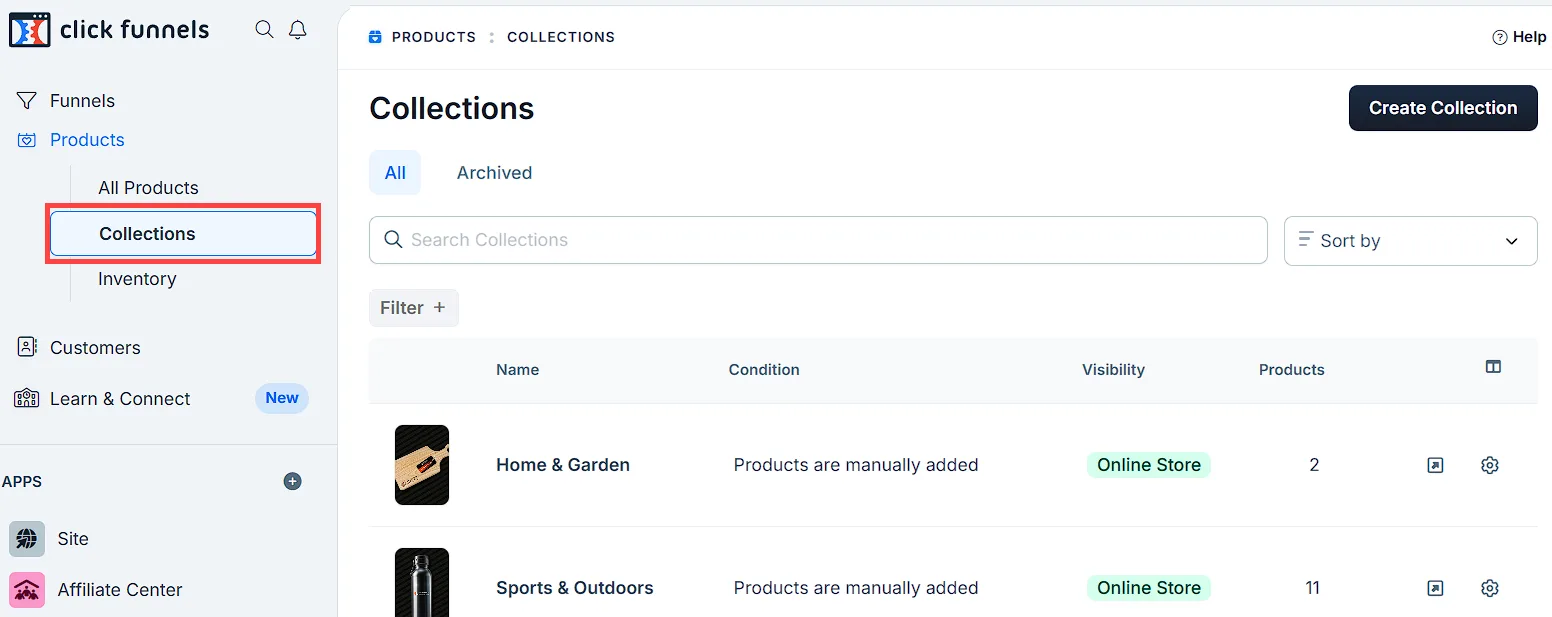
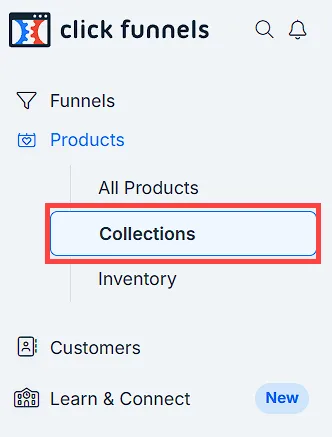
左側のナビゲーションメニューで、[ **商品]**をクリックし、サブメニューから [コレクション] を選択します。
-
コレクションページの右上にある コレクションの作成 をクリックします。
-
コレクションの [名前]、[ 説明] を入力し、 画像を追加します。
-
コレクションをオンラインストアで表示する場合は、[ オンラインストア ]チェックボックスをオンにします。
-
デフォルトのコレクションテンプレートを上書きする場合は、[詳細設定] の横にある [表示] をクリックします。[テンプレート ページの上書き] をクリックして、このコレクション専用に使用する特定のページ テンプレートを選択します。選択したページテンプレートは、この特定のコレクションにのみ適用され、ストアのデフォルトのコレクションページテンプレートには影響しないことに注意してください。
-
[ コレクションの作成] をクリックして、新しいコレクションを保存します。
商品コレクションを設定する
Section titled “商品コレクションを設定する”新しいコレクションを作成したら、次の手順に従って設定します。
コレクション情報
Section titled “コレクション情報”-
名前: コレクションの名前を入力します。
-
説明: コレクションの詳細な説明を入力します。
-
コレクション画像: コレクションを表す画像を追加します。[ 画像の変更 ] をクリックして新しい画像をアップロードするか、[ 削除] をクリックして現在の画像を削除できます。
-
表示: コレクションをオンラインストアで表示する場合は、オンラインストア チェックボックスをオンにします。
コレクションタイプ
Section titled “コレクションタイプ”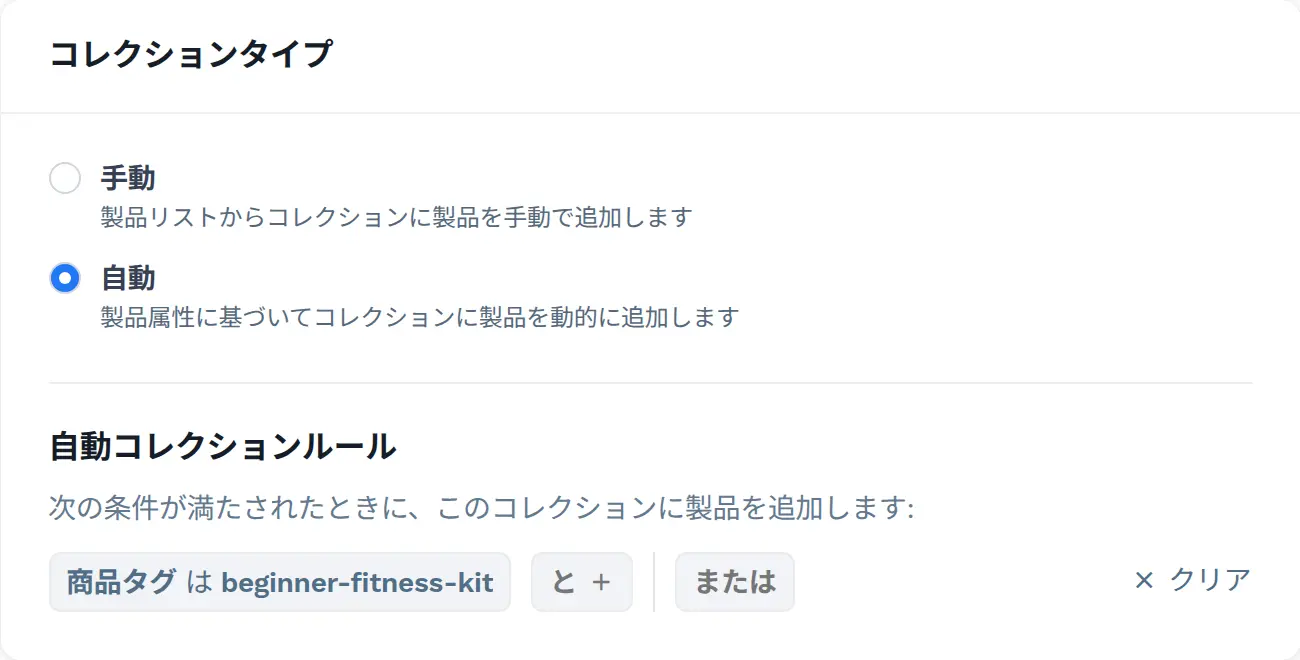
-
手動: 既存の商品リストから商品を個別に選択してコレクションに追加する場合は、この設定を選択します。
-
自動: この設定により、商品タグ、価格帯、表示ステータスなどの定義された条件に基づいて、商品をコレクションに自動的に含めることができます。自動オプションを利用すると、大量の在庫を処理する場合に特に有利です。
たとえば、初心者向けフィットネス機器を販売していて、新しい製品をリストに追加する場合、製品を手動で追加する必要はありません。フィルター条件を使用すると、コレクションに自動的に追加されます。これは、多数の製品またはさまざまな製品を含むコレクションに非常に役立ちます。
これを実装するには:
- フィルター をクリックして、自動包含の条件を定義します。たとえば、タグ付きの商品にフィルターを設定すると、関連するすべての商品が指定されたコレクションに自動的に含まれます。
コレクションの並べ替え方法
Section titled “コレクションの並べ替え方法”-
このコレクションの商品が顧客に表示される順序を制御します。商品は、以下の方法でソートできます。
-
手動でソート: これにより、製品をドラッグ アンド ドロップして、好みの順序で並べ替えることができます。
-
名前(A-Z): 製品は A から Z のアルファベット順に並べ替えられます。
-
名前(Z-A): 製品は Z から A のアルファベット順に並べ替えられます。
-
価格(高い順): 商品は価格順に、最高値から最低値順に並べ替えられます。
-
価格(安い順): 商品は価格順に、最低値から最高値へと並べ替えられます。
-
コレクションに追加された(最近のものが最初): 商品はコレクションに追加された日付で並べ替えられ、最近追加されたものが最初に表示されます。
-
コレクションに追加された(古いものが最初): 商品はコレクションに追加された日付で並べ替えられ、最も古く追加されたものが最初に表示されます。
-
作成日(最新が最初): 商品は作成日の新しい順に並べ替えられます。
-
作成日(古いものが最初): 商品は作成日の古い順に並べ替えられます。
-
このコレクションの製品
Section titled “このコレクションの製品”-
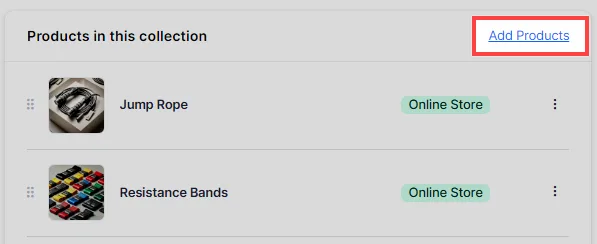
商品を追加: [ 商品を追加 ] をクリックして、既存の商品リストからこのコレクションに含める商品を選択します。追加する商品の横にある チェックボックス をオンにして、追加 をクリックします(コレクションにすでに商品がある場合は 更新)。
-
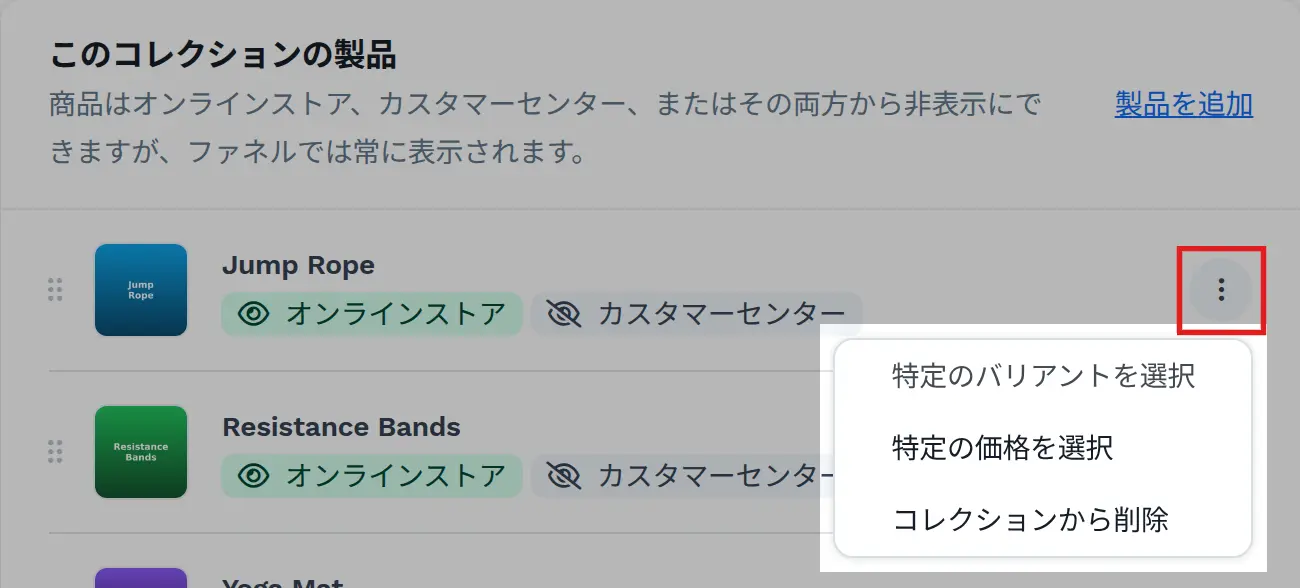
商品の削除: 手動 コレクションでは、商品の横にある 3 つのドットのアイコンをクリックし、コレクションから削除 オプションをクリックして、コレクションから商品を削除します。自動 コレクションの商品はフィルターによって決まります。
-
バリアントまたは価格を選択: 初期設定では、商品はすべてのバリアントと価格とともにコレクションに表示されます。同じ 3 つのドットのメニューから 特定のバリアントを選択 または 特定の価格を選択 をクリックすると、その一部だけを表示できます。
-
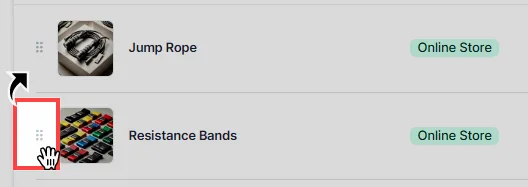
製品の手動ソート: 並べ替え方法として「手動でソート」を選択した場合は、「ドラッグ」アイコンを使用して製品の位置を上下に変更できます。一番上の商品はコレクションの最初の商品としてカウントされ、一番下の商品はコレクションの最後の商品としてカウントされます。
SEOと共有
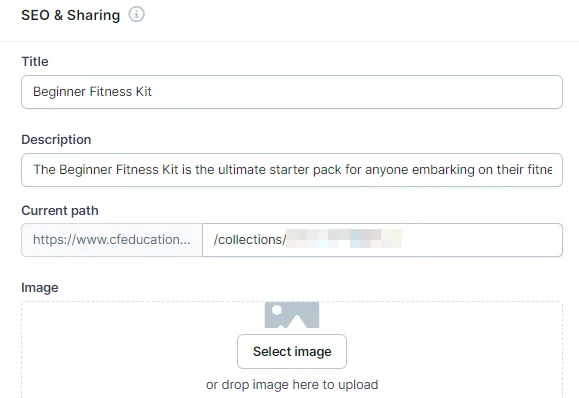
Section titled “SEOと共有”検索エンジンとソーシャルネットワークがコレクションに関する情報を読み取って表示する方法を設定します。SEOと共有を編集 をクリックし、次の詳細を更新します。
-
タイトル: コレクションページのタイトルを入力します。
-
説明: SEO の目的でコレクションの簡単な説明を提供します。
-
現在のパス: コレクションページのURLパスを指定します。
-
画像:コレクションページがソーシャルメディアで共有されたときに表示される画像を追加します。
既存のコレクションを削除する
Section titled “既存のコレクションを削除する”-
左側のナビゲーションメニューで、[ **商品]**をクリックし、サブメニューから [コレクション] を選択します。
-
削除するコレクションを見つけ、コレクション の名前 または隣接する 歯車⚙️ アイコンをクリックして、コレクション設定を開きます。
-
[コレクション] ページで、ページの一番下までスクロールします。
-
[ アーカイブ] ボタンをクリックします。
-
続行 ボタンをクリックして、アクションを確認します。
アーカイブされたコレクションを復元する
Section titled “アーカイブされたコレクションを復元する”以前にコレクションをアーカイブしたことがあり、復元したい場合は、次の手順に従います。
-
左側のナビゲーションメニューで、[ **商品]**をクリックし、サブメニューから [コレクション] を選択します。
-
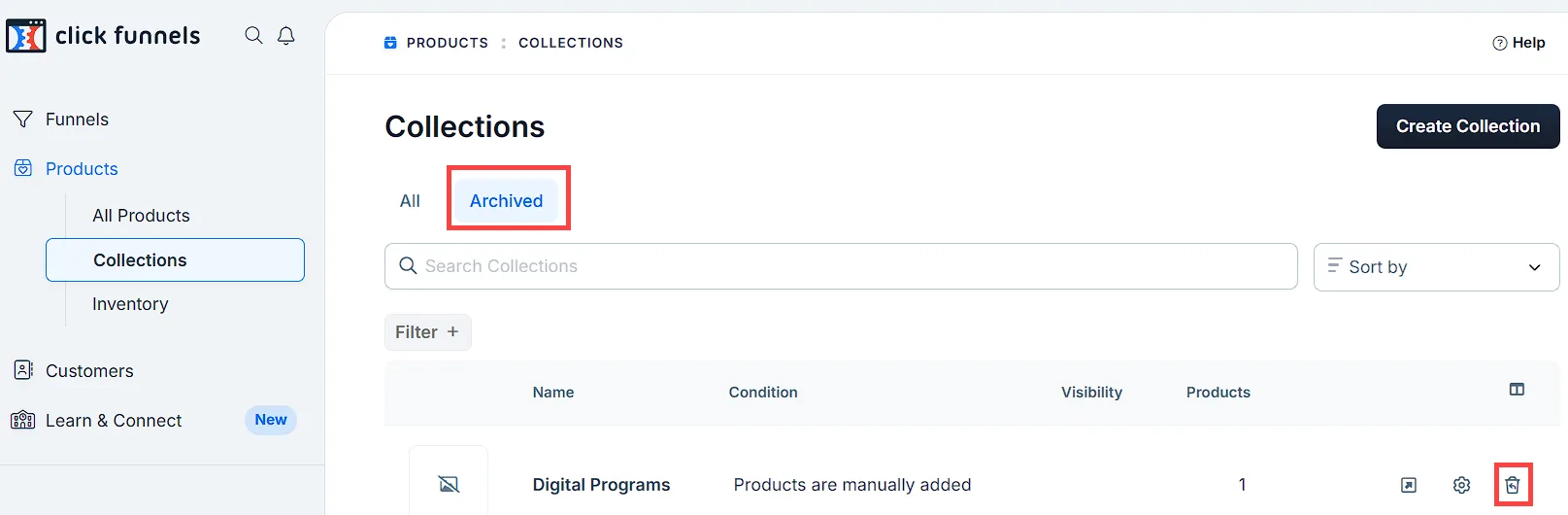
[コレクション] ページの上部にある [ アーカイブ済み] タブをクリックして、アーカイブされたすべてのコレクションを表示します。
-
アーカイブを解除するコレクションを見つけます。コレクション名の横にある コレクションのアーカイブを解除 アイコンをクリックします。
-
プロンプトの [続行 ] ボタンをクリックして、アクションを確認します。コレクションはアクティブなコレクションリストに復元されます。