
「連絡先にタグを付ける」ステップ - 連絡先にタグを適用または削除する
公開日: 更新日:
ClickFunnels ワークフローの「連絡先のタグ付け」ステップは、連絡先にタグを自動的に適用または削除できる強力な機能です。タグは、視聴者をセグメント化し、連絡先リストを管理し、連絡先の行動や属性に基づいて特定のアクションをトリガーするために不可欠です。この記事では、ワークフローに「連絡先のタグ付け」ステップを追加および構成し、自動化プロセスを合理化し、マーケティング効率を向上させるプロセスを説明します。
-
アクティブなClickFunnelsアカウント
-
ワークスペースで作成されたworkflow
ワークフローへの「連絡先のタグ付け」ステップの追加
Section titled “ワークフローへの「連絡先のタグ付け」ステップの追加”-
オートメーション アプリに移動し、[ワークフロー] を選択します。
-
既存のワークフローを開くか、新しいワークフローを作成します。
-
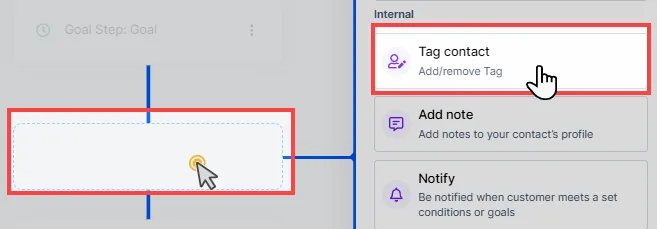
ワークフローエディターで プラスアイコン(+) をクリックします。
-
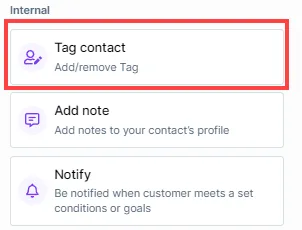
[内部] カテゴリの [連絡先のタグ付け] ステップを選択します。
「連絡先のタグ付け」ステップの設定
Section titled “「連絡先のタグ付け」ステップの設定”ワークフローに「連絡先のタグ付け」ステップを追加したら、次の手順に従って設定します。
-
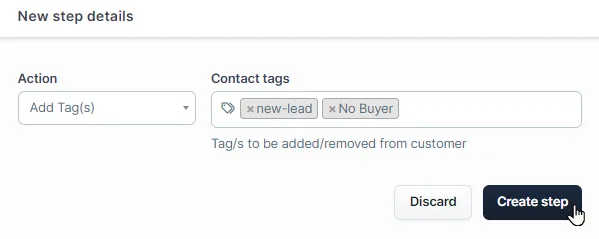
設定ウィンドウの「アクション」フィールドで、連絡先からタグを追加するか、タグを削除するかを選択します。
-
アクションの種類を選択したら、追加または削除する タグを選択します 。複数のタグを追加するには、各タグ名を入力し、ドロップダウンメニューから選択します。タグがドロップダウンリストに存在しない場合は、名前を入力して「Enter」ボタンを押すだけで、新しいタグとして作成できます。
-
-
アクションを設定し、タグを選択したら、[ ステップを作成 ] ボタンをクリックして設定を保存し、ワークフロー エディターに戻ります。
実際の使用例
Section titled “実際の使用例”「連絡先のタグ付け」ステップは、さまざまなシナリオで非常に効果的です。
-
セグメンテーション: 特定のページへのアクセスや購入の完了などの行動に基づいて連絡先に自動的にタグを付け、今後のキャンペーンでより効果的にターゲットを絞ることができます。
-
動的コンテンツ配信: タグを使用して視聴者をセグメント化し、視聴者のさまざまなセグメントの共感を呼ぶパーソナライズされたコンテンツを配信します。
-
自動化トリガー: 他のワークフローのトリガーとして使用できるタグを適用し、コンタクトがインタラクションに基づいて正しいオートメーションシーケンスを確実に移動できるようにします。
タグを使用するためのベストプラクティス
Section titled “タグを使用するためのベストプラクティス”「連絡先にタグを付ける」ステップを使用する場合は、いくつかの点に留意することが重要です。
-
タグの命名規則: タグを整理しておくには、理解しやすく、ワークフロー全体で一貫性のある命名規則を確立することを検討してください。たとえば、購入者には
buyer-ProductName、新規リードにはlead-OfferNameなどのタグを使用できます。これにより、各タグの目的をすばやく特定し、適切に構造化されたシステムを維持することができます。 -
過剰なタグ付けを避ける: タグは強力なツールですが、タグ付けを過剰に行うと複雑さや混乱が生じる可能性があります。タグを戦略的に使用して、連絡先リストを整理し、ワークフローを効率的に保ちます。
-
タグの削除: タグを使用して他のワークフローやアクションをトリガーしている場合は、タグを削除すると、オートメーションシーケンスのフローが誤って停止または変更される可能性があるため、注意してください。